Здравствуйте! В прошлом уроке мы заложили структурную основу для наших интерфейсов, освоив 8-точечную сетку. Вы научились создавать порядок и консистентность с помощью системных отступов и размеров. Это был важный шаг от интуитивного выравнивания к профессиональному подходу.
Сегодня мы сделаем следующий шаг и научимся управлять вниманием пользователя внутри этой упорядоченной структуры. Наша цель — выстраивать визуальную иерархию элементов интерфейса, чтобы направлять взгляд пользователя на самое важное. Ваш опыт в графическом дизайне и брендинге дал вам хорошее чувство композиции; теперь мы преобразуем это чувство в набор конкретных, воспроизводимых техник, которые являются ключом к созданию понятных и эффективных цифровых продуктов.
К концу этого урока вы будете знать основные инструменты для создания иерархии — размер, контраст, цвет и пространство — и сможете применять их для осознанного управления вниманием на экране.
Что такое визуальная иерархия и зачем она нужна?
Представьте, что вы заходите в комнату, где все предметы одного размера, одного цвета и расставлены на одинаковом расстоянии друг от друга. Сложно понять, что здесь главное, а что — второстепенное. То же самое происходит с интерфейсом без иерархии.
Визуальная иерархия — это принцип организации элементов, который показывает их относительную важность. Правильно выстроенная иерархия позволяет пользователю мгновенно «считать» экран, понять, что является заголовком, что — основным текстом, а где находится кнопка, которую нужно нажать. Это не просто вопрос эстетики, а основа юзабилити.
Давайте рассмотрим, как это работает на практике. В статье «ТОП-5 принципов визуального дизайна» от Nielsen Norman Group этот принцип хорошо иллюстрируется на примерах.
ТОП-5 принципов визуального дизайна для UX/UI-дизайнеров от NNGroup
Прочтите раздел о визуальной иерархии, чтобы понять её определение и посмотреть, как она реализована (или не реализована) в популярных приложениях.
Найдите раздел «Визуальная иерархия». Обратите внимание на сравнение приложений Medium и Dropbox. В Medium иерархия очевидна, в то время как в Dropbox пользователю приходится прилагать больше усилий, чтобы найти нужный файл.
Как видите, отсутствие четкой иерархии заставляет пользователя тратить лишние когнитивные ресурсы, что приводит к раздражению и может стать причиной отказа от использования продукта.
Инструменты для создания иерархии
Чтобы управлять вниманием пользователя, у дизайнера есть несколько мощных инструментов. Ваш опыт в искусстве и дизайне уже познакомил вас с ними, но в UI-дизайне они применяются с особой целью — для функциональности и удобства.
1. Размер и масштаб (Size & Scale)
Это самый прямолинейный и эффективный инструмент. Элементы большего размера воспринимаются как более важные. Наш глаз естественным образом притягивается к ним в первую очередь.
- Типографика: Заголовки всегда крупнее основного текста, а подписи — мельче.
- Изображения и иконки: Ключевая иллюстрация будет больше, чем вспомогательные иконки.
Статья "Visual Hierarchy in UI Design" предлагает хорошую отправную точку для создания типографической шкалы.
Visual Hierarchy in UI Design: 7 Principles That Work
Эта статья, хоть и на английском, очень четко и с примерами раскладывает основные принципы. Давайте посмотрим на раздел, посвященный размеру.
Прочтите раздел «Как размер создает приоритет». Обратите внимание на пример типографической шкалы (type scale) для веб-панели — это конкретные значения, которые можно взять за основу в своих проектах.
2. Цвет и контраст (Color & Contrast)
Ваш многолетний опыт в художественной школе, несомненно, дал вам сильную интуицию в работе с цветом. В продуктовом дизайне мы используем эту интуицию, но облекаем её в систему. Контраст помогает выделить элементы, а цвет — придать им дополнительный смысл.
Контраст — это не только разница между темным текстом и светлым фоном. Это может быть разница в насыщенности, яркости или оттенке.
- Высокий контраст (например, черный текст на белом фоне) привлекает максимум внимания. Используется для самых важных элементов: заголовков, ключевых кнопок (Call to Action).
- Средний контраст (темно-серый текст на белом фоне) подходит для вторичной информации, например, основного текста.
- Низкий контраст (светло-серый текст на белом фоне) используется для третичной информации: метаданных, неактивных элементов, разделителей.
Для более глубокого понимания роли контраста, посмотрите небольшое видео от Владимира Чернышова.
КОНТРАСТ. Как управлять вниманием людей на сайте? Основы дизайна для веб-дизайнеров.
В этом видео автор отлично объясняет, как контраст помогает управлять вниманием, и предостерегает от его избыточного использования.
Посмотрите следующие фрагменты: Что такое контраст и зачем он нужен. Способы создания контраста. Разбор примера, где контраст используется грамотно. Ключевые рекомендации по использованию контраста.
Помимо контраста, сам цвет играет огромную роль.
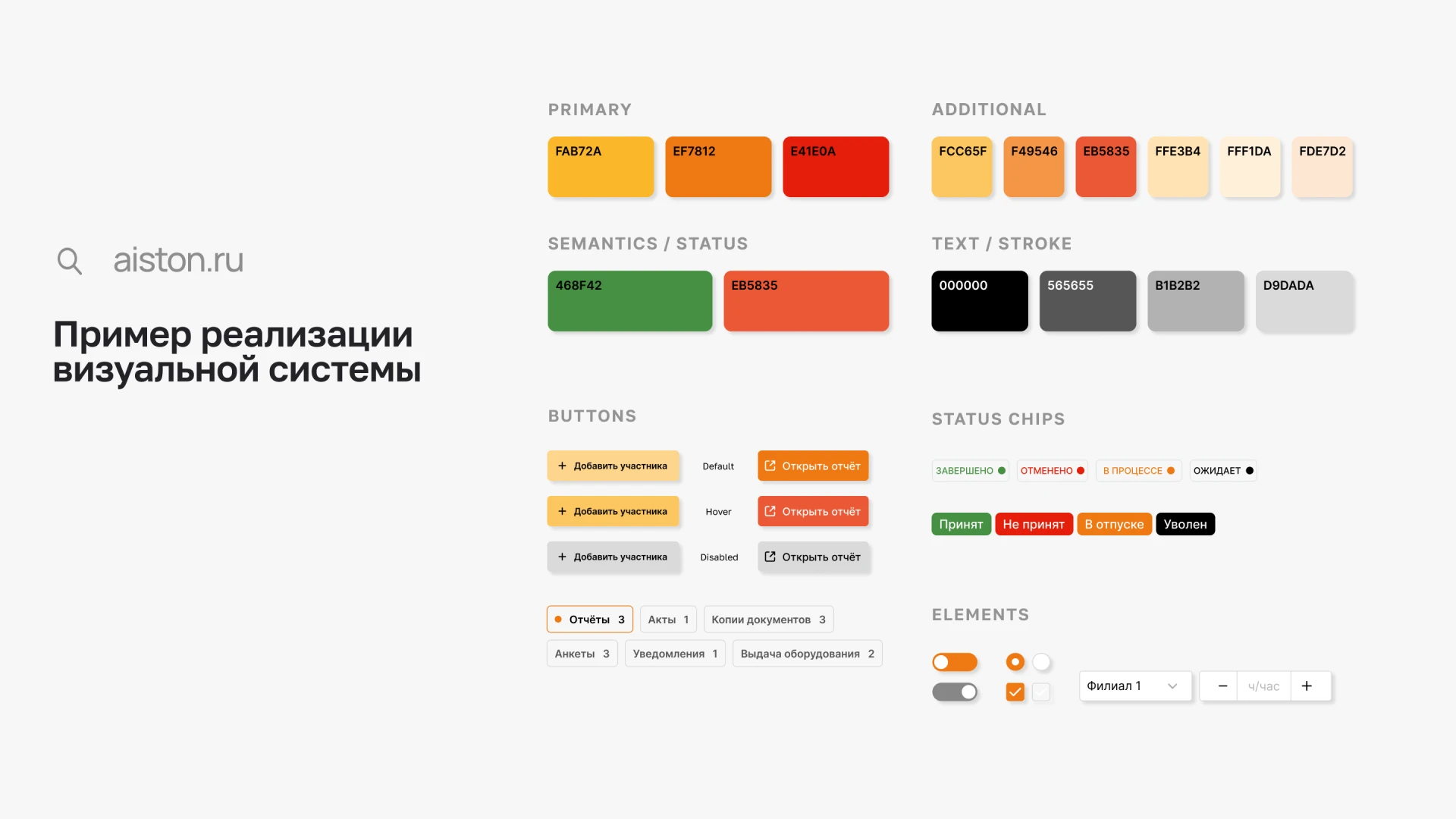
- Акцентный цвет: Один-два ярких брендовых цвета используются для всех интерактивных элементов (кнопок, ссылок, переключателей), чтобы пользователь сразу понимал, куда можно нажать.
- Семантические цвета: Это общепринятые цвета для статусов:
- Зеленый — успех (success)
- Красный — ошибка (error)
- Желтый/Оранжевый — предупреждение (warning)
- Синий — информация (info)
Взгляните на этот пример визуальной системы. Здесь наглядно показано, как цвета разделяются по ролям.
3. Пространство и выравнивание (Whitespace & Alignment)
В прошлом уроке мы говорили о сетке. Пространство (или «негативное пространство») и выравнивание — прямое следствие её использования.
- Близость: Элементы, расположенные рядом, воспринимаются как связанная группа (это один из гештальт-принципов, который мы подробнее разберем в следующем уроке). Большое пространство между группами элементов помогает разделить их логически.
- Изоляция: Элемент, окруженный большим количеством «воздуха», автоматически привлекает к себе внимание. Это отличный способ выделить главную кнопку на экране.
- Выравнивание: Когда все элементы выровнены по общей сетке, визуальный шум снижается, и пользователю легче сканировать контент.
От теории к практике: строим иерархию на экране
Понимание отдельных инструментов — это полдела. Настоящее мастерство заключается в их совместном применении. Давайте посмотрим, как это происходит в реальной задаче на примере дизайна приложения для бронирования авиабилетов.
Это видео очень подробно разбирает весь процесс, от анализа пользователей до финального дизайна. Мы посмотрим ключевые фрагменты, чтобы понять логику принятия решений.
MASTER VISUAL HIERARCHY: Principles of VISUAL DESIGN for Designing Mobile Apps!
Автор видео наглядно демонстрирует, как продуктовый дизайнер подходит к созданию визуальной иерархии: сначала определяет, что важно, и только потом — как это показать.
Просмотрите эти части видео, чтобы увидеть весь процесс: Определение приоритетов (user needs): Прежде чем рисовать, дизайнер определяет типы пользователей и ранжирует информацию по степени важности для них (цена, время вылета, длительность и т.д.). Это — основа иерархии. Работа с типографикой (typography): Посмотрите, как автор подбирает разные размеры и начертания шрифтов для времени вылета и цены, сравнивая несколько вариантов, чтобы добиться нужного акцента. Применение цвета и прозрачности (color styles): Здесь создаются стили для основного (primary) и второстепенного (secondary) текста, используя не просто черный, а разные оттенки серого, чтобы убрать лишний акцент с менее важной информации. Использование поверхностей и теней (surfaces and shadows): Чтобы разделить информацию на логические блоки, используются карточки с разным цветом фона и тенями. Это добавляет еще один уровень в иерархию.
Этот практический пример показывает, что визуальная иерархия — это не хаотичное применение эффектов, а последовательный процесс, основанный на целях пользователя и продукта.
Как проверить свою работу: «тест на прищур»
Как быстро понять, работает ли ваша иерархия? Есть старый, но безотказный дизайнерский прием.
«Тест на прищур» (Squint Test): Отойдите от монитора или прищурьтесь так, чтобы изображение стало размытым.
- Какие элементы все еще видны и бросаются в глаза? Это должны быть самые важные вещи: заголовок, главное изображение, кнопка призыва к действию.
- Если в глаза бросаются второстепенные детали или декоративные элементы, значит, иерархия нарушена.
Более технологичный способ сделать то же самое в Figma:
- Сделайте скриншот вашего макета.
- Переведите его в оттенки серого.
- Примените эффект размытия (Layer Blur) со значением 5-10px.
Элементы, которые «выжили» и остались различимы, и составляют вершину вашей визуальной иерархии.
Ключевые выводы
- Визуальная иерархия — это не про «красоту», а про функциональность. Она помогает пользователю быстро сканировать экран и находить нужное.
- Главные инструменты для создания иерархии: размер, цвет, контраст и пространство.
- Построение иерархии начинается с приоритизации информации: сначала решите, что важно, и только потом — как это показать.
- Используйте акцентные цвета для интерактивных элементов и семантические — для статусов.
- Не бойтесь пространства. Оно помогает группировать, разделять и акцентировать.
- Всегда проверяйте свою работу с помощью «теста на прищур».
Что дальше?
Сегодня мы научились расставлять акценты и управлять вниманием. Мы уже коснулись идеи о том, что близко расположенные объекты воспринимаются как группа. Этот феномен является частью большой темы — гештальт-принципов в дизайне. В следующем уроке мы подробно разберем принцип близости и другие законы восприятия, которые помогут вам создавать еще более интуитивные и логичные интерфейсы.