Bonjour ! Dans la leçon précédente, nous avons exploré l'architecture de la plateforme Java en décortiquant les rôles de la JVM, du JRE et du JDK. Vous avez compris la théorie du "Write Once, Run Anywhere" qui fait la force de Java. Il est maintenant temps de mettre les mains dans le code et de préparer votre environnement de travail.
L'objectif de cette leçon est de vous rendre opérationnel. Nous allons installer les outils essentiels, configurer votre machine pour le développement Java, et effectuer le cycle complet de compilation et d'exécution, d'abord manuellement, puis via un environnement de développement professionnel (IDE). À la fin, vous aurez installé le JDK, configuré IntelliJ IDEA, et vous saurez compiler et exécuter un programme simple en ligne de commande.
1. Installation du JDK (Java Development Kit)
Comme nous l'avons vu, le JDK est le kit de développement indispensable. Il existe plusieurs distributions du JDK, la plupart basées sur OpenJDK, le projet open-source de référence. Nous allons installer la distribution d'Oracle, qui est très courante.
La vidéo ci-dessous vous guidera pas à pas pour l'installation sur Windows.
Comment Installer Java JDK ? (sur Windows)
La vidéo "Comment Installer Java JDK ?" de la chaîne Lapi Emo Consult montre le processus complet d'installation et de vérification du JDK.
Suivez les étapes présentées dans la vidéo : Commencez par le téléchargement. La vidéo se concentre sur la version 17, qui est une version LTS (Long-Term Support), un excellent choix pour le développement professionnel. Poursuivez avec l'installation elle-même, qui est très directe. Enfin, regardez comment vérifier l'installation en ouvrant une nouvelle invite de commande et en tapant java --version.
Note pour les utilisateurs de macOS et Linux :
Si vous n'êtes pas sur Windows, le processus est similaire. Vous pouvez télécharger l'installeur correspondant depuis le même site d'Oracle ou utiliser un gestionnaire de paquets.
- macOS : Vous pouvez utiliser Homebrew avec la commande
brew install openjdk@17. - Linux (Debian/Ubuntu) : Vous pouvez utiliser
sudo apt update && sudo apt install openjdk-17-jdk.
2. Comprendre et configurer la variable d'environnement PATH
L'installeur moderne du JDK configure souvent le système pour vous. Cependant, en tant que développeur, il est crucial de comprendre ce qui se passe en coulisses, notamment la configuration de la variable d'environnement PATH. Cette variable indique à votre terminal où trouver les exécutables comme java et javac, peu importe le dossier dans lequel vous vous trouvez.
La vidéo suivante explique ce concept de manière très pédagogique et vous montre comment le faire manuellement. Même si votre installation a fonctionné directement, la compréhension de ce mécanisme vous sera très utile.
PROGRAMMER EN JAVA (Débutant) - 20 - Compilation d'un programme JAVA à la main
La vidéo "Compilation d'un programme JAVA à la main" de la chaîne LES TEACHERS DU NET explique brillamment le rôle des variables d'environnement.
Regardez la section qui explique les variables d'environnement. Concentrez-vous sur : L'analogie avec l'exécutable de Firefox pour comprendre le rôle du PATH. La procédure pour trouver le dossier bin de votre installation JDK. Les étapes pour ajouter ce chemin à la variable PATH du système.
Voici un aperçu visuel des fenêtres de dialogue que vous rencontrerez sous Windows pour modifier les variables d'environnement.

Configuration sur macOS/Linux :
Sur ces systèmes, vous modifierez généralement un fichier de configuration de votre shell (comme ~/.zshrc pour Zsh ou ~/.bash_profile pour Bash) en y ajoutant une ligne comme :export JAVA_HOME="/chemin/vers/votre/jdk"export PATH="$JAVA_HOME/bin:$PATH"
N'oubliez pas de recharger la configuration de votre terminal (source ~/.zshrc) ou d'en ouvrir un nouveau pour que les changements prennent effet.
3. Compilation et exécution en ligne de commande
Maintenant que tout est configuré, nous allons suivre le processus que nous avons vu en théorie :
- Écrire du code source dans un fichier
.java. - Le compiler en bytecode (
.class) avecjavac. - L'exécuter avec la JVM via la commande
java.
Nous allons continuer avec la même vidéo, qui enchaîne parfaitement sur cette partie pratique.
PROGRAMMER EN JAVA (Débutant) - 20 - Compilation d'un programme JAVA à la main
Cette vidéo vous guide à travers votre première compilation et exécution manuelles.
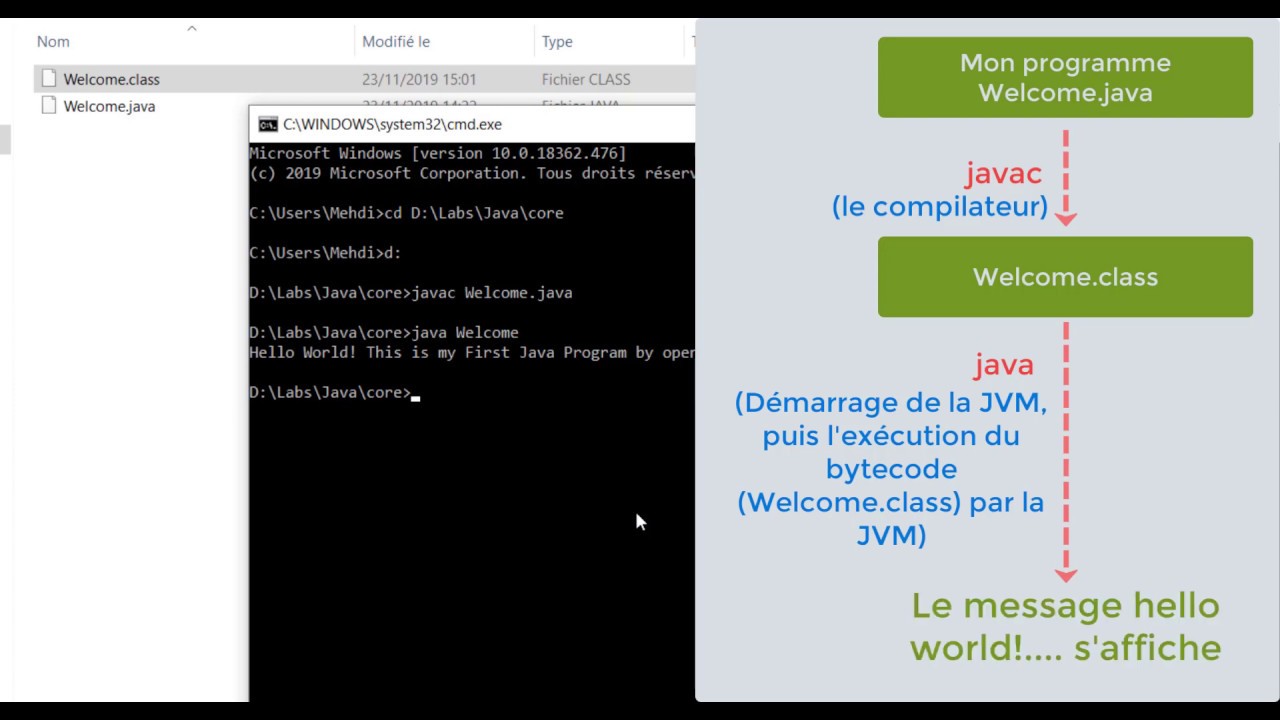
Suivez attentivement les étapes suivantes : Écriture du code : Créez un fichier simple Test.java avec une méthode main et une instruction System.out.println(). Votre expérience en développement vous rendra cette étape familière. Compilation : Ouvrez un terminal, naviguez jusqu'au dossier contenant votre fichier, et exécutez javac Test.java. Observez la création du fichier Test.class. Exécution : Dans le même terminal, exécutez java Test (notez l'absence de l'extension .class). Le message devrait s'afficher dans la console.
Le processus que vous venez d'accomplir est illustré ci-dessous. C'est le cycle fondamental du développement Java.
4. Configuration de l'environnement de développement (IDE) : IntelliJ IDEA
Compiler à la main est instructif, mais dans un contexte professionnel, vous utiliserez un IDE (Integrated Development Environment). Un IDE automatise la compilation, offre une auto-complétion intelligente, facilite le débogage et bien plus encore. Nous utiliserons IntelliJ IDEA Community Edition, qui est gratuit et une référence dans le monde Java.
Configuration de l'environnement de développement
Cette section de la documentation du projet Fess vous guide pour l'installation d'IntelliJ IDEA.
Suivez les instructions de la sous-section "Cas d’IntelliJ IDEA" pour : Accéder à la page de téléchargement. Télécharger et installer l'édition Community.
Une fois IntelliJ installé, la première chose à faire est de s'assurer qu'il connaît l'emplacement de votre JDK.
Comment Installer Java JDK ? (sur Windows)
La fin de la vidéo sur l'installation du JDK montre comment le configurer dans IntelliJ.
Regardez cette courte section pour lier votre JDK à IntelliJ. Vous le ferez via la fenêtre "Project Structure".
Enfin, créons notre premier projet "Hello World" dans l'IDE.
[PDF] 1 Compilation et exécution en Java 2 Manipulation de listes
Ce document de TP contient des instructions claires pour la création d'un projet Java dans IntelliJ.
Suivez les étapes décrites dans la section "Création de projet". Même si les versions d'IntelliJ et de Java diffèrent légèrement de celles des captures d'écran, le processus reste identique : Cliquez sur "Create New Project" ou "New Project". Donnez un nom à votre projet (par exemple, HelloWorld). Assurez-vous que le JDK que vous avez installé est bien sélectionné. IntelliJ créera une structure de base avec un fichier Main.java contenant la méthode main. Repérez le bouton vert en forme de triangle "Play" en haut à droite ou à côté de la méthode main et cliquez dessus pour exécuter votre programme. Le résultat s'affichera dans la console en bas de l'IDE.
Conclusion
Félicitations ! Vous avez franchi une étape majeure en configurant un environnement de développement Java complet et fonctionnel.
Voici ce que nous avons accompli :
- Nous avons installé le JDK, l'outil essentiel pour tout développeur Java.
- Nous avons configuré la variable d'environnement
PATH, ce qui nous a permis d'utiliser les commandes Java depuis n'importe où dans le terminal. - Nous avons maîtrisé le cycle de base : compilation d'un fichier
.javaen.classavecjavacet exécution du bytecode avecjava. - Enfin, nous avons installé et configuré IntelliJ IDEA, votre principal outil de travail pour créer des applications professionnelles.
Maintenant que vous savez comment compiler et exécuter un programme simple, vous vous demandez peut-être comment gérer des projets plus complexes avec de multiples fichiers et des bibliothèques externes. C'est exactement ce que nous aborderons dans la prochaine leçon. Nous découvrirons Maven, un puissant outil de gestion de projet et de build qui est un standard de l'industrie pour les applications Java.