Bonjour ! J'espère que la session précédente sur Excel vous a été utile. Nous allons maintenant passer à la vitesse supérieure.
Introduction
Dans notre dernière leçon, nous avons maîtrisé des techniques d'analyse de données ad-hoc dans Excel. Vous avez appris à isoler des exceptions — doublons, transactions suspectes, etc. — à partir d'un ensemble de données figé. C'est une compétence essentielle pour investiguer ponctuellement.
Cependant, le rôle d'un Contrôleur Interne ne se limite pas à trouver des problèmes après coup. Il s'agit aussi de s'assurer qu'ils ne se reproduisent pas. Pour cela, il nous faut passer de l'analyse ponctuelle au monitoring continu.
L'objectif de cette leçon est donc de vous apprendre à concevoir un tableau de bord Power BI simple pour le monitoring continu d'indicateurs de contrôle clés (Key Control Indicators - KCIs). Nous allons voir comment transformer les tests que vous faisiez dans Excel en indicateurs visuels et dynamiques qui donnent au management une vue en temps réel sur l'efficacité des contrôles internes.
Puisque vous avez déjà une expérience avec Power BI, nous nous concentrerons sur les principes de conception et la logique d'audit derrière un bon tableau de bord de contrôle, plutôt que sur les aspects techniques de base.
1. De l'Analyse Ponctuelle au Monitoring Continu
L'analyse que nous avons faite sur Excel est comme une photographie : elle donne une image précise d'un instant T. Le monitoring continu, en revanche, est comme une vidéo : il montre l'évolution de la situation en temps réel.
Pour passer de l'un à l'autre, nous devons transformer nos "tests" en "indicateurs".
Les Key Control Indicators (KCIs)
Vous connaissez probablement les Key Performance Indicators (KPIs), qui mesurent la performance par rapport à un objectif métier (par ex., la croissance du chiffre d'affaires). Un Key Control Indicator (KCI) est différent : il mesure la santé, l'efficacité ou la performance d'un contrôle interne spécifique.
- KPI (Performance) : Combien de ventes avons-nous réalisées ce mois-ci ?
- KCI (Contrôle) : Combien de factures ont été créées sans commande correspondante ce mois-ci ?
Le KCI ne mesure pas directement la performance de l'entreprise, mais il alerte sur une faiblesse de contrôle qui pourrait, à terme, engendrer des risques (financiers, opérationnels, de conformité).
Pour bien comprendre ce qui fait un bon indicateur, les principes de base des KPIs sont un excellent point de départ.
40+ KPIs et métriques pour l'industrie manufacturière en 2025
Cet article, bien que centré sur l'industrie, définit parfaitement ce qu'est un bon indicateur. Lisez attentivement la section sur les caractéristiques d'un KPI efficace, car elles s'appliquent directement aux KCIs.
Veuillez lire la section intitulée "What Makes the Best Manufacturing KPI Metrics?". Concentrez-vous sur les quatre critères essentiels : un objectif clair et quantifiable, une mesure objective, une source de données définie, et une fréquence de reporting. Ces principes sont la fondation de tout KCI que vous intégrerez dans un tableau de bord.
Mettre en place un système de monitoring continu
La création d'un tableau de bord de KCIs n'est pas qu'un exercice technique. Elle s'inscrit dans une démarche structurée. L'image suivante résume parfaitement les étapes logiques pour construire un système de Continuous Controls Monitoring (CCM).
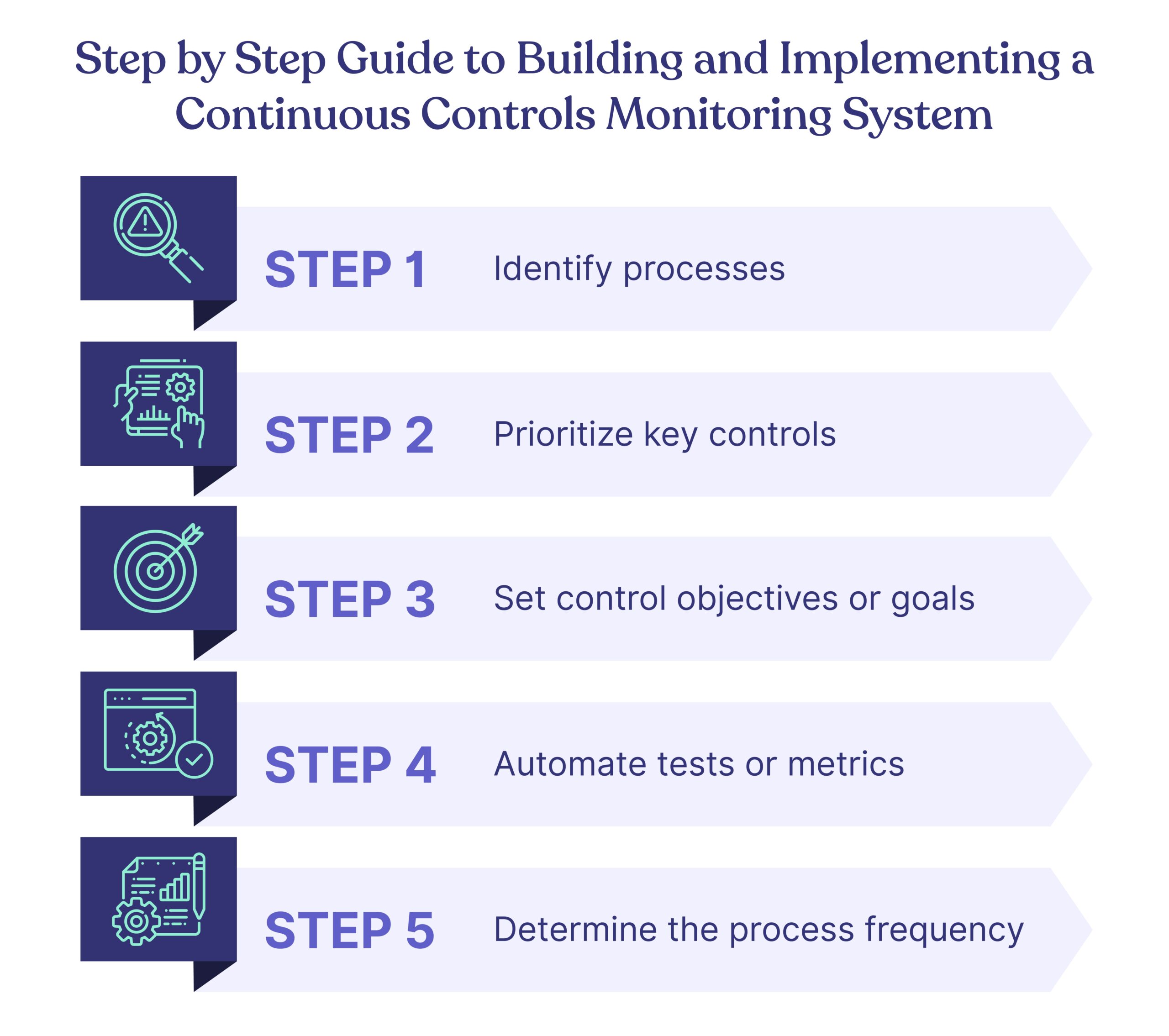
Avant même d'ouvrir Power BI, vous devez :
- Identifier les processus à surveiller (ex: Purchase-to-Pay).
- Prioriser les contrôles clés au sein de ce processus (ex: validation des factures, ségrégation des tâches).
- Définir les objectifs pour chaque contrôle (ex: "zéro paiement en double").
- Automatiser le test qui mesure l'atteinte de l'objectif. C'est ici que la logique Excel est traduite en requête Power BI.
- Déterminer la fréquence de mise à jour (ex: quotidienne, hebdomadaire).
2. Les Caractéristiques d'un Tableau de Bord de KCIs Efficace
Un tableau de bord de contrôle interne n'est pas une simple collection de graphiques. Pour être utile, il doit respecter des principes de conception clairs. Votre but est de permettre au management de passer de la vision globale à la cause racine d'un problème en quelques clics.
Pour cela, je vous propose de lire une excellente synthèse sur ce qui constitue un bon tableau de bord financier. Les principes sont parfaitement transposables à l'audit.
Top 21 Power BI Dashboard Examples for Finance and Accounting
Cet article liste les caractéristiques essentielles d'un tableau de bord efficace. Il vous donnera une grille de lecture pour concevoir vos propres outils de pilotage.
Veuillez lire la section "What Makes a Great Power BI Finance Dashboard?". Concentrez-vous sur les 5 caractéristiques : montrer les bonnes données aux bonnes personnes, des mises en page simples, des données à jour, l'interactivité, et la compatibilité mobile.
En résumé, un tableau de bord de KCIs efficace doit être :
- Pertinent (Shows the right data) : Il doit être adapté à son audience. Un directeur financier s'intéresse à l'impact monétaire des exceptions, tandis qu'un manager opérationnel voudra voir la liste des transactions à corriger.
- Clair (Simple and clutter-free) : Moins, c'est plus. Mettez en avant les KCIs les plus critiques avec des visuels simples (cartes, jauges). Évitez le bruit visuel.
- À jour (Always up-to-date) : Sa valeur ajoutée réside dans la fraîcheur des données. La mise à jour doit être automatisée et sa fréquence (ex: "dernière mise à jour à 8h00") doit être visible.
- Interactif (Fast and interactive) : L'utilisateur doit pouvoir filtrer, trier et explorer les données (drill-down). S'il voit "5 paiements en double", il doit pouvoir cliquer pour voir lesquels.
- Accessible (Works on every device) : Les managers doivent pouvoir consulter les indicateurs depuis leur ordinateur, tablette ou smartphone.
3. Conception d'un Tableau de Bord pour le Cycle Purchase-to-Pay
Mettons ces principes en pratique en esquissant un tableau de bord pour le cycle Achats-Fournisseurs (Purchase-to-Pay), un domaine que vous connaissez bien et qui est riche en risques.
Étape 1 : Définir les KCIs
Reprenons certains tests vus dans la leçon précédente et transformons-les en KCIs :
- Risque : Paiements frauduleux ou erronés à des fournisseurs non référencés.
- KCI : Nombre et montant total des paiements effectués à des fournisseurs ne figurant pas dans la base de données des fournisseurs approuvés.
- Risque : Paiements en double.
- KCI : Nombre et montant total des paiements identifiés comme doublons ce mois-ci.
- Risque : Dépassement des seuils d'autorisation.
- KCI : Nombre de bons de commande créés dépassant le seuil d'approbation standard sans validation hiérarchique appropriée.
- Risque : Violation de la ségrégation des tâches (Segregation of Duties - SoD).
- KCI : Nombre de cas où le créateur du fournisseur est aussi celui qui approuve le paiement.
Étape 2 : Choisir les Visualisations et Esquisser le Tableau de Bord
Pour ces KCIs, voici une disposition possible :
-
En haut : Les Chiffres Clés (Visuels de type "Carte")
- Une carte pour chaque KCI principal : "Paiements hors base", "Montant des doublons", "Violations SoD". Ces cartes donnent une vision immédiate des alertes les plus critiques.
-
Au centre : Tendances et Analyses (Graphiques)
- Un graphique en courbes montrant l'évolution du montant des paiements en double sur les 6 derniers mois. Permet de voir si le problème s'aggrave ou s'améliore.
- Un graphique en barres montrant le top 5 des fournisseurs avec le plus d'exceptions (ex: le plus de paiements en double). Aide à cibler les investigations.
- Un diagramme en secteurs (ou treemap) montrant la répartition des exceptions par département ou par type de dépense.
-
En bas : Le Détail pour l'Action (Tableau / Matrice)
- Un tableau détaillé listant chaque transaction en exception. Ce tableau doit inclure les informations nécessaires à l'investigation : date, fournisseur, montant, N° de facture, type d'exception. C'est la partie la plus importante pour les équipes opérationnelles.
-
Sur le côté gauche : Les Filtres (Segments ou Slicers)
- Des filtres par période (mois, trimestre, année), par fournisseur, par département, et par statut de l'exception (ex: "Nouveau", "En cours d'investigation", "Clôturé").
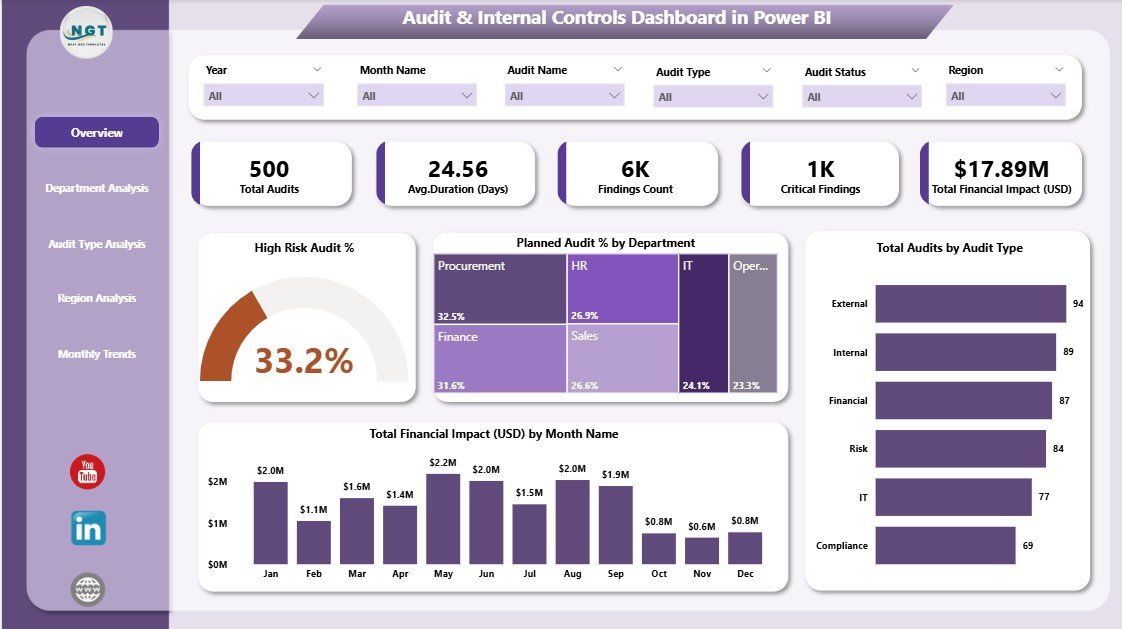
Voici un exemple de ce à quoi un tel tableau de bord peut ressembler. Notez la clarté de la présentation : chiffres clés en haut, graphiques au milieu, et la capacité d'analyser par département ou par risque.
4. Le Processus de Mise en Œuvre dans Power BI
Concevoir le tableau de bord est la première étape. Le mettre en œuvre suit un processus logique que vous connaissez peut-être déjà, mais qu'il est bon de rappeler dans le contexte de l'audit.
L'article de GrowExx que vous avez consulté précédemment décrit bien ce processus.
Top 21 Power BI Dashboard Examples for Finance and Accounting
Relisez rapidement le processus de création d'un tableau de bord. Cette fois, essayez de le voir avec votre casquette d'auditeur : comment chaque étape contribue-t-elle à la fiabilité de votre monitoring ?
Lisez les sections "How Can You Build a Power BI Dashboard?" et "How to Automate Finance Reporting With Power BI?". Notez en particulier l'importance de l'étape 3 (Transform and Clean Data) où la logique de détection des exceptions est implémentée, et de l'automatisation via les connecteurs de données et la planification des rafraîchissements.
Le processus se résume à :
- Se connecter aux données (Get Data) : Utiliser les connecteurs Power BI pour se lier directement aux sources (ERP, logiciel comptable, base de données SQL) ou à des extractions (fichiers Excel, CSV). L'automatisation commence ici : une connexion directe est plus fiable qu'un import manuel.
- Transformer les données (Power Query) : C'est le cœur du réacteur. Ici, vous allez "traduire" votre logique d'audit. Par exemple, pour détecter les doublons, vous allez reproduire la logique de la fonction
NB.SId'Excel en utilisant les outils de groupage ou les fonctions M de Power Query. Pour identifier les paiements hors base, vous effectuerez une jointure (fusion de requêtes) entre la table des paiements et celle des fournisseurs, exactement comme avecRECHERCHEX. - Modéliser les données : Créer des relations entre vos tables (ex: lier la table des faits "Paiements" aux dimensions "Fournisseurs", "Calendrier", "Départements").
- Créer les visuels : Glisser-déposer les champs sur le canevas pour construire le tableau de bord que vous avez esquissé.
- Publier et Planifier le rafraîchissement : Une fois le rapport publié sur le service Power BI, vous programmez une mise à jour automatique des données (ex: tous les matins à 7h). C'est cette étape qui rend le monitoring véritablement continu et autonome.
Conclusion
Félicitations ! Vous avez maintenant les clés pour passer de l'analyste de données ponctuel à un architecte du monitoring de contrôle.
Points clés à retenir :
- Le monitoring continu avec Power BI permet de passer d'une approche réactive (trouver les erreurs) à une approche proactive (prévenir les erreurs).
- Un Key Control Indicator (KCI) est une métrique qui mesure spécifiquement l'efficacité d'un contrôle interne.
- La conception d'un bon tableau de bord repose sur la clarté, la pertinence pour l'audience et l'interactivité, permettant une analyse de la vue d'ensemble jusqu'au détail de la transaction.
- Le processus de création dans Power BI implique de traduire la logique d'audit dans l'éditeur Power Query et d'automatiser la mise à jour des données pour assurer un suivi en temps réel.
Aperçu de la prochaine leçon :
Nous savons désormais comment utiliser les données pour auditer les processus métier. Mais la fiabilité de toutes ces analyses dépend de l'intégrité des systèmes d'information qui les produisent. Dans la prochaine leçon, nous plongerons dans les fondations de l'audit informatique en apprenant à distinguer les contrôles généraux informatiques (IT General Controls - ITGC) des contrôles applicatifs (application controls). Vous comprendrez pourquoi la sécurité des accès et la gestion des changements sont cruciales pour garantir que les données que nous analysons sont fiables.