Bonjour !
Dans la leçon précédente, vous avez appris à utiliser dig et nslookup pour "interroger" Internet, en particulier le système DNS. Vous savez maintenant comment un nom de domaine est traduit en adresse IP.
Aujourd'hui, nous passons de l'interrogation à la configuration. Un serveur, contrairement à un ordinateur portable, a besoin d'une adresse stable et prévisible pour que les services qu'il héberge soient toujours accessibles. L'objectif de cette leçon est donc de vous apprendre à configurer les paramètres réseau (IP statique/dynamique, DNS) sur votre machine virtuelle Linux (Ubuntu Server).
C'est une compétence fondamentale pour tout administrateur système. Vous allez configurer manuellement une adresse IP, un masque de sous-réseau, une passerelle par défaut et des serveurs DNS. Allons-y !
1. Adresse IP Dynamique (DHCP) vs. Statique : Pourquoi choisir ?
Actuellement, votre machine virtuelle Ubuntu Server, comme la plupart des appareils sur un réseau domestique, utilise très probablement le protocole DHCP (Dynamic Host Configuration Protocol).
- Dynamique (DHCP) : Un serveur DHCP (souvent votre box Internet) attribue automatiquement une adresse IP à votre machine pour une durée limitée (un "bail"). C'est pratique, mais l'adresse peut changer après un redémarrage.
- Statique : Vous assignez manuellement une adresse IP fixe à la machine. Elle ne changera jamais, sauf si vous la modifiez vous-même.
Pour un serveur (web, fichiers, etc.), une adresse qui change est un problème. Imaginez que l'adresse de google.com change toutes les heures ! C'est pourquoi les serveurs utilisent quasiment toujours des adresses IP statiques.
2. Netplan : L'outil de configuration réseau d'Ubuntu
Sur les versions modernes d'Ubuntu Server, la configuration réseau n'est plus gérée par d'anciens fichiers complexes, mais par un outil nommé Netplan.
Le principe de Netplan est simple :
- Vous décrivez votre configuration réseau dans un ou plusieurs fichiers au format YAML. Ces fichiers sont situés dans le répertoire
/etc/netplan/. - Vous utilisez ensuite la commande
netplanpour "appliquer" cette description au système.
Le format YAML est très lisible mais strict sur un point : l'indentation. Il faut utiliser des espaces (généralement deux par niveau) et non des tabulations.
Pour commencer, familiarisons-nous avec Netplan.
Ubuntu Server : Utiliser le gestionnaire réseau netplan
Cette vidéo d'Adrien Linuxtricks est une excellente introduction à Netplan. Elle vous montrera comment visualiser la configuration actuelle et vous présentera les commandes de base.
Regardez le début de la vidéo, de 00:00 à 03:29. Concentrez-vous sur : Le rôle de Netplan sur Ubuntu Server. L'emplacement des fichiers de configuration (/etc/netplan/). L'utilisation des commandes netplan get et ip addr pour voir la configuration actuelle.
3. Étape 1 : Inspecter votre configuration actuelle
Avant de changer quoi que ce soit, nous devons recueillir des informations sur votre configuration réseau actuelle. Lancez votre VM Ubuntu Server et ouvrez le terminal.
-
Trouvez le nom de votre interface réseau et son adresse IP actuelle :
ip addrRepérez votre interface principale (souvent nommée
eth0,ens18, ouenp0s3). Notez son nom, son adresse IP et le masque de sous-réseau (le/24par exemple). -
Trouvez votre passerelle par défaut :
ip routeLa ligne qui commence par
default viavous indique l'adresse IP de votre passerelle (votre routeur). Notez-la également. -
Inspectez votre fichier de configuration Netplan :
ls /etc/netplan/Cette commande listera le nom de votre fichier de configuration (par exemple,
00-installer-config.yaml). Maintenant, affichez son contenu (remplacezfichier.yamlpar le nom réel) :cat /etc/netplan/fichier.yamlVous devriez voir une configuration très simple, indiquant que votre interface utilise DHCP (
dhcp4: true).
4. Étape 2 : Passer en configuration statique
Nous allons maintenant modifier ce fichier pour remplacer la configuration DHCP par une configuration statique. Pour minimiser les risques de coupure, la meilleure pratique est de rendre statique l'adresse que vous avez actuellement.
Réseautique Linux : Configurer une Adresse IP Statique - LabEx
Le tutoriel de LabEx ci-dessous détaille la procédure que nous allons suivre. Lisez-le pour bien comprendre la structure du fichier YAML que nous allons créer et la séquence des commandes.
Lisez les sections "Configurer une Adresse IP Statique", "Appliquer les Modifications avec la Commande netplan apply" et "Vérifier la Configuration de l'Adresse IP Statique". Portez une attention particulière à la syntaxe YAML, notamment l'indentation.
Voici les étapes pratiques :
-
Ouvrez le fichier de configuration avec
nanoet les droitssudo:
(N'oubliez pas de remplacerfichier.yamlpar le vôtre)sudo nano /etc/netplan/fichier.yaml -
Modifiez le fichier. Remplacez le contenu existant par le modèle ci-dessous. Attention :
- Remplacez
ens18par le nom de votre interface. - Remplacez
192.168.1.50/24par votre IP et votre masque (notez la notation CIDR). - Remplacez
192.168.1.1par l'adresse de votre passerelle. - Pour les serveurs DNS (
nameservers), vous pouvez utiliser l'adresse de votre passerelle, ou des serveurs publics comme ceux de Google (8.8.8.8,8.8.4.4) ou Cloudflare (1.1.1.1).
network: version: 2 ethernets: ens18: dhcp4: no addresses: - 192.168.1.50/24 routes: - to: default via: 192.168.1.1 nameservers: addresses: [8.8.8.8, 1.1.1.1] - Remplacez
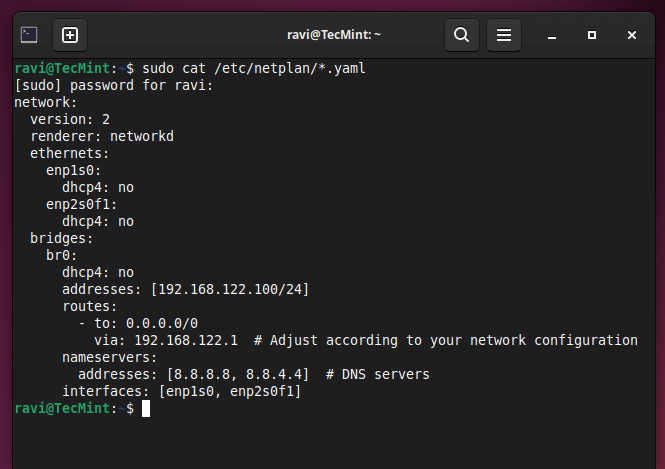
- Enregistrez et quittez
nano:Ctrl+O,Entrée, puisCtrl+X.
5. Étape 3 : Appliquer et vérifier les changements (en toute sécurité)
Modifier la configuration réseau à distance est risqué : une erreur peut vous faire perdre l'accès à la machine. Heureusement, Netplan a une commande pour cela : netplan try.
Cette commande applique la nouvelle configuration, mais si vous ne la confirmez pas dans les 2 minutes, elle revient automatiquement à l'ancienne configuration. C'est une bouée de sauvetage !
Ubuntu Server : Utiliser le gestionnaire réseau netplan
Regardons maintenant comment appliquer ces changements de manière sécurisée et comment la configuration statique complète est structurée dans la vidéo.
Regardez les deux segments suivants : De 05:02 à 06:40 : Cette partie explique l'utilité et le fonctionnement de netplan try. C'est la méthode la plus sûre pour appliquer des changements réseau. De 06:40 à 10:29 : Cette section détaille la syntaxe pour une configuration IP statique complète, y compris l'adresse, la passerelle et les serveurs DNS. Comparez-la avec ce que vous avez écrit.
-
Testez votre configuration :
sudo netplan trySi la syntaxe de votre fichier est correcte, Netplan appliquera les changements et vous montrera un compte à rebours. Si votre terminal est toujours réactif et que vous n'avez pas perdu la connexion, appuyez sur
Entréepour confirmer. En cas d'erreur ou de perte de connexion, attendez simplement la fin du décompte pour que l'ancienne configuration soit restaurée. -
Vérifiez la nouvelle configuration :
ip addr: Vérifiez que l'adresse IP est correcte et que le motdynamica disparu.ip route: Assurez-vous que la route par défaut (default via) pointe vers votre passerelle.ping 8.8.8.8: Testez la connectivité à Internet.dig google.com: Testez que la résolution DNS fonctionne.
Si tout fonctionne, félicitations ! Vous avez configuré avec succès une adresse IP statique sur votre serveur.
6. Revenir à DHCP
Pour vous entraîner, essayez de revenir à la configuration DHCP. Le processus est l'inverse :
- Éditez à nouveau le fichier
/etc/netplan/fichier.yaml. - Remplacez tout le bloc de configuration par la version simple d'origine :
network: version: 2 ethernets: ens18: # Mettez bien votre nom d'interface ici dhcp4: true - Cette fois, vous pouvez appliquer directement les changements car le risque est faible :
sudo netplan apply - Vérifiez avec
ip addrque le motdynamicest revenu.
Conclusion
Vous maîtrisez désormais une compétence essentielle de l'administration système Linux. Savoir configurer le réseau en ligne de commande est indispensable pour gérer des serveurs qui, par définition, n'ont souvent pas d'interface graphique.
Les points clés à retenir :
- Les serveurs requièrent des adresses IP statiques pour être fiables et accessibles.
- Sur Ubuntu Server, la configuration réseau est gérée par Netplan via des fichiers YAML dans
/etc/netplan/. - L'indentation dans les fichiers YAML est primordiale.
- La commande
sudo netplan tryest votre filet de sécurité pour tester les modifications réseau sans risque de vous bloquer l'accès. - Le processus est toujours le même : Inspecter (
ip addr), Modifier (nano), Appliquer (netplan try), et Vérifier (ping,dig).
Dans la prochaine leçon, nous nous appuierons sur cette base pour aborder le dépannage. Maintenant que vous savez configurer le réseau, vous apprendrez à utiliser ping et traceroute pour diagnostiquer les problèmes de connectivité lorsqu'ils surviennent.