Bonjour ! Bienvenue dans cette nouvelle leçon.
Dans la leçon précédente, vous avez brillamment mis en place votre premier serveur Ubuntu dans une machine virtuelle. Il est maintenant en marche, prêt à être exploré. Jusqu'à présent, vous avez interagi avec lui via des interfaces graphiques d'installation, mais le véritable travail d'un administrateur système et réseaux se fait en grande partie via la ligne de commande.
Aujourd'hui, nous allons faire nos premiers pas dans cet environnement. L'objectif est d'apprendre à naviguer dans le système de fichiers Linux. C'est l'équivalent de se déplacer entre des dossiers dans l'Explorateur de fichiers Windows ou le Finder de macOS, mais en utilisant uniquement des commandes textuelles. C'est une compétence fondamentale qui constitue la base de tout ce que vous ferez par la suite sur un serveur.
Nous allons nous concentrer sur trois commandes essentielles :
pwd: pour savoir où vous êtes.ls: pour voir ce qui vous entoure.cd: pour vous déplacer.
Préparez-vous à ouvrir la porte de votre serveur et à commencer l'exploration !
1. Première connexion et découverte du Shell
Avant toute chose, démarrez votre machine virtuelle "Ubuntu-Server-01" dans VirtualBox. Vous devriez être accueilli par un écran noir avec une invite de connexion (un "prompt").
- À l'invite
[nom du serveur] login:, tapez le nom d'utilisateur que vous avez créé lors de l'installation (par exemple,jluc) et appuyez surEntrée. - À l'invite
Password:, tapez votre mot de passe. Attention, rien ne s'affichera à l'écran pendant que vous tapez. C'est une mesure de sécurité normale sous Linux. Appuyez surEntrée.
Si tout s'est bien passé, vous verrez un message de bienvenue suivi d'une ligne qui ressemble à ceci :jluc@srv01:~$
Cette ligne est l'invite de commande, ou le shell. C'est ici que vous donnerez vos instructions au serveur. Elle vous donne plusieurs informations :
jluc: l'utilisateur actuellement connecté.srv01: le nom de la machine (hostname).~: le répertoire actuel. Nous verrons que~est un raccourci pour votre répertoire personnel.$: indique que vous êtes un utilisateur standard (par opposition à l'administrateurrootqui a un#).
L'environnement dans lequel vous tapez ces commandes s'appelle un shell. C'est un interpréteur qui traduit vos commandes en actions que le système d'exploitation peut exécuter.
Pour une introduction rapide au concept du terminal, vous pouvez consulter le début de ce tutoriel.
Opérations de base sur les fichiers sous Linux
Cet article de LabEx introduit le concept de terminal (ou ligne de commande) pour les débutants.
Lisez la section 'Comprendre et ouvrir le terminal'. Elle explique simplement ce qu'est la ligne de commande et le rôle de l'invite de commande.
2. Les Commandes de Navigation Fondamentales
Imaginez le système de fichiers comme une grande armoire avec de nombreux tiroirs (les répertoires) qui peuvent eux-mêmes contenir d'autres tiroirs ou des fiches (les fichiers). Pour travailler efficacement, vous devez savoir dans quel tiroir vous vous trouvez, ce qu'il contient, et comment passer d'un tiroir à l'autre.

pwd : Où suis-je ?
La première chose à savoir est toujours votre position actuelle. La commande pwd (de l'anglais Print Working Directory) sert exactement à ça.
Tapez pwd dans votre terminal et appuyez sur Entrée.
pwd
Le système vous répondra probablement /home/jluc (en remplaçant jluc par votre nom d'utilisateur). C'est votre répertoire personnel (ou home directory), l'endroit où sont stockés vos fichiers et vos paramètres.
La vidéo suivante explique bien le concept de "répertoire de travail".
Pour bien comprendre ce qu'est le 'répertoire de travail', regardez cet extrait de la vidéo 'Les commandes cd et pwd' par Yves Rougy | Yorzian.
Regardez de 0:12 à 1:34. L'auteur explique que chaque programme que vous lancez (y compris votre terminal) est associé à un 'répertoire de travail' ou 'répertoire courant'. C'est le contexte dans lequel vos commandes s'exécuteront.
ls : Qu'y a-t-il autour de moi ?
Maintenant que vous savez où vous êtes, vous voulez savoir ce qui s'y trouve. La commande ls (de list) liste le contenu du répertoire courant.
Tapez ls et appuyez sur Entrée.
ls
Il est possible que cette commande n'affiche rien pour l'instant, car votre répertoire personnel est vide. Ce n'est pas très intéressant. La commande ls devient vraiment puissante avec des options. Une option est un "modificateur" que l'on ajoute après la commande, généralement précédé d'un tiret -.
Regardons comment utiliser ls avec ses options les plus courantes.
Le terminal : 10 commandes indispensables
La commande ls vous permet de lister le contenu d'un répertoire. Cette vidéo de la chaîne Docstring montre son utilisation de base ainsi que des options très utiles.
Regardez de 0:56 à 3:47. Portez attention aux options suivantes : -l : pour un affichage long et détaillé (permissions, propriétaire, taille, date). -a : pour afficher tous les fichiers, y compris les fichiers et dossiers cachés (ceux qui commencent par un point .). Notez comment la combinaison ls -la est particulièrement utile.
Comme vous l'avez vu, ls -la donne beaucoup d'informations. Pour l'instant, concentrez-vous sur les colonnes de droite : la date de modification, et surtout, le nom du fichier ou du répertoire.
cd : Comment se déplacer ?
La commande cd (de Change Directory) est votre principal moyen de transport.
L'extrait vidéo suivant vous donne un excellent aperçu de son fonctionnement, y compris une astuce indispensable : l'auto-complétion.
Le terminal : 10 commandes indispensables
La commande cd est probablement celle que vous utiliserez le plus. Elle sert à changer de répertoire. Regardons une démonstration pratique.
Regardez de 6:39 à 8:45. La vidéo couvre le changement vers un sous-dossier, l'utilisation de .. pour remonter d'un niveau, et l'astuce de l'auto-complétion avec la touche Tab. Prenez l'habitude d'utiliser Tab : cela vous fera gagner un temps fou et évitera les fautes de frappe.
Pour utiliser cd efficacement, il faut maîtriser deux concepts clés : les chemins absolus et les chemins relatifs.
- Un chemin absolu commence toujours par le caractère
/(la "racine" du système de fichiers). Il décrit l'emplacement complet d'un fichier ou d'un répertoire, peu importe où vous vous trouvez actuellement. Exemple :/var/log. - Un chemin relatif ne commence pas par
/. Il décrit un emplacement par rapport à votre position actuelle. Exemple : si vous êtes dans/varet que vous tapezcd log, vous irez dans/var/log.
Cette distinction est fondamentale. La vidéo ci-dessous l'explique très clairement.
Pour utiliser cd efficacement, il est crucial de comprendre la différence entre les chemins 'absolus' et 'relatifs'. Cette vidéo d'Yves Rougy l'explique très bien.
Regardez de 5:39 à 8:29. C'est le point le plus important de la leçon. Assurez-vous de bien comprendre la différence expliquée.
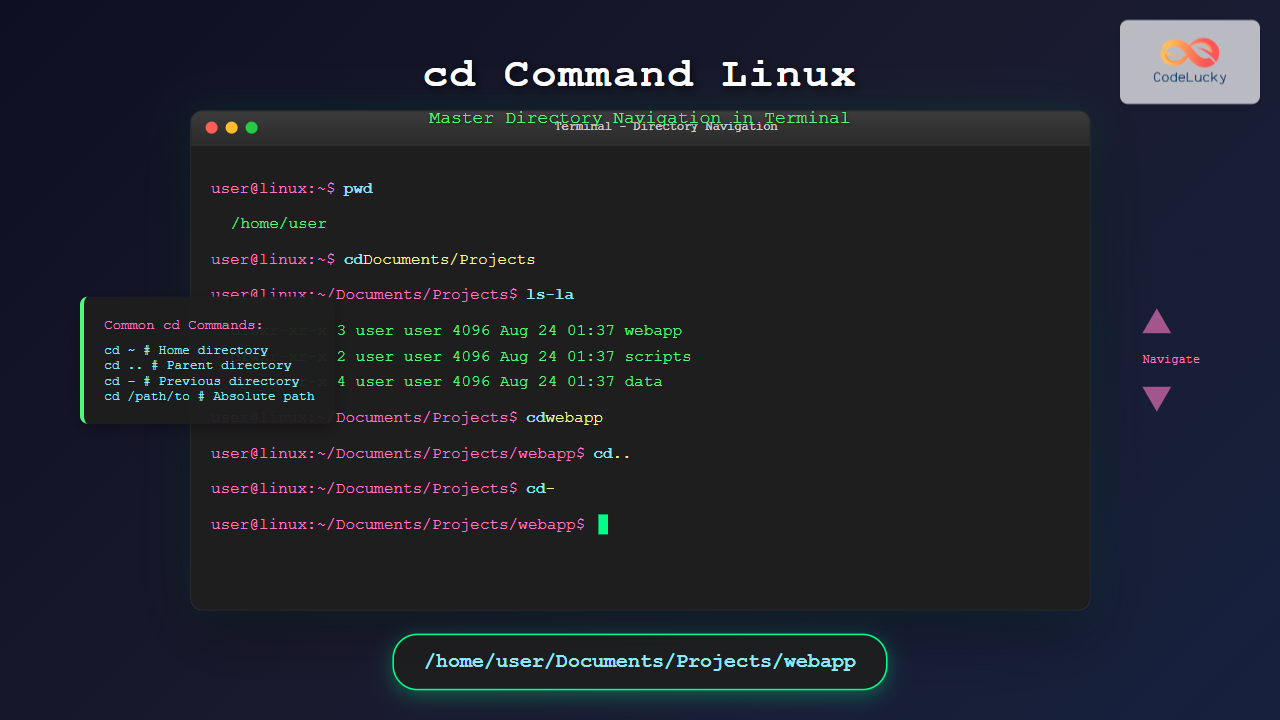
Voici un tableau récapitulatif des raccourcis essentiels pour cd :
| Commande | Destination | Type de Chemin |
|---|---|---|
cd /etc |
Va dans le répertoire /etc |
Absolu |
cd .. |
Remonte au répertoire parent | Relatif |
cd ~ |
Va dans votre répertoire personnel | Raccourci |
cd |
Identique à cd ~ |
Raccourci |
cd / |
Va à la racine du système | Absolu |
cd - |
Retourne au répertoire précédent | Raccourci |
3. Mise en pratique
Il est temps de mettre ces connaissances en application sur votre serveur ! Suivez les étapes ci-dessous. L'objectif n'est pas seulement de taper les commandes, mais de prédire ce que chaque commande va faire avant d'appuyer sur Entrée.
Exercice : Exploration du système de fichiers
- Connectez-vous à votre VM si ce n'est pas déjà fait.
- Où êtes-vous ? Vérifiez avec
pwd. Vous devriez être dans votre répertoire personnel (/home/votre_nom). - Listez le contenu de manière détaillée, y compris les fichiers cachés. Quelle commande utiliser ?
Solution
`ls -la` - Déplacez-vous à la racine du système de fichiers.
Solution
`cd /` - Vérifiez que vous êtes bien à la racine avec
pwd. Que voyez-vous ? - Listez le contenu de la racine. Vous y verrez des répertoires importants comme
etc,var,home,bin. - Naviguez dans le répertoire
etc. C'est un répertoire qui contient la plupart des fichiers de configuration du système.Solution
`cd etc` (chemin relatif, car vous êtes déjà dans `/`) ou `cd /etc` (chemin absolu). Les deux fonctionnent ici. - Listez son contenu. Vous verrez de nombreux fichiers.
- Maintenant, retournez dans votre répertoire personnel en une seule commande, peu importe où vous êtes.
Solution
`cd` ou `cd ~` - Vérifiez votre position avec
pwdpour confirmer que vous êtes bien revenu "à la maison".
N'hésitez pas à explorer d'autres répertoires ! C'est en vous "perdant" un peu et en retrouvant votre chemin que vous deviendrez à l'aise avec la navigation.
Conclusion
Félicitations ! Vous venez de maîtriser la compétence la plus fondamentale pour interagir avec un serveur Linux. Vous n'êtes plus un simple spectateur ; vous pouvez vous déplacer et observer votre environnement.
Points clés à retenir :
- Le shell est votre interface pour dialoguer avec le serveur.
pwdest votre boussole : elle vous indique toujours où vous êtes.lsest votre vue : elle vous montre ce qu'il y a dans le répertoire courant. Utilisezls -lapour une vue complète.cdest votre moyen de transport. La maîtrise des chemins absolus (commençant par/) et relatifs est essentielle.- La touche
Tabpour l'auto-complétion est votre meilleure amie.
Pour l'instant, vous êtes comme un visiteur dans une ville : vous savez vous orienter et regarder ce qu'il y a dans les rues.
Dans la prochaine leçon, nous passerons à l'étape suivante : interagir avec l'environnement. Vous apprendrez à créer vos propres "bâtiments" (dossiers) et à y mettre des "objets" (fichiers), en utilisant des commandes comme mkdir, touch, cp et mv.