Bonjour ! Dans la leçon précédente, nous avons exploré comment consulter le contenu des fichiers avec cat, less, head et tail. Vous savez désormais inspecter des fichiers de configuration et surveiller des journaux en temps réel, des compétences essentielles.
Aujourd'hui, nous allons franchir une nouvelle étape : passer de la simple lecture à la modification des fichiers. L'objectif de cette leçon est d'apprendre à utiliser nano, un éditeur de texte en ligne de commande, pour créer et modifier des fichiers directement dans votre terminal.
Pour un administrateur systèmes, savoir éditer un fichier de configuration pour démarrer un service, ajuster un paramètre de sécurité ou écrire un petit script est une tâche quotidienne. nano est l'outil parfait pour débuter : il est simple, intuitif et installé sur la plupart des systèmes Linux.
À la fin de cette leçon, vous serez capable d'ouvrir, modifier, sauvegarder et quitter des fichiers texte, et vous connaîtrez les raccourcis essentiels pour travailler efficacement.
1. Introduction à l'éditeur nano
Avant de nous lancer dans la pratique, il est utile de comprendre ce qu'est nano et à quoi ressemble son interface. Contrairement à des éditeurs plus complexes comme vim ou emacs qui ont une courbe d'apprentissage abrupte, nano a été conçu pour être immédiatement utilisable.
Pour un aperçu rapide de sa philosophie et de son fonctionnement, je vous propose de commencer par une courte lecture.
la commande nano sous Linux comme outil d'édition de texte
Cet article de Coder Academy présente simplement ce qu'est nano et comment démarrer. Il vous donnera une première base textuelle avant de passer à la vidéo.
Lisez les sections intitulées 'Qu’est-ce que la commande nano ?' et 'Comment utiliser la commande nano', y compris la partie sur l'environnement d'édition. Concentrez-vous sur la syntaxe de base pour ouvrir ou créer un fichier.
Comme vous l'avez lu, la commande est simple : nano nom_du_fichier.
- Si le fichier
nom_du_fichierexiste,nanol'ouvrira. - S'il n'existe pas,
nanodémarrera avec un fichier vide, prêt à être sauvegardé sous ce nom.
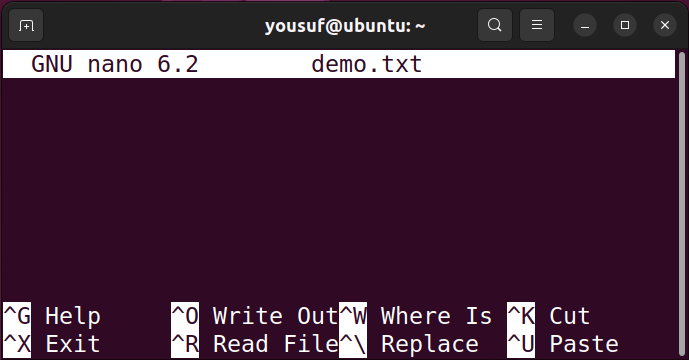
Une fois nano lancé, vous verrez une interface comme celle-ci :
2. Les opérations fondamentales dans nano
La meilleure façon d'apprendre nano est de le voir en action et de pratiquer. La vidéo suivante est un excellent tutoriel qui couvre toutes les fonctionnalités dont vous aurez besoin au quotidien.
Tuto Linux : Maîtrisez l’éditeur Nano en - de 15 Min. ! Un vrai couteau suisse pour admin !
Cette vidéo de 'La Revue GEEK' est un guide complet et pratique pour maîtriser nano. Nous allons la regarder en plusieurs parties pour assimiler chaque concept.
Regardez la vidéo du début jusqu'à 05:57. Concentrez-vous sur les actions suivantes : Ouvrir un fichier existant. Quitter nano (Ctrl + X). Créer et sauvegarder un nouveau fichier (Ctrl + O). Modifier du texte et naviguer avec les flèches.
Maintenant, mettons cela en pratique dans votre machine virtuelle.
Exercice 1 : Créer et modifier votre premier fichier
- Ouvrez votre terminal.
- Créez un nouveau fichier nommé
ma_liste_de_courses.txten utilisantnano:nano ma_liste_de_courses.txt - Vous êtes maintenant dans
nano. Tapez une petite liste, par exemple :- Lait - Oeufs - Pain - Sauvegardez vos modifications. Appuyez sur
Ctrl+O(la lettre "O", pour Write Out).nanovous demandera de confirmer le nom du fichier en bas. Appuyez simplement surEntrée. - Quittez
nanoen appuyant surCtrl+X. - Vérifiez que votre fichier a bien été créé et contient ce que vous avez écrit en utilisant une commande de la leçon précédente :
cat ma_liste_de_courses.txt
Vous venez de réaliser le cycle complet : créer, éditer, sauvegarder, quitter !
3. Fonctions d'édition avancées
Modifier du texte, c'est bien, mais pour être efficace, surtout dans de longs fichiers de configuration, vous aurez besoin de fonctions comme la recherche, le remplacement, et le copier-coller.
Reprenons notre vidéo pour découvrir ces outils.
Tuto Linux : Maîtrisez l’éditeur Nano en - de 15 Min. ! Un vrai couteau suisse pour admin !
Continuons avec la même vidéo pour apprendre les manipulations de texte plus complexes.
Regardez la vidéo de 05:57 à 10:26. Portez une attention particulière aux raccourcis suivants : Rechercher (Ctrl + W). Remplacer (Ctrl + W puis Ctrl + R). Couper une ligne (Ctrl + K). Coller (Ctrl + U). Annuler (Alt + U) et Rétablir (Alt + E). Notez bien que M dans la barre de commandes correspond à la touche Alt.
Exercice 2 : Manipuler du texte
- Rouvrez votre fichier
ma_liste_de_courses.txtavecnano. - Ajoutez quelques articles à votre liste, par exemple "Fromage" et "Beurre".
- Supposons que vous vouliez déplacer "Pain" en haut de la liste. Placez votre curseur sur la ligne "Pain".
- Appuyez sur
Ctrl+Kpour couper la ligne. - Déplacez votre curseur tout en haut du fichier.
- Appuyez sur
Ctrl+Upour coller la ligne. Votre liste est maintenant réorganisée. - Utilisons maintenant la fonction de recherche et remplacement. Appuyez sur
Ctrl+W, puisCtrl+R. nanovous demande "Search (to replace):". TapezOeufset appuyez surEntrée.nanovous demande "Replace with:". TapezOeufs bioet appuyez surEntrée.nanovous demandera de confirmer le remplacement. Appuyez surO(ouYsi votre système est en anglais) pour remplacer cette occurrence.- Sauvegardez (
Ctrl+O,Entrée) et quittez (Ctrl+X).
Ces quelques commandes (Ctrl+K, Ctrl+U, Ctrl+W, Ctrl+R) couvrent 90% des besoins d'édition courants.
4. Le cas pratique : Modifier un fichier système
En tant que futur administrateur, vous modifierez souvent des fichiers qui appartiennent au système. Ces fichiers sont protégés en écriture pour un utilisateur normal. C'est une situation de "dépannage" très courante pour un débutant.
- Essayez d'ouvrir un fichier de configuration système important,
/etc/hostname, qui définit le nom de votre machine sur le réseau :nano /etc/hostname - En bas de l'écran,
nanovous affiche une alerte, par exemple[ File '/etc/hostname' is unwritable ]. Cela signifie que vous l'avez ouvert en mode lecture seule car vous n'avez pas les permissions pour le modifier. - Quittez
nanoavecCtrl+X. - Pour modifier ce fichier, vous devez utiliser
sudopour exécuter la commande avec des privilèges administrateur :sudo nano /etc/hostname - Entrez votre mot de passe. L'alerte en bas a disparu ! Vous pouvez maintenant modifier le fichier.
- Ne modifiez rien pour l'instant. Le but est de savoir comment quitter sans enregistrer si vous faites une erreur. Appuyez sur
Ctrl+X.nanovous demanderaSave modified buffer?. - Appuyez sur la touche
N(pour Non) pour quitter sans sauvegarder.
Cette compétence est cruciale : savoir ouvrir un fichier avec les bons droits et savoir l'abandonner sans enregistrer les modifications accidentelles vous évitera bien des problèmes.
Comment utiliser Nano Editor (Linux)
Pour renforcer cette idée, ce court extrait de Hostwinds aborde spécifiquement ce problème de permissions, une information précieuse pour le dépannage.
Lisez juste la première partie de la section 'Dépannage et conseils', intitulée 'Nano n'enregistre pas les fichiers'.
Conclusion
Félicitations ! Vous avez ajouté une compétence fondamentale à votre boîte à outils Linux. Vous n'êtes plus seulement un spectateur du système de fichiers, vous pouvez désormais en modifier le contenu.
Points clés à retenir :
- Ouvrir/Créer :
nano nom_du_fichier(utilisersudopour les fichiers système). - Sauvegarder :
Ctrl+O - Quitter :
Ctrl+X(répondezOouNsi des modifications ont été faites). - Couper/Coller :
Ctrl+Kpour couper une ligne,Ctrl+Upour la coller. - Rechercher :
Ctrl+W
Maintenant que nous savons naviguer (cd, ls), gérer les fichiers (cp, mv, rm), les lire (cat, less) et les modifier (nano), il nous manque une dernière compétence clé pour maîtriser les fichiers : savoir les retrouver.
Dans la prochaine leçon, nous découvrirons les commandes find et grep, deux outils extrêmement puissants qui vous permettront de rechercher des fichiers sur tout le système en fonction de leur nom, taille ou date, et de chercher du texte à l'intérieur même de ces fichiers.