Bonjour ! Dans la leçon précédente, nous avons exploré en détail la commande sudo, l'outil indispensable pour exécuter des tâches administratives de manière sécurisée et traçable. Nous avons vu comment l'utiliser et comment configurer des droits spécifiques.
Aujourd'hui, nous allons mettre en pratique ce nouveau pouvoir en abordant l'une des tâches les plus fondamentales et les plus courantes pour un administrateur système : la gestion des logiciels. L'objectif de cette leçon est de vous apprendre à gérer les paquets logiciels avec le gestionnaire apt, ce qui inclut l'installation, la mise à jour et la suppression de programmes sur votre serveur Ubuntu.
Maîtriser la gestion des paquets est une compétence non négociable. C'est ce qui vous permet de maintenir un système sécurisé, à jour, et équipé des bons outils pour remplir sa mission.
1. Qu'est-ce qu'un gestionnaire de paquets ?
Sur Windows, vous avez l'habitude de chercher un programme sur internet, de télécharger un fichier .exe et de cliquer sur "Suivant" à plusieurs reprises. Sur Linux, l'approche est radicalement différente et bien plus centralisée, un peu comme un "App Store" pour votre serveur, mais en ligne de commande.
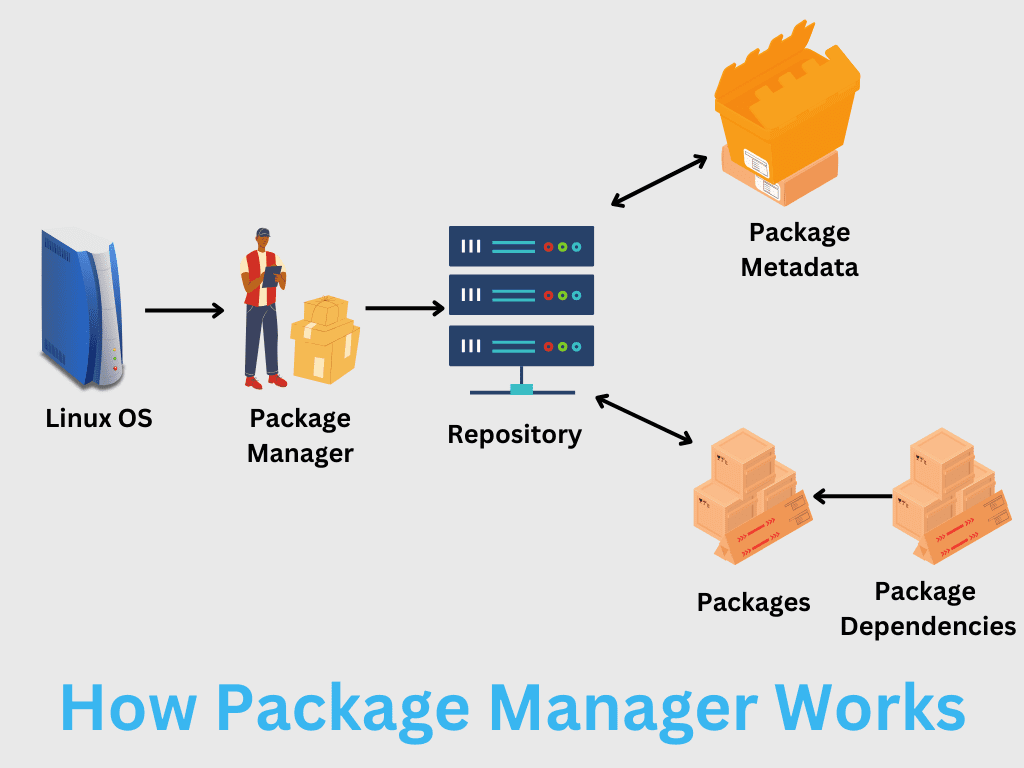
Ce "magasin" s'appelle un dépôt (repository), et l'outil qui interagit avec lui est le gestionnaire de paquets. Sur les systèmes basés sur Debian, comme Ubuntu, cet outil est APT (Advanced Package Tool).
Le système APT fonctionne de la manière suivante :
- Votre système dispose d'une liste de sources (les dépôts), configurée dans le fichier
/etc/apt/sources.list. - Lorsque vous voulez installer un logiciel,
aptcontacte ces dépôts pour trouver le paquet demandé. - Le point crucial est la gestion des dépendances. Si le logiciel A a besoin de la bibliothèque B pour fonctionner,
apts'en rend compte et installe automatiquement B en même temps que A. Cela vous évite des heures de recherche et de résolution de problèmes.
2. Le cycle de vie d'un paquet avec apt
La gestion de logiciels avec apt suit un cycle logique. Presque toutes les commandes qui modifient le système (installer, supprimer, mettre à jour) doivent être précédées de sudo, car elles requièrent des privilèges administratifs.
La vidéo suivante est une excellente ressource qui couvre toutes les commandes que nous allons voir. Nous la découperons étape par étape.
Debian Ubuntu Mint : Gérez vos logiciels avec apt en ligne de commande (tout public)
Pour commencer, visionnez ce court extrait qui présente apt et la toute première commande à connaître : apt update.
Regardez la vidéo de 01:01 à 03:06. L'auteur explique ce qu'est apt et pourquoi la commande sudo apt update est la première étape indispensable.
Étape 1 : Mettre à jour la liste des paquets (update)
Comme vous venez de le voir, la première chose à faire est toujours de synchroniser la base de données locale des paquets avec celle des dépôts.
sudo apt update
Important : apt update ne met à jour aucun logiciel. Il télécharge simplement la dernière version du "catalogue" des logiciels disponibles. C'est comme récupérer le menu du jour au restaurant avant de commander.
Étape 2 : Mettre à jour les logiciels installés (upgrade)
Une fois le catalogue à jour, vous pouvez demander à apt de mettre à niveau tous les paquets déjà installés sur votre système vers leur dernière version.
sudo apt upgrade
Cette commande est vitale pour la sécurité. Elle permet d'appliquer les derniers correctifs pour les failles de sécurité et les bugs. Une bonne pratique en entreprise est de l'exécuter très régulièrement sur les serveurs.
Debian Ubuntu Mint : Gérez vos logiciels avec apt en ligne de commande (tout public)
Maintenant que notre liste de paquets est à jour, voyons comment mettre à niveau les logiciels. Cet extrait explique la commande upgrade.
Regardez la vidéo de 03:06 à 04:30. Notez la différence expliquée entre apt upgrade et apt full-upgrade. Pour un usage courant, upgrade est généralement suffisant et plus sûr.
Étape 3 : Chercher et installer un paquet (search et install)
Maintenant, installons un nouveau logiciel. Mais comment trouver le nom exact du paquet ? Avec apt search.
Imaginons que nous voulions installer htop, un excellent moniteur de ressources système en ligne de commande.
apt search htop
Cette commande ne nécessite pas sudo car elle ne fait que lire dans la base de données locale.
Une fois le nom du paquet confirmé, nous pouvons l'installer.
sudo apt install htop

Debian Ubuntu Mint : Gérez vos logiciels avec apt en ligne de commande (tout public)
Le prochain extrait vous montre en détail comment rechercher, obtenir des informations et installer un paquet. Il explique également une option très utile pour l'automatisation.
Regardez la vidéo de 04:30 à 10:14. Concentrez-vous sur les commandes apt search, apt show (pour avoir des détails) et apt install. Repérez l'option -y qui permet de répondre automatiquement "oui" à la confirmation, très utile dans les scripts.
Étape 4 : Supprimer un paquet (remove, purge, autoremove)
Désinstaller un logiciel est tout aussi simple.
Pour supprimer un paquet mais conserver ses fichiers de configuration (au cas où vous voudriez le réinstaller plus tard avec les mêmes réglages) :
sudo apt remove htop
Pour supprimer un paquet ET tous ses fichiers de configuration :
sudo apt purge htop
En administration système, purge est souvent préféré pour s'assurer qu'un système reste propre.
Enfin, une commande très importante : après avoir désinstallé des logiciels, il reste souvent des dépendances qui ne sont plus utiles à aucun autre programme. Pour les nettoyer :
sudo apt autoremove
C'est une excellente pratique de nettoyage à exécuter après des désinstallations.
Debian Ubuntu Mint : Gérez vos logiciels avec apt en ligne de commande (tout public)
Pour finir le cycle, voyons comment désinstaller proprement un logiciel et nettoyer le système. Cet extrait couvre les commandes de suppression.
Regardez la vidéo de 13:01 à 17:05. Faites bien la distinction entre remove, purge et autoremove. Comprendre cette différence est essentiel pour une bonne maintenance.
3. Mise en pratique
Il est temps de manipuler tout ça dans votre VM Ubuntu. Suivez ces étapes pour effectuer un cycle de vie complet d'un paquet.
- Mettez à jour votre catalogue de paquets :
sudo apt update - Appliquez les mises à jour de sécurité et de logiciels :
(Nous utilisonssudo apt upgrade -y-ypour accepter automatiquement). - Cherchez un utilitaire réseau amusant appelé
nmap:apt search nmap - Installez-le :
Confirmez avecsudo apt install nmapO(ouY) si on vous le demande. - Vérifiez qu'il est bien installé en affichant sa version :
nmap --version - Vous n'en avez plus besoin. Supprimez le paquet et ses fichiers de configuration :
sudo apt purge nmap - Nettoyez les dépendances orphelines :
sudo apt autoremove
Bravo ! Vous venez de réaliser une séquence complète de gestion de paquets.
Pour une référence écrite complète que vous pourrez garder sous la main, cet article est une excellente ressource.
Maîtriser APT sur Debian et dérivés
Cet article de blog est un guide très complet sur apt. Il récapitule toutes les commandes essentielles et explique aussi le fonctionnement des dépôts plus en détail.
Lisez la section "Les commandes essentielles d’APT" pour avoir un résumé écrit de tout ce que nous venons de voir. Parcourez ensuite la section "Fonctionnement d’APT" pour consolider votre compréhension du rôle du fichier sources.list.
Conclusion
Vous avez maintenant entre les mains l'une des compétences les plus puissantes de l'écosystème Linux. Savoir gérer les logiciels via la ligne de commande est rapide, efficace et universel sur des millions de serveurs.
Points clés à retenir :
- APT est le gestionnaire de paquets pour les systèmes Debian/Ubuntu.
- Il s'appuie sur des dépôts pour trouver et installer des logiciels de manière centralisée.
- Le flux de travail standard est :
update(met à jour le catalogue), puisupgrade(met à jour les logiciels). - On trouve un paquet avec
apt searchet on l'installe avecsudo apt install. - On désinstalle avec
sudo apt remove(garde les configs) ousudo apt purge(supprime tout). sudo apt autoremoveest la commande de nettoyage indispensable pour supprimer les dépendances inutiles.
Dans la prochaine leçon, nous irons un cran plus loin. Maintenant que vous savez installer des logiciels, notamment des services qui tournent en arrière-plan (comme un serveur web), il faut apprendre à les gérer : les démarrer, les arrêter, vérifier leur état et s'assurer qu'ils se lancent automatiquement au démarrage du serveur. Ce sera l'objet de notre étude de la commande systemctl.