Bonjour et bienvenue dans cette première leçon de votre parcours pour devenir ingénieur en systèmes et réseaux ! C'est le début d'une aventure passionnante, et je suis là pour vous guider à chaque étape.
L'objectif de ce premier module est de construire les fondations sur lesquelles reposera toute votre expertise future. Avant de gérer des systèmes complexes, il est essentiel de comprendre de quoi ils sont faits.
Aujourd'hui, nous allons donc commencer par la base : le matériel. L'objectif de cette leçon est d'identifier les composants matériels fondamentaux d'un ordinateur, en se concentrant sur le trio essentiel : le processeur (CPU), la mémoire vive (RAM) et le stockage (disque dur/SSD). Comprendre leur rôle et leur interaction est la première clé pour pouvoir diagnostiquer, gérer et optimiser n'importe quel système informatique, du simple ordinateur de bureau au serveur d'entreprise le plus complexe.
1. Une analogie pour commencer : l'ordinateur-cuisine
Pour un débutant complet, la meilleure façon de comprendre comment ces composants fonctionnent ensemble est d'utiliser une analogie simple. Imaginez que votre ordinateur est une cuisine.
Je vous propose de regarder de courts extraits d'une vidéo qui utilise cette métaphore pour présenter les rôles de chaque composant.
COMPRENDRE LES ÉLÉMENTS D'UN PC : PROCESSEUR, CARTE GRAPHIQUE, RAM... 💻
Cette vidéo de la chaîne Microsoft ExpertZone France utilise une analogie très efficace avec une cuisine pour démystifier le rôle des composants. Regardez attentivement comment chaque élément de la cuisine correspond à un composant de l'ordinateur.
Regardez les sections suivantes : De 00:25 à 01:09 pour l'introduction de l'analogie. De 01:09 à 01:39 pour la comparaison du processeur aux plaques de cuisson. De 01:39 à 02:17 pour la comparaison de la RAM au plan de travail. De 02:17 à 03:11 pour la comparaison du stockage au réfrigérateur.
Pour résumer cette excellente analogie :
- Le Processeur (CPU) est comme les plaques de cuisson. C'est lui qui "cuit" les aliments, c'est-à-dire qui exécute les tâches et les calculs. Plus vous avez de plaques (cœurs de processeur) et plus elles sont performantes, plus vous pouvez faire de choses en même temps et rapidement.
- La Mémoire Vive (RAM) est votre plan de travail. C'est l'espace où vous placez les ingrédients et les ustensiles dont vous avez besoin maintenant pour préparer vos plats. Un plan de travail plus grand vous permet de gérer plus de préparations simultanément sans être encombré.
- Le Stockage (Disque Dur / SSD) est le réfrigérateur ou le garde-manger. C'est là où vous conservez tous vos ingrédients et vos plats préparés sur le long terme, même quand la cuisine est fermée (ordinateur éteint).
Cette relation est fondamentale : pour cuisiner (traiter une information), vous prenez les ingrédients du frigo (stockage), vous les mettez sur le plan de travail (RAM), et vous les utilisez sur les plaques de cuisson (CPU).
2. Au cœur de la machine : le CPU, la RAM et le Stockage
Maintenant que nous avons une vue d'ensemble, approfondissons le rôle de chaque composant. Une autre analogie, un peu plus technique, peut nous y aider. Imaginez un vendeur de chocolat (le processeur), des étagères de stockage (le disque dur) et une table de présentation (la RAM).
Architecture matérielle d'un ordinateur: Processeur, RAM, Disque dur, Carte graphique, périphériques
Cette vidéo de Hassan EL BAHI propose une autre analogie (vendeur, étagères, table) et entre ensuite dans les détails techniques de chaque composant. Elle vous donnera une compréhension plus formelle.
Regardez la section de 00:45 à 02:59 qui détaille cette analogie. Elle illustre parfaitement pourquoi la RAM est nécessaire comme intermédiaire entre le processeur et le stockage.
Le Processeur (CPU - Central Processing Unit)
Comme son nom l'indique, c'est l'unité centrale de traitement. On le surnomme le "cerveau" de l'ordinateur.
- Rôle : Il lit les instructions d'un programme et exécute les opérations mathématiques et logiques nécessaires pour accomplir une tâche. Chaque clic de souris, chaque touche pressée, chaque calcul dans une feuille Excel est traité par le CPU.
- Caractéristiques clés :
- Fréquence (ou vitesse d'horloge) : Mesurée en Gigahertz (GHz). Une fréquence de 3 GHz signifie que le processeur peut effectuer 3 milliards de cycles (opérations de base) par seconde.
- Cœurs (Cores) : Un processeur moderne contient plusieurs "cœurs". Chaque cœur est comme un mini-processeur capable de travailler sur une tâche indépendamment. Avoir plusieurs cœurs permet à l'ordinateur d'être réellement multitâche.
Pour en savoir plus sur le processeur, je vous invite à consulter les ressources suivantes.
Architecture des Ordinateurs - ClubInfo
Cet article de ClubInfo résume très clairement les caractéristiques du processeur. Il vous aidera à consolider les notions de cœurs et de fréquence.
Lisez la section 7.1 intitulée "Le processeur (CPU)". Concentrez-vous sur la définition des cœurs et de la fréquence d'horloge.
La Mémoire Vive (RAM - Random Access Memory)
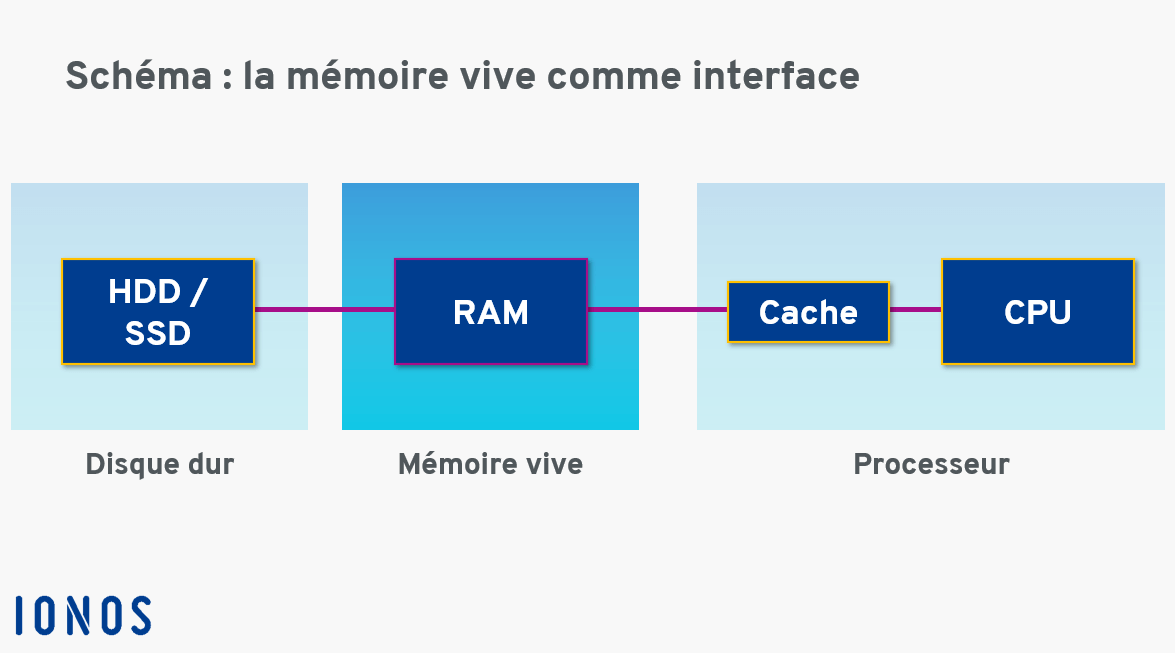
La RAM est la mémoire de travail de l'ordinateur. C'est un espace de stockage ultra-rapide mais temporaire.
- Rôle : Elle stocke les données et les programmes qui sont en cours d'utilisation par le CPU. Quand vous ouvrez une application (votre navigateur web, un jeu, un traitement de texte), elle est chargée depuis le disque de stockage vers la RAM pour que le CPU puisse y accéder rapidement.
- Caractéristiques clés :
- Volatilité : La RAM est une mémoire volatile. Cela signifie que tout son contenu est effacé lorsque l'ordinateur est éteint. C'est la grande différence avec le stockage permanent.
- Capacité : Mesurée en Gigaoctets (Go). Plus vous avez de RAM (8 Go, 16 Go, 32 Go...), plus vous pouvez ouvrir d'applications en même temps sans que l'ordinateur ne ralentisse.
Le diagramme suivant illustre parfaitement le rôle d'intermédiaire de la RAM.
Le Stockage (Disque Dur et SSD)
Le stockage est la mémoire à long terme de l'ordinateur. Il conserve vos fichiers, vos applications et votre système d'exploitation même lorsque l'alimentation est coupée. C'est une mémoire non-volatile.
Il existe deux principaux types de dispositifs de stockage :
- HDD (Hard Disk Drive) : Le disque dur traditionnel. Il fonctionne avec des plateaux magnétiques en rotation et une tête de lecture/écriture qui se déplace pour accéder aux données. C'est une technologie mécanique, ce qui la rend plus lente et plus fragile.
- SSD (Solid-State Drive) : Une technologie plus moderne qui utilise de la mémoire flash (similaire à celle des clés USB ou des cartes mémoire de téléphone). Il n'y a aucune pièce mécanique en mouvement, ce qui le rend beaucoup plus rapide, plus silencieux et plus résistant aux chocs que le HDD.
Architecture matérielle d'un ordinateur: Processeur, RAM, Disque dur, Carte graphique, périphériques
Pour bien visualiser la différence entre HDD et SSD, regardez cet extrait de la vidéo de Hassan EL BAHI.
Regardez la section de 04:16 à 05:49. Elle explique le rôle du disque dur et compare très bien les technologies HDD et SSD.
Aujourd'hui, la plupart des ordinateurs modernes utilisent un SSD pour le système d'exploitation et les applications afin de garantir un démarrage et un lancement rapides, et parfois un HDD en complément pour stocker de grandes quantités de données (photos, vidéos) à moindre coût.
3. Comment tous ces composants s'assemblent-ils ?
Le CPU, la RAM et le stockage ne flottent pas librement dans le boîtier de l'ordinateur. Ils sont tous connectés à un composant central : la carte mère (Motherboard).
La carte mère est un grand circuit imprimé qui sert de "colonne vertébrale" à l'ordinateur. Elle possède des connecteurs spécifiques (sockets, slots) pour chaque composant et des circuits (appelés "bus") qui leur permettent de communiquer entre eux.

Petit exercice pratique
Maintenant que vous connaissez ces composants, savez-vous comment identifier ceux qui se trouvent dans votre propre ordinateur ? C'est une compétence de base pour tout administrateur système.
Si vous utilisez un ordinateur sous Windows, la procédure est très simple :
- Cliquez sur le bouton Démarrer.
- Tapez
Informations systèmeet ouvrez l'application. - Dans la fenêtre qui s'ouvre, vous pourrez voir :
- Le modèle de votre Processeur.
- La quantité de Mémoire physique (RAM) installée.
- Pour le stockage, allez dans la section
Composants>Stockage>Disquespour voir les modèles et types (HDD/SSD) de vos disques.
Prenez quelques minutes pour explorer ces informations sur votre machine. C'est le premier pas pour vous familiariser avec l'analyse d'un système.
Conclusion
Félicitations pour avoir terminé cette première leçon !
Voici les points essentiels à retenir :
- Les trois piliers matériels d'un ordinateur sont le CPU, la RAM et le Stockage.
- Le CPU (Processeur) est le cerveau qui exécute les programmes et effectue les calculs. Sa vitesse se mesure en GHz et sa capacité multitâche dépend de ses cœurs.
- La RAM (Mémoire Vive) est l'espace de travail rapide mais temporaire (volatile). Plus sa capacité (en Go) est grande, plus l'ordinateur est à l'aise en multitâche.
- Le Stockage (HDD/SSD) est la mémoire à long terme (non-volatile) qui conserve vos données et programmes. Les SSD sont beaucoup plus rapides que les HDD.
- La carte mère est le composant qui relie tous ces éléments pour leur permettre de communiquer.
Vous avez maintenant posé la première pierre de votre connaissance en administration système. Mais le matériel seul n'est rien sans un chef d'orchestre pour lui dire quoi faire.
Dans la prochaine leçon, nous découvrirons ce chef d'orchestre : le système d'exploitation (OS). Nous verrons comment il fait le lien entre le matériel que nous venons d'étudier et les logiciels que vous utilisez tous les jours.