Chào bạn,
Ở bài học trước, chúng ta đã khám phá "bức tranh toàn cảnh" của quy trình hậu kỳ chuyên nghiệp và hiểu rõ vai trò của các giai đoạn then chốt như Picture Lock, Color, và Sound Design. Bạn đã thấy rằng để đạt chất lượng cao, mỗi công đoạn đòi hỏi sự tập trung và công cụ chuyên biệt.
Hôm nay, chúng ta sẽ "dọn dẹp xưởng làm việc" của mình để chuẩn bị cho hai giai đoạn mà bạn quan tâm nhất. Mục tiêu của bài học này là thiết lập các không gian làm việc (Workspaces) tối ưu cho Color và Audio trong Premiere Pro. Việc này cũng giống như một người thợ mộc sắp xếp bàn làm việc của mình: một không gian cho việc cắt gọt thô và một không gian khác cho việc chạm khắc tinh xảo. Một workspace được tổ chức tốt sẽ giúp bạn làm việc nhanh hơn, chính xác hơn và sáng tạo hơn.
Tại sao cần tùy chỉnh Workspaces?
Với 7 năm kinh nghiệm làm editor, chắc hẳn bạn đã có những thói quen riêng khi sắp xếp các cửa sổ (panel) trong Premiere Pro để làm việc hiệu quả nhất. Tuy nhiên, khi chuyển sang một công đoạn chuyên sâu như chỉnh màu hay xử lý âm thanh, các panel bạn cần sẽ hoàn toàn khác. Việc tạo ra các không gian làm việc riêng cho từng tác vụ giúp bạn:
- Tập trung: Chỉ hiển thị những công cụ cần thiết, tránh bị phân tâm bởi các panel không liên quan.
- Tăng tốc độ: Truy cập ngay lập tức vào các công cụ chuyên dụng như Lumetri Scopes hay Audio Track Mixer mà không cần tìm kiếm.
- Làm việc chuyên nghiệp: Sắp xếp các panel theo tiêu chuẩn của ngành giúp bạn dễ dàng phân tích và kiểm soát sản phẩm của mình.
Để hiểu rõ hơn về lợi ích này, hãy bắt đầu bằng cách đọc một bài viết ngắn gọn giới thiệu về tầm quan trọng của việc tối ưu workspace.
Best Premiere Pro Workspace Layout
Bài viết "Best Premiere Pro Workspace Layout" từ Miracamp sẽ giải thích tại sao một không gian làm việc được tổ chức tốt lại quan trọng đến vậy.
Hãy đọc phần mở đầu và mục "Why an Optimized Premiere Pro Workspace Matters". Chú ý đến 3 lợi ích chính được liệt kê: Boost Productivity, Minimize Errors, và Enhance Creativity.
Khám phá các Workspaces có sẵn của Premiere Pro
Premiere Pro đã cung cấp sẵn một số không gian làm việc được thiết kế cho các tác vụ phổ biến. Đây là điểm khởi đầu tuyệt vời trước khi chúng ta tạo ra phiên bản của riêng mình.
Hãy mở Premiere Pro và thử chuyển đổi giữa các workspace này bằng cách vào menu Window > Workspaces. Bạn sẽ thấy các lựa chọn như Editing, Color, Effects, Audio, v.v.
Bây giờ, hãy đọc phần mô tả về các workspace dành cho Color và Audio trong bài viết lúc nãy để hiểu mục đích thiết kế của chúng.
Best Premiere Pro Workspace Layout
Phần tiếp theo của bài viết sẽ mô tả các không gian làm việc mặc định cho Color và Audio.
Hãy đọc các mục "Color Grading Workspace" và "Audio Workspace". Sau khi đọc, hãy thử tự mình click vào các workspace này trong Premiere Pro để xem giao diện thay đổi như thế nào.
Bạn sẽ nhận thấy ngay rằng:
- Color Workspace: Ưu tiên hiển thị panel
Lumetri ColorvàLumetri Scopes. - Audio Workspace: Mở rộng panel
Audio Track MixervàEssential Sound.
Đây chính là những công cụ cốt lõi mà chúng ta sẽ làm việc cùng trong các module tiếp theo.
Cơ chế tùy chỉnh Workspace: Kéo, thả và lưu
Bây giờ là lúc chúng ta tự tay xây dựng không gian làm việc của riêng mình. Các thao tác cơ bản bao gồm: di chuyển, thay đổi kích thước, đóng và mở các panel.
Video sau đây từ kênh "Hoc Lam Phim" sẽ hướng dẫn bạn các thao tác này một cách rất trực quan và thực tế, đặc biệt hữu ích khi làm việc trên một màn hình.
HLP ● Cách sắp xếp workspace Premiere Pro tối ưu thời gian và hiệu quả dựng video ● Học Làm Phim
Video "Cách sắp xếp workspace Premiere Pro" sẽ chỉ cho bạn những kỹ năng nền tảng để tùy biến giao diện. Đây là một video tiếng Việt nên sẽ rất dễ theo dõi.
Hãy xem từ 01:00 đến 03:32. Tập trung vào các thao tác chính mà người hướng dẫn thực hiện: Thay đổi kích thước panel. Kéo và thả panel đến vị trí mới (trái, phải, trên, dưới). Ghép các panel vào chung một nhóm (tabbed panel). Đóng các panel không cần thiết (chuột phải > Close Panel).
Một khi bạn đã biết cách sắp xếp, bạn có thể mở bất kỳ panel nào bạn cần từ menu Window.
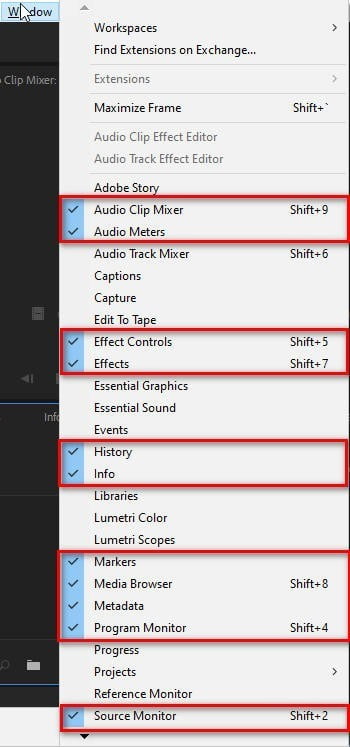
Sau khi đã sắp xếp xong một không gian làm việc ưng ý, điều quan trọng nhất là phải lưu nó lại.
HLP ● Cách sắp xếp workspace Premiere Pro tối ưu thời gian và hiệu quả dựng video ● Học Làm Phim
Phần cuối của video "Hoc Lam Phim" sẽ hướng dẫn bạn cách lưu lại không gian làm việc của mình.
Hãy xem từ 06:00 đến 06:28. Thao tác rất đơn giản: vào Window > Workspaces > Save as New Workspace..., đặt tên và nhấn OK.
Xây dựng Workspace tối ưu cho COLOR
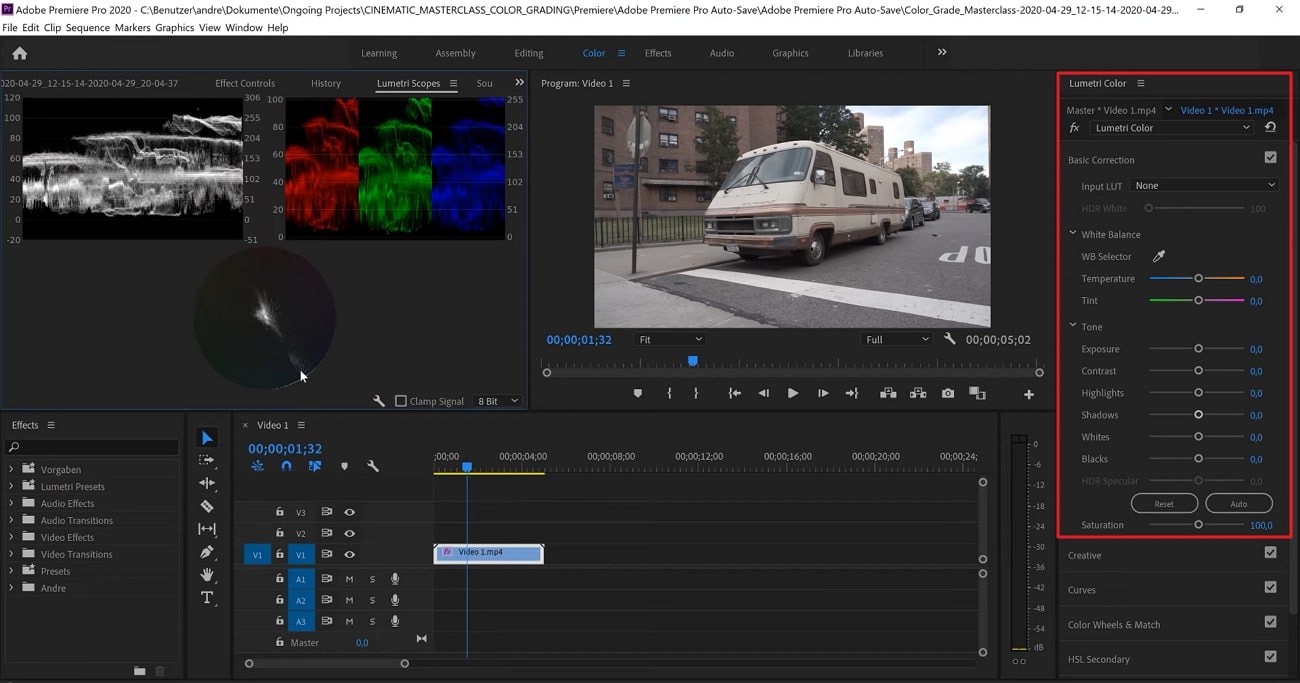
Một workspace hiệu quả cho việc chỉnh màu cần ưu tiên hai thứ: công cụ chỉnh màu và công cụ đo lường.
- Công cụ chỉnh màu: Panel
Lumetri Color. - Công cụ đo lường: Panel
Lumetri Scopes(bao gồm Waveform, Vectorscope, Parade). - Xem kết quả: Panel
Program Monitor. - Điều hướng: Panel
Timeline.
Dưới đây là một ví dụ về cách sắp xếp chuyên nghiệp cho công việc chỉnh màu.
Thực hành:
Bây giờ, hãy tự mình tạo một workspace tên là "My Color" theo các bước sau:
- Bắt đầu từ workspace
Colormặc định. - Đảm bảo 4 panel chính (
Lumetri Color,Lumetri Scopes,Program Monitor,Timeline) đều đang mở. Nếu thiếu, hãy mở chúng từ menuWindow. - Sắp xếp lại chúng theo bố cục bạn thấy thuận tiện nhất. Gợi ý: đặt
Lumetri Scopesbên cạnhProgram Monitorđể dễ dàng theo dõi sự thay đổi khi bạn chỉnh màu. - Đóng tất cả các panel khác không cần thiết để tối đa hóa không gian.
- Vào Window > Workspaces > Save as New Workspace... và lưu lại với tên "My Color".
Xây dựng Workspace tối ưu cho AUDIO
Tương tự, một workspace cho âm thanh cần ưu tiên các công cụ xử lý và giám sát âm thanh.
- Công cụ xử lý nhanh: Panel
Essential Sound. - Công cụ mix tổng thể: Panel
Audio Track Mixer. - Công cụ giám sát: Panel
Audio Meters(thanh đo âm lượng). - Điều hướng và chỉnh sửa: Panel
Timeline(với các track audio được kéo cao lên để thấy rõ waveform).
Thực hành:
Hãy tạo một workspace thứ hai tên là "My Audio":
- Bắt đầu từ workspace
Audiomặc định. - Mở các panel
Essential Sound,Audio Track Mixer, vàAudio Meters. - Trên
Timeline, kéo đường phân chia giữa video và audio tracks lên cao, sau đó kéo cao từng audio track để có thể nhìn rõ sóng âm. - Sắp xếp các panel
Audio Track MixervàEssential Soundở vị trí thuận tiện, ví dụ như ở bên phải màn hình. - Lưu lại workspace này với tên "My Audio".
Kiểm tra kiến thức!
Bạn đang trong giai đoạn hòa âm (final mix) và nhận thấy âm thanh tổng của toàn bộ phim bị quá lớn, đôi khi vỡ tiếng (clipping). Bạn cần điều chỉnh âm lượng tổng thể của các nhóm track (ví dụ: toàn bộ track dialogue, toàn bộ track music).
Bạn nên sử dụng panel nào để thực hiện việc này một cách hiệu quả nhất? Và bạn sẽ đặt panel đó ở đâu trong workspace "My Audio" của mình?
Hiển thị câu trả lời
Panel hiệu quả nhất cho công việc này là Audio Track Mixer.
Panel này hoạt động giống như một bàn trộn âm thanh thực tế, cho phép bạn xem và điều chỉnh âm lượng của từng track riêng lẻ cũng như các submix (nhóm track) và master track (âm thanh tổng).
Trong workspace "My Audio", bạn nên đặt Audio Track Mixer ở một vị trí nổi bật, nơi bạn có thể thấy nó cùng lúc với Timeline. Một vị trí phổ biến là ở bên phải hoặc bên trái của Timeline, cho phép bạn vừa xem các track âm thanh di chuyển, vừa điều chỉnh fader (thanh trượt âm lượng) tương ứng trên Mixer.
Tổng kết
Trong bài học này, chúng ta đã biến Premiere Pro từ một công cụ chung thành một "xưởng chuyên dụng" cho các tác vụ cụ thể. Hãy ghi nhớ những điểm chính sau:
- Workspaces là các layout của panel: Chúng giúp bạn tối ưu hóa quy trình làm việc cho từng giai đoạn như dựng phim, chỉnh màu, hay làm âm thanh.
- Bắt đầu từ các preset: Premiere Pro cung cấp các workspace
ColorvàAudiolàm điểm khởi đầu tốt. - Tùy chỉnh là chìa khóa: Bạn có toàn quyền di chuyển, thay đổi kích thước, và lưu lại các panel để tạo ra không gian làm việc hoàn hảo cho riêng mình.
- Các panel cốt lõi cho Color:
Lumetri ColorvàLumetri Scopes. - Các panel cốt lõi cho Audio:
Essential SoundvàAudio Track Mixer.
Từ bây giờ, hãy tập thói quen chuyển sang workspace "My Color" khi bắt đầu chỉnh màu và "My Audio" khi xử lý âm thanh. Điều này sẽ giúp bạn hình thành tư duy làm việc chuyên nghiệp và hiệu quả.
Xem trước bài học tiếp theo
Bây giờ không gian làm việc của bạn đã sẵn sàng, trong bài học tiếp theo, chúng ta sẽ đi vào bước chuẩn bị cụ thể hơn cho một trong những giai đoạn quan trọng nhất: Chuẩn bị project (timeline) cho giai đoạn color grading chuyên nghiệp. Chúng ta sẽ học cách tổ chức timeline và các kỹ thuật cần thiết để bàn giao project cho colorist (hoặc cho chính bạn ở vai trò colorist) một cách suôn sẻ.