Bonjour ! Dans la leçon précédente, vous avez brillamment combiné les fonctions SI et RECHERCHEV pour créer une formule de statut de stock autonome et efficace. Vous avez vu comment imbriquer une fonction dans une autre pour rendre vos feuilles de calcul plus professionnelles.
Aujourd'hui, nous allons progresser dans la construction de votre outil de gestion. L'objectif est d'ajouter la possibilité de calculer un coût total en fonction d'une quantité. Pour ce faire, vous allez de nouveau utiliser RECHERCHEV pour récupérer le prix d'un produit, puis multiplier ce prix par une quantité que vous saisirez. Cette étape est essentielle pour transformer votre tableau de consultation en un véritable outil de calcul de commandes ou de facturation.
1. Préparer votre feuille de calcul
Avant d'écrire la formule, nous devons aménager votre espace de travail. Reprenez votre feuille de calcul là où nous l'avions laissée.
- À côté de votre colonne de statut de stock (
K), créez une nouvelle colonne en saisissant l'en-tête "Quantité" dans la celluleL1. - Créez ensuite une dernière colonne avec l'en-tête "Prix Total" dans la cellule
M1.
La cellule L2 sera celle où vous entrerez manuellement la quantité souhaitée, et la cellule M2 contiendra notre formule de calcul automatique.
2. La logique du calcul : Recherche puis multiplication
Le calcul du prix total est simple en théorie : Prix Unitaire × Quantité. La particularité ici est que le prix unitaire n'est pas une valeur fixe ; il doit être recherché dynamiquement à chaque fois que vous changez le code produit.
C'est exactement ce que fait RECHERCHEV : il agit comme un assistant qui va chercher une information pour vous dans un grand tableau.
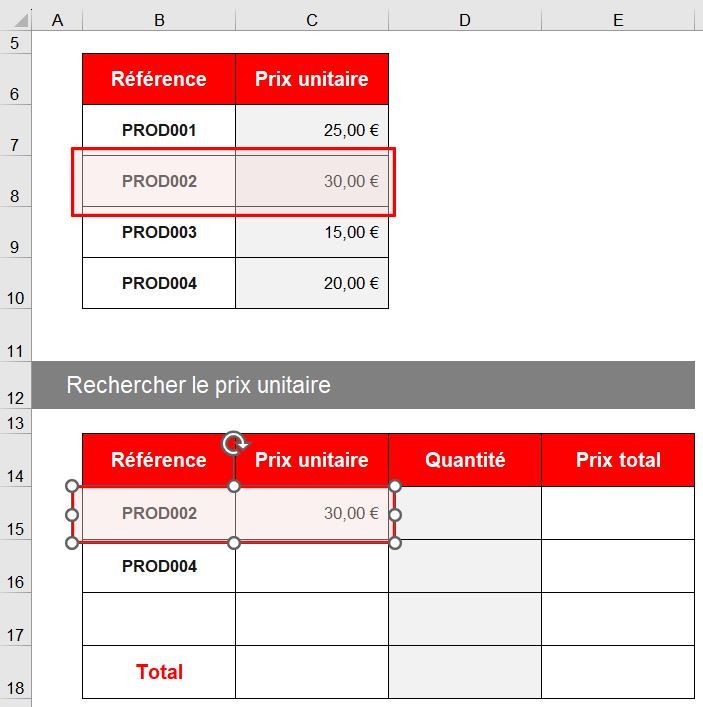
La formule que nous allons construire fera donc deux choses en une seule étape :
- Rechercher le prix unitaire du produit spécifié en
G2. - Multiplier ce prix par la quantité spécifiée en
L2.
3. Construire la formule de coût total
Nous allons maintenant combiner une fonction RECHERCHEV avec l'opérateur de multiplication (*). Pour voir une démonstration pratique et claire de cette technique, je vous propose de visionner un extrait d'une vidéo du formateur Thom Reo. Il y met en place un système de commande pour un restaurant, une situation très similaire à notre gestion de produits.
Les fonctions RECHERCHEV et RECHERCHEH avec EXCEL : tuto et exemples
Cette vidéo montre comment utiliser RECHERCHEV pour créer une feuille de commande dynamique. L'extrait que vous allez visionner est particulièrement pertinent, car il montre comment récupérer un prix et le multiplier par une quantité.
Regardez attentivement la section qui commence à "s'adapter à la quantité". Observez comment le formateur : Réutilise une formule RECHERCHEV existante pour aller chercher le prix (en changeant simplement le numéro de colonne). Ajoute * [cellule_quantité] à la fin de la formule RECHERCHEV pour obtenir le total. Montre que le total se met à jour automatiquement quand la quantité change.
Maintenant, appliquons cette logique à notre propre tableau. La formule à placer dans la cellule M2 sera :
=RECHERCHEV(G2; $A$1:$E$7; 4; FAUX) * L2
Analysons cette formule :
RECHERCHEV(G2; $A$1:$E$7; 4; FAUX): Cette partie fait exactement ce que vous avez déjà appris. Elle cherche le code produit de la celluleG2dans votre tableau de données$A$1:$E$7et retourne la valeur de la 4ème colonne (la colonne "Prix").* L2: L'opérateur*prend le résultat numérique de la fonctionRECHERCHEV(le prix) et le multiplie par la valeur que vous avez entrée dans la celluleL2(la quantité).
Mise en pratique :
- Entrez cette formule dans la cellule
M2. - Entrez un code produit en
G2(par exemple, "P001"). - Entrez une quantité en
L2(par exemple, 10).
Le résultat 1500 (150 * 10) devrait s'afficher instantanément en M2. Essayez de changer la quantité ou le code produit ; le prix total s'ajustera automatiquement.
4. Dépannage : Que faire si vous obtenez une erreur #VALEUR! ?
Parfois, en multipliant le résultat d'un RECHERCHEV, Excel peut retourner une erreur #VALEUR!. C'est un problème très courant qui survient généralement lorsque Excel ne reconnaît pas le prix comme un nombre.
Cela peut se produire si les prix dans votre tableau de données source sont formatés comme du texte (par exemple, "150 €" avec un symbole monétaire textuel) ou si le séparateur décimal est incorrect (une virgule au lieu d'un point, ou vice-versa, selon vos paramètres régionaux). Une discussion sur un forum Excel explique bien ce phénomène.
Multiplier résultat recherchev
Ce fil de discussion sur le forum Excel-Pratique.com aborde précisément l'erreur #VALEUR! lors de la multiplication du résultat d'un RECHERCHEV.
Lisez les premières réponses, notamment celle de LouReeD qui mentionne l'alignement des valeurs (le texte s'aligne à gauche, les nombres à droite) et la suggestion de NCC 1701 sur le séparateur décimal. Cela vous aidera à diagnostiquer et corriger rapidement ce type de problème si vous le rencontrez.
Pour éviter cette erreur, assurez-vous que votre colonne "Prix" dans le tableau de données source ne contient que des valeurs numériques.
Conclusion
Félicitations ! Vous avez ajouté une fonctionnalité de calcul puissante à votre outil. Vous êtes maintenant capable non seulement de rechercher des informations, mais aussi d'utiliser ces informations dans des calculs mathématiques dynamiques.
Les points clés de cette leçon :
- Une formule peut combiner des fonctions de recherche (
RECHERCHEV) et des opérateurs mathématiques (*). RECHERCHEVest utilisé pour extraire une valeur numérique (un prix) qui sert d'entrée à un calcul.- Cette méthode permet de créer des systèmes de calcul de coûts qui se mettent à jour automatiquement en fonction des entrées (code produit, quantité).
- Il faut s'assurer que les données sources (comme les prix) sont bien formatées en tant que nombres pour que les calculs fonctionnent.
Dans la prochaine et dernière leçon de ce projet, nous aborderons la condition la plus complexe de votre objectif initial. Vous apprendrez à utiliser la fonction ET pour vérifier plusieurs critères simultanément et la combinerez avec SI et RECHERCHEV pour créer la logique de statut de stock avancée que vous aviez spécifiée.