Bonjour et bienvenue dans cette première leçon. Votre objectif est de construire un outil de gestion de produits dans Excel, et nous allons commencer par la base : comment extraire automatiquement des informations d'un tableau. En 60 minutes, nous allons parcourir les fonctions essentielles pour réaliser votre projet, en commençant par la plus importante pour la recherche de données.
Aujourd'hui, nous nous concentrons sur une seule fonction, mais elle est fondamentale : RECHERCHEV. À la fin de cette leçon, vous comprendrez parfaitement sa syntaxe et le rôle de chacun de ses arguments. C'est la première étape indispensable pour ensuite trouver le nom, le prix et le stock d'un produit à partir de son code.
Le principe de la recherche verticale
Imaginez que vous avez le code produit "P003" et que vous voulez trouver son nom dans votre liste. Manuellement, vous balayez la première colonne vers le bas jusqu'à trouver "P003", puis vous déplacez votre regard vers la droite sur la même ligne pour lire "cahier" dans la colonne "Nom Produit".
La fonction RECHERCHEV (Recherche Verticale) automatise précisément ce processus. Elle recherche une valeur dans la première colonne d'un tableau et renvoie une information correspondante située sur la même ligne, mais dans une autre colonne.
Pour bien visualiser ce mécanisme, je vous propose de regarder une courte vidéo qui l'explique d'abord avec une analogie simple, puis décortique les arguments de la fonction.
Comprendre la Fonction RECHERCHEV , c'est tellement simple
Cette vidéo de la chaîne Excel Exercice est excellente pour saisir l'idée générale avant d'entrer dans les détails techniques.
Regardez d'abord l'analogie simple pour comprendre la logique de base. Ensuite, portez une attention particulière à la section qui décompose les quatre arguments de la fonction. C'est le cœur de notre leçon d'aujourd'hui.
La syntaxe de RECHERCHEV
Comme la vidéo l'a montré, la fonction s'écrit toujours de la même manière et requiert quatre informations, ou "arguments", pour fonctionner.
La syntaxe officielle est :=RECHERCHEV(valeur_cherchée; table_matrice; no_index_col; [valeur_proche])
Pour bien ancrer ces concepts, je vous invite à lire une courte description textuelle de chaque argument.
Fonction RechercheV en Excel : pour les débutants et initiés
Cet article d'Outiprod.com fournit des définitions claires et concises pour chaque partie de la fonction.
Lisez uniquement la première section, intitulée "Syntaxe". Assurez-vous de bien comprendre le rôle de Valeur_cherchée, table_matrice, n°_index_col et valeur_proche.
Les quatre arguments appliqués à votre projet
Appliquons maintenant ces quatre arguments à votre tableau de produits. Supposons que votre tableau se trouve dans la plage de cellules A1 à E7 et que vous cherchez le prix du produit "P004".
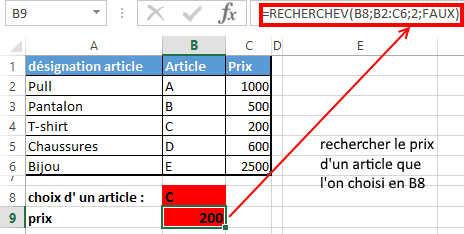
Voici comment nous remplirions les arguments de la fonction :
-
valeur_cherchée: C'est l'identifiant unique que vous recherchez. Dans notre cas, ce serait le code produit "P004" (ou la référence de la cellule qui le contient, par exempleA10). -
table_matrice: C'est la plage de cellules qui contient toutes vos données. Pour votre projet, ce serait la plage A1:E7.- Règle d'or n°1 : La
valeur_cherchée("P004") doit impérativement se trouver dans la première colonne de cettetable_matrice. C'est bien le cas ici, car la colonne A contient les codes produits.
- Règle d'or n°1 : La
-
no_index_col: C'est le numéro de la colonne dans votretable_matricequi contient l'information que vous voulez récupérer. Attention, on ne parle pas de la lettre de la colonne (A, B, C...), mais de sa position à l'intérieur de votre sélection.- Pour trouver le Nom Produit, vous utiliseriez 2 (car "Nom Produit" est la 2ème colonne de votre table A1:E7).
- Pour trouver le Prix, vous utiliseriez 4.
- Pour trouver le Stock Disponible, vous utiliseriez 5.
-
valeur_proche: Cet argument indique si la correspondance doit être exacte ou approximative.- Règle d'or n°2 : Pour rechercher des identifiants uniques comme des codes produits, des numéros de facture ou des matricules, vous voulez une correspondance exacte. Pour cela, vous utiliserez toujours la valeur
FAUX(ou0). - La valeur
VRAI(ou1) est utilisée pour des recherches approximatives (par exemple, trouver une tranche d'imposition dans un barème), ce qui n'est pas pertinent pour votre projet actuel.
- Règle d'or n°2 : Pour rechercher des identifiants uniques comme des codes produits, des numéros de facture ou des matricules, vous voulez une correspondance exacte. Pour cela, vous utiliserez toujours la valeur
En assemblant le tout, la formule pour trouver le prix de "P004" ressemblerait à ceci :=RECHERCHEV("P004"; A1:E7; 4; FAUX)
Conclusion
Dans cette leçon, nous avons décortiqué la fonction RECHERCHEV, l'outil qui vous permettra d'automatiser la recherche d'informations dans votre tableau de produits.
Vous avez appris les quatre arguments qui la composent :
valeur_cherchée: Ce que vous cherchez.table_matrice: Où vous le cherchez (la valeur cherchée doit être dans la première colonne).no_index_col: L'information que vous voulez en retour (le numéro de la colonne).valeur_proche: Le type de correspondance (presque toujoursFAUXpour une correspondance exacte).
Maintenant que vous comprenez la théorie et la structure de la fonction, la prochaine étape sera de l'appliquer concrètement dans Excel pour extraire le nom et le prix d'un produit en utilisant son code.