Merhaba! Önceki dersimizde GitHub Actions iş akışlarının temel bileşenlerini—workflows, jobs, steps ve triggers—tanımlayarak bir YAML dosyasını "okumayı" öğrendik. Artık bir otomasyon betiğinin ana hatlarını anlayabiliyoruz.
Bu derste, teoriden pratiğe geçerek kendi iş akışımızı "yazmaya" başlayacağız. CI (Sürekli Entegrasyon) sürecimizin temelini oluşturacak olan tetikleyicileri, yani iş akışımızı ne zaman çalıştıracağımızı belirleyen kuralları tanımlayacağız.
Bugünkü Öğrenme Hedefimiz: Kod repomuza push yapıldığında veya bir pull_request (çekme isteği) oluşturulduğunda tetiklenecek bir GitHub Actions iş akışı (workflow) YAML dosyası yazmak.
Neden push ve pull_request Olayları?
CI işlem hattımızın ana amacı, kod tabanımıza entegre edilen her değişikliğin projemizi bozmamasını sağlamaktır. Bu nedenle, iki kritik olayda otomatik kontrolleri çalıştırmak isteriz:
push: Bir geliştirici, ana geliştirme dallarından birine (mainveyadevelopgibi) yeni kod gönderdiğinde. Bu, dalın her zaman sağlıklı ve çalışır durumda kalmasını sağlar.pull_request: Bir geliştirici, yaptığı değişiklikleri ana dallardan birine birleştirmek için bir çekme isteği oluşturduğunda. Bu, potansiyel olarak hatalı kodun ana dala girmeden önce tespit edilmesini sağlar.
İş Akışı Tetikleyicilerini Tanımlama
Önceki dersten hatırlayacağınız gibi, bir iş akışını neyin tetikleyeceğini on anahtar kelimesiyle belirtiriz. En basit haliyle, hem push hem de pull_request olaylarında çalışacak bir iş akışını şöyle tanımlayabiliriz:
name: CI Pipeline

on: [push, pull_request]

jobs:


  # ... işler buraya gelecek ...
Bu sözdizimi işe yarar, ancak genellikle daha hassas kontrole ihtiyacımız olur. Örneğin, her push olayında değil, sadece main dalına yapılan push'larda çalışmasını isteyebiliriz. Bu tür bir kontrolü sağlamak için daha yapısal bir YAML formatı kullanırız.
Aşağıdaki video, bir iş akışı dosyasının nasıl oluşturulduğunu ve on anahtar kelimesinin push ve pull_request olaylarını nasıl tetiklediğini hızlıca gösteriyor.
Automated Testing in Python with pytest, tox, and GitHub Actions
mCoding kanalındaki bu video, bir GitHub Actions iş akışının nasıl kurulduğunu ve tetikleyicilerin nasıl tanımlandığını gösteriyor. Özellikle YAML dosyasının oluşturulma sürecine odaklanacağız.
Videonun 21:27 ile 22:55 arasındaki bölümünü izleyin. Bu kısımda .github/workflows dizininin nasıl oluşturulduğunu ve on anahtar kelimesi altında push ile pull_request'in nasıl belirtildiğini göreceksiniz. Videodaki matrix gibi daha gelişmiş konuları sonraki derslerde ele alacağız, şimdilik sadece on bölümüne odaklanın.
push ve pull_request Tetikleyicilerinde Uzmanlaşma
Şimdi, bu tetikleyicileri nasıl daha hassas bir şekilde yapılandırabileceğimizi detaylıca inceleyelim. Bunun için mükemmel bir kaynak olan aşağıdaki makaleyi okumanızı rica ediyorum. Bu makale, push ve pull_request tetikleyicilerini, dal (branch) ve dosya yolu (path) filtrelerini kullanarak nasıl özelleştireceğimizi adım adım anlatıyor.
GitHub Actions: Understanding the Push and Pull Request Triggers
Bu makale, push ve pull_request olaylarının nasıl çalıştığını, aralarındaki kritik farkları ve bu olayları dal ve dosya yolu filtreleriyle nasıl yöneteceğimizi net bir şekilde açıklıyor.
Makalenin şu bölümlerini dikkatlice okuyun: Introduction: Makalenin amacını ve öğreneceklerinizi özetliyor. The Push Event: Your First Trigger: branches ve branches-ignore anahtar kelimeleriyle push olaylarını belirli dallarla nasıl sınırlandıracağınızı anlatıyor. The pull_request Event: Automating Code Reviews: pull_request tetikleyicisini, types (türler) ile nasıl kullanacağınızı ve en önemlisi, branches filtresinin pull_request için nasıl farklı çalıştığını (hedef dalı filtrelediğini) açıklıyor. Combining Filters for Pull Requests: Pull request'ler için filtreleri birleştirerek nasıl daha güçlü kurallar oluşturabileceğinizi gösteriyor. (Dosya yolu (paths) filtrelemeyle ilgili kısımları şimdilik atlayabilirsiniz, onlara ileride ihtiyacımız olduğunda döneceğiz.)
Okuduğunuz makaleden öğrendiğimiz en önemli noktaları özetleyelim:
push Olayı Filtreleri
push olayını, yalnızca belirli dallara yapılan gönderimlerde tetiklenecek şekilde filtreleyebiliriz.
on:
  push:


    # Sadece 'main' ve 'develop' dallarına yapılan push'larda çalışır.
    branches:
      - main
      - develop
'feature/**' gibi wildcard (joker karakter) desenleri kullanarak feature/ ile başlayan tüm dalları da dahil edebiliriz. Bu, ana dallar dışındaki geliştirme dallarında CI çalıştırmamak için oldukça kullanışlıdır.
pull_request Olayı Filtreleri
pull_request tetikleyicisi, CI için en kritik olanıdır çünkü kod ana dala birleşmeden önce kalite kontrolü sağlar.
Burada dikkat etmeniz gereken iki önemli nokta var:
-
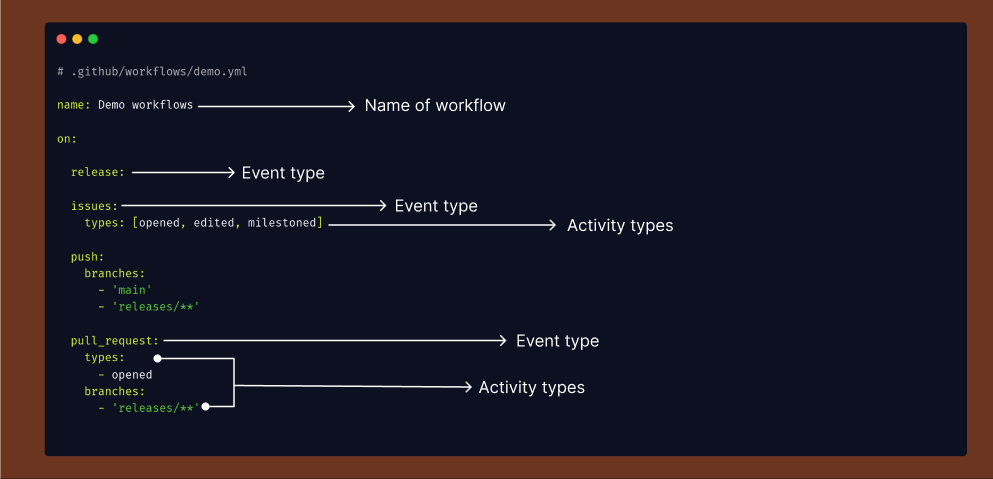
branchesFiltresi Hedef Dalı Belirtir:pusholayının aksine,pull_requestiçindekibranchesfiltresi, çekme isteğinin kaynak dalını değil, hedef dalını (yani kodun birleştirilmek istendiği dalı) belirtir. Bu mantıklıdır, çünkü amacımızmaingibi kritik dalları korumaktır. -
typesile Aktivite Belirtme:pull_requestolayı birçok aktiviteyi (açılma, kapanma, etiketlenme vb.) içerir. CI işlem hattımızı genellikle yalnızca kod değiştiğinde çalıştırmak isteriz. Bu yüzdentypeskullanarak bunu belirtiriz:opened: PR ilk açıldığında.synchronize: PR'a yeni commit'ler eklendiğinde.reopened: Kapatılmış bir PR tekrar açıldığında.
Aşağıdaki görsel, bu yapılandırmaların YAML dosyasında nasıl göründüğünü özetlemektedir:
Pratik Bir CI Tetikleyici Yapılandırması
Şimdi öğrendiklerimizi birleştirelim ve projemiz için tipik bir CI tetikleyici yapılandırması oluşturalım. Amacımız, iş akışımızın aşağıdaki durumlarda çalışmasını sağlamak:
maindalına doğrudan kodpushedildiğinde.maindalını hedefleyen birpull_requestaçıldığında, güncellendiğinde veya yeniden açıldığında.
Projenizin kök dizininde .github/workflows/ adında bir klasör oluşturun ve içine ci.yml adıyla aşağıdaki dosyayı ekleyin:
# .github/workflows/ci.yml

name: PySpark ETL CI Pipeline

on:


  # 1. main dalına yapılan push'larda çalıştır
  push:
    branches:
      - main


  # 2. main dalını hedefleyen pull request'lerde çalıştır
  pull_request:
    branches:
      - main
    types: [opened, synchronize, reopened]

jobs:


  # Şimdilik sadece tetikleyicinin çalıştığını doğrulayan basit bir iş
  trigger_validation_job:
    runs-on: ubuntu-latest
    steps:
      - name: Print trigger event information
        run: |
          echo "Workflow was triggered by the '${{ github.event_name }}' event."
          echo "The target branch/ref is '${{ github.ref }}'."
Bu yapılandırmadaki trigger_validation_job işi, henüz gerçek testleri çalıştırmıyor. Sadece iş akışının hangi olay (github.event_name) tarafından tetiklendiğini ekrana yazdırarak tetikleyicilerimizin doğru çalışıp çalışmadığını doğrulamamıza yardımcı oluyor. Bu, özellikle karmaşık iş akışları oluştururken hata ayıklama için çok değerli bir tekniktir.
Sonuç
Bu derste, bir GitHub Actions iş akışını en yaygın ve önemli iki olay olan push ve pull_request ile nasıl tetikleyeceğimizi öğrendik.
Temel Çıkarımlar:
- İş akışı tetikleyicileri,
.ymldosyasındakionbloğu altında tanımlanır. pusholayları içinbranchesfiltresi, kodun gönderildiği kaynak dalı kontrol eder.pull_requestolayları içinbranchesfiltresi, kodun birleştirilmek istendiği hedef dalı kontrol eder. Bu kritik bir farktır.pull_requesttetikleyicisi,typesanahtar kelimesi ile (opened,synchronizevb.) hangi PR aktivitelerinde çalışacağını belirleyerek daha verimli hale getirilebilir.
Artık CI işlem hattımızın "ne zaman" çalışacağını tanımlayabiliyoruz.
Gelecek Dersin Önizlemesi:
Tetikleyicilerimiz hazır olduğuna göre, bir sonraki dersimizde iş akışımızın "ne yapacağını" tanımlayacağız. GitHub Actions işimize yeni adımlar ekleyerek Python ortamını kuracak, requirements.txt dosyasındaki bağımlılıkları (PySpark, pytest vb.) yükleyecek ve pytest komutunu çalıştırarak testlerimizi otomatikleştireceğiz.