أهلاً بك مجدداً. في الدرس السابق، أصبحت قادراً على بناء هيكل مستند متعدد الصفحات وإدارته بكفاءة. والآن بعد أن أصبح لديك "هيكل" الكتاب، حان الوقت لتعلم كيفية إخراجه إلى العالم.
في هذا الدرس، سنغطي آخر خطوة في هذه الوحدة التمهيدية، وهي خطوة حاسمة لأي مصمم: حفظ الملفات وتصديرها بصيغ مختلفة. سنركز على صيغتي PDF و PNG، وهما من أهم الصيغ التي ستتعامل معها بشكل يومي في مسيرتك المهنية لتصميم الكتب. ستتعلم كيف تحفظ نسخة قابلة للتعديل من عملك، وكيف تُنشئ نسخاً نهائية جاهزة للمشاركة مع العملاء أو لإرسالها إلى المطبعة.
1. الفرق الجوهري: الحفظ (Save) مقابل التصدير (Export)
قبل الدخول في التفاصيل التقنية، من الضروري أن تفهم الفرق بين أمرين أساسيين في أي برنامج تصميم: الحفظ والتصدير.
-
الحفظ (Save / Save As): عند حفظ عملك من قائمة
File > Save، يقوم Affinity Publisher بإنشاء ملف بصيغة.afpub. هذا هو ملف مشروعك الخام، وهو يحتوي على كل شيء: الصفحات، النصوص، الصور، الطبقات، الأنماط، وكل عنصر بشكل منفصل وقابل للتعديل بالكامل. فكّر فيه على أنه "مطبخك الخاص" الذي يحتوي على جميع المكونات والوصفة، والذي يمكنك العودة إليه في أي وقت لإجراء التعديلات. -
التصدير (Export): عندما تصدّر عملك من قائمة
File > Export، فأنت تقوم بإنشاء نسخة "نهائية" من تصميمك بصيغة عالمية يمكن لأي شخص فتحها (مثل PDF أو PNG)، حتى لو لم يكن لديه برنامج Affinity Publisher. هذه النسخة تكون عادةً "مسطّحة" (flattened)، أي أن عناصرها مدمجة وغير قابلة للتعديل بنفس سهولة ملف المشروع. فكّر فيها على أنها "الكعكة المخبوزة" الجاهزة للتقديم.

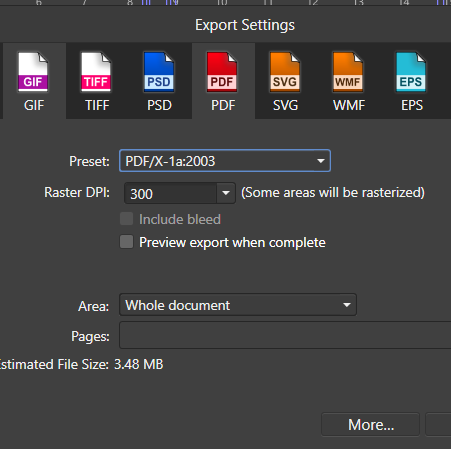
بمجرد اختيارك Export، ستظهر لك نافذة "إعدادات التصدير" (Export Settings)، وهي مركز التحكم الخاص بك لإنشاء الملف النهائي.
2. التصدير للاستخدام الرقمي (Digital Use)
السيناريو: تريد إرسال مسودة من تصميمك لعميل عبر البريد الإلكتروني، أو نشر صورة لصفحة من الكتاب على وسائل التواصل الاجتماعي. هدفك هنا هو الحصول على ملف بحجم صغير وجودة جيدة للعرض على الشاشات.
أ. تصدير الصور (PNG)
صيغة PNG هي صيغة صور ممتازة لحفظ صفحات فردية أو مزدوجة كملف صورة واحد.
Exporting and PDF Publishing (Affinity Publisher iPad)
يقدم هذا الفيديو الرسمي من Affinity نظرة عامة على عملية التصدير. على الرغم من أنه يوضح الواجهة على جهاز iPad، إلا أن المفاهيم والإعدادات التي يشرحها متطابقة تقريبًا مع نسخة سطح المكتب.
شاهد هذا المقطع لترى كيفية اختيار صيغة PNG والتحكم في تصدير صفحات معينة (Current page) أو كل الصفحات (All pages). لاحظ كيف أن تصدير مستند متعدد الصفحات بصيغة PNG سيؤدي إلى إنشاء ملف صورة منفصل لكل صفحة.
ب. تصدير PDF رقمي
عندما تريد مشاركة مستند متعدد الصفحات للعرض على الشاشة، فإن PDF هو الخيار الأفضل.
Exporting and PDF Publishing (Affinity Publisher iPad)
سنعود لنفس الفيديو لفهم إعدادات الـ PDF الرقمي.
شاهد الآن هذا الجزء. ركز على النقاط التالية: الإعدادات المسبقة (Presets): استخدام إعدادات مثل PDF (digital) أو PDF (digital - small size) هو أسرع طريقة للحصول على الإعدادات الصحيحة. نموذج الألوان (Color Model): يكون RGB، وهو النموذج المخصص للشاشات. تضمين الخطوط (Embed Fonts): خيار مهم جدًا لضمان ظهور النص بشكل صحيح على أي جهاز، حتى لو لم تكن الخطوط التي استخدمتها مثبتة عليه.
3. التصدير للطباعة الاحترافية (Professional Printing)
السيناريو: لقد انتهيت من تصميم كتابك بالكامل، والآن تريد إرسال الملف إلى المطبعة لطباعته. هدفك هنا هو الحصول على أعلى جودة ممكنة، مع تلبية المتطلبات التقنية للمطابع.
هذه هي أهم خطوة في عملك كمصمم كتب، وأي خطأ فيها قد يؤدي إلى نتائج طباعة سيئة.
كيف تصمم غلاف كتاب أو مجلة احترافي في Affinity V3 باستخدام Layout ...
هذه المقالة باللغة العربية تشرح بوضوح ودقة أهم الإعدادات لتصدير ملف جاهز للطباعة.
اقرأ الجزء الذي يحمل عنوان "6. التصدير النهائي للطباعة والعرض الرقمي". ركز بشدة على القسم الأول منه: "للطباعة الاحترافية (PDF/X)". هذا القسم يلخص لك أهم الإعدادات التي تحتاجها: Preset (الإعداد المسبق): PDF/X-4 هو خيار آمن ومقبول لدى معظم المطابع الحديثة. Include Bleed (تضمين التسييل): يجب تفعيله دائمًا عند إرسال الملف للطباعة. Color (اللون): يجب أن يكون CMYK، وهو نظام الألوان المستخدم في الطباعة. Embed Fonts (تضمين الخطوط): لا يزال ضروريًا لضمان سلامة النصوص.
لتوضيح هذه المفاهيم بشكل مرئي، شاهد المقطع التالي.
Exporting and PDF Publishing (Affinity Publisher iPad)
يوضح هذا المقطع من فيديو Affinity الفروقات بين الإعدادات المسبقة للطباعة.
شاهد هذا الجزء الذي يغطي إعدادات الطباعة. سيساعدك على فهم الفروقات بين: PDF (for print): مناسب للطباعة المنزلية. PDF (press ready) و PDF/X-4: الخيارات الأفضل للطباعة الاحترافية، حيث يتم ضبط الألوان على CMYK، ودقة الصور (DPI) على 300 أو أعلى، وتضمين التسييل (Bleed) وعلامات القص (Printer's Marks) إذا طلبت المطبعة ذلك.
تطبيق عملي سريع:
افتح أي مستند متعدد الصفحات في Affinity Publisher (يمكنك استخدام المستند الذي عملت عليه في الدرس السابق). قم بتصديره مرتين:
- المرة الأولى باستخدام الإعداد المسبق
PDF (digital - small size). - المرة الثانية باستخدام
PDF (press ready)وتأكد من تفعيل خيارInclude Bleed.
بعد ذلك، قارن بين حجمي الملفين الناتجين. ستلاحظ أن ملف الطباعة أكبر بكثير، وهذا طبيعي لأنه يحتوي على بيانات أكثر لضمان جودة الطباعة.
خلاصة الدرس
لقد أنهيت اليوم الوحدة التمهيدية لبرنامج Affinity Publisher بتعلم إحدى أهم المهارات العملية. أنت الآن لا تعرف فقط كيف تنشئ تصميمًا، بل وكيف تسلّمه للعالم بالشكل الصحيح.
أهم ما تعلمناه:
- الحفظ (
.afpub) هو لملف العمل القابل للتعديل، بينما التصدير هو لإنشاء نسخة نهائية (PDF, PNG). - عند التصدير للاستخدام الرقمي، نركز على حجم ملف صغير ونظام ألوان
RGB. - عند التصدير للطباعة الاحترافية، نركز على جودة قصوى، ونستخدم نظام ألوان
CMYK، ودقة 300 DPI، مع تضمين التسييل (Bleed). - الإعدادات المسبقة (Presets) مثل
PDF (digital)وPDF/X-4هي أسرع وأضمن طريقة لتطبيق الإعدادات الصحيحة.
في الدرس القادم، سنبدأ وحدة جديدة ومهمة للغاية. سننتقل من تعلم "أدوات" البرنامج إلى تعلم "فن" التصميم. سنبدأ بالشبكات التخطيطية (Grids)، وهي الأداة السرية التي يستخدمها المحترفون لتنظيم صفحاتهم وإعطائها مظهرًا متناسقًا وجذابًا.