أهلاً بك في درس جديد ضمن رحلتنا الاحترافية في تصميم الكتب.
في الدرس السابق، تعلمنا كيفية إعداد ملخص مشروع (Design Brief)، وهو الخريطة التي توجه عملنا وتضمن توافق الرؤية مع العميل. لقد كانت تلك الخطوة الأولى في الانتقال من مجرد "مصمم" إلى "مصمم محترف يفكر استراتيجياً".
الآن، وبعد أن أصبح لدينا ملخص واضح، حان الوقت لبناء أساس متين لمشروعنا. هدفنا في هذا الدرس هو تعلم كيفية تنظيم ملفات المشروع والأصول (الصور، الخطوط) بشكل منهجي. قد تبدو هذه مهمة إدارية بحتة، لكنها في الحقيقة إحدى أهم المهارات التي تميز المصمم المحترف عن الهاوي. التنظيم الجيد يوفر الوقت، يقلل الأخطاء، ويسهل التعاون أو تسليم المشاريع.
1. هيكل المشروع: بناء منزلك الرقمي
قبل أن تضع أول صورة أو تكتب أول كلمة في Affinity Publisher، يجب أن يكون لمشروعك "منزل" على جهاز الكمبيوتر الخاص بك. الفوضى في الملفات تؤدي حتماً إلى ضياع الأصول، صعوبة في إيجاد النسخ الصحيحة، وكابوس عند تسليم المشروع.
لذا، الخطوة الأولى هي إنشاء هيكل مجلدات منطقي لكل مشروع تصميم كتاب.
How to Create a Well-Organized File Management System for ...
تقدم هذه المقالة من Designmodo نظاماً ممتازاً لتنظيم ملفات المشاريع، وهو ما يتبعه العديد من المحترفين. سنركز على الأجزاء التي تضع الأساس لهيكل مجلداتك.
ابدأ بقراءة المقدمة وقسم "Start with the Company Name" لفهم الفكرة العامة لتنظيم المشاريع حسب العميل. انتقل إلى قسم "Organize Project Files" وركز على المجلدات الفرعية المقترحة: Assets, Files, Renders, For approval. اقرأ بعناية قسم "Assets" لفهم ما هي "الأصول" وكيفية تنظيمها (صور، خطوط، إلخ). ألقِ نظرة على الهيكل المقترح في بداية المقال تحت عنوان "Example of Folder Structure for Design Projects". هذا هو الهيكل الذي يمكنك اعتماده.
بناءً على ما قرأته، يمكننا استخلاص هيكل أساسي لمشاريع تصميم الكتب. لكل مشروع جديد، يمكنك إنشاء مجلد رئيسي باسم الكتاب، وبداخله المجلدات الفرعية التالية:
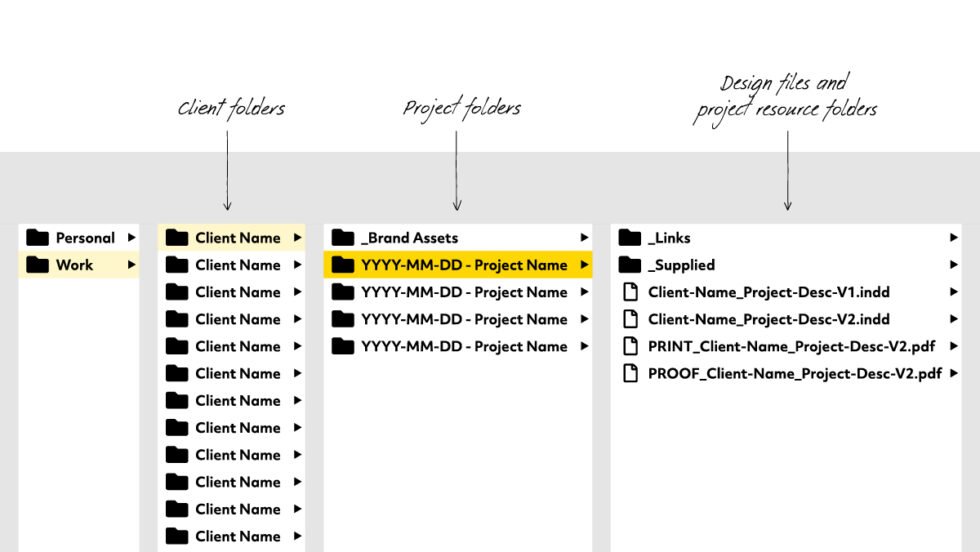
01_Brief_and_Manuscript: لوضع ملخص المشروع الذي أعددته في الدرس السابق، والنص النهائي للكتاب الذي يرسله العميل.02_Assets: هذا هو المجلد الأهم لأصولك. بداخله، أنشئ مجلدات فرعية:Images: لكل الصور والرسوم التي ستستخدم في الكتاب.Fonts: لحفظ ملفات الخطوط الخاصة بالمشروع.Logos: إذا كان هناك شعارات للناشر أو المؤلف.
03_Designs: هنا ستحفظ ملفات Affinity Publisher الخاصة بك (.afpub). من الجيد أيضاً استخدام تسميات إصدارات (مثلBookName_v1.0.afpub,BookName_v1.1.afpub) لتتبع التعديلات.04_Exports: للملفات النهائية التي تصدّرها، مثل ملفات الـ PDF الجاهزة للطباعة أو للنشر الرقمي.
هذا الهيكل البسيط يضمن أن كل شيء في مكانه، ويسهل العثور على أي ملف تحتاجه أنت أو أي شخص آخر يعمل على المشروع.
2. إدارة الأصول في Affinity Publisher: الربط أم التضمين؟
الآن بعد أن نظمت أصولك (الصور والرسومات) في مجلد Assets، كيف يتعامل معها Affinity Publisher عند إضافتها إلى تصميمك؟ هنا نواجه قراراً تقنياً مهماً: هل يجب ربط (Link) الأصول أم تضمينها (Embed)؟
-
التضمين (Embedding): يعني أن البرنامج ينسخ الصورة ويحفظها بالكامل داخل ملف Affinity Publisher (
.afpub).- الميزة: الملف يصبح وحدة متكاملة. يمكنك نقله إلى أي جهاز وسيحتوي على كل شيء.
- العيب: حجم ملف التصميم (
.afpub) يصبح ضخماً جداً، خاصة في كتاب يحتوي على مئات الصور. أي تعديل على الصورة الأصلية في مجلدها لن ينعكس تلقائياً في تصميمك.
-
الربط (Linking): يعني أن البرنامج يضع "مؤشراً" أو "رابطاً" إلى مكان الصورة الأصلية في مجلد
Assets.- الميزة: حجم ملف التصميم (
.afpub) يبقى صغيراً جداً. الأهم من ذلك، إذا قمت بتعديل الصورة الأصلية (مثلاً، تحسين ألوانها في برنامج آخر)، سيقوم Affinity Publisher بتحديثها تلقائياً في تصميمك. هذا ما يسمى بـ "مصدر الحقيقة الواحد" (Single Source of Truth). - العيب: إذا قمت بنقل ملف الصورة الأصلي أو إعادة تسميته، "سينكسر" الرابط وسيحتاج إلى إعادة ربطه يدوياً.
- الميزة: حجم ملف التصميم (
القاعدة الاحترافية: في مشاريع تصميم الكتب الكبيرة، الربط (Linking) هو الخيار الأفضل دائماً.
شاهد الفيديو التالي من قناة Affinity Publisher الرسمية، فهو يوضح هذه المفاهيم بشكل عملي.
Linked and Embedded Resources (Affinity Publisher)
يشرح هذا الفيديو الرسمي الفرق بين الموارد المرتبطة والمضمنة، وكيفية تحديد الخيار الافتراضي عند إنشاء مستند جديد.
شاهد المقدمة التي تشرح الفرق بين الربط والتضمين. المقدمة. ركز على الجزء الذي يفصل مزايا كل طريقة، خاصة كيف أن الربط يقلل حجم الملف ويسهل العمل التعاوني. المزايا والعيوب.
عند إنشاء مستند جديد في Affinity Publisher، يمكنك تحديد "سياسة وضع الصور" (Image Placement Policy) إلى "تفضيل الربط" (Prefer Linked). هذا يضمن أن أي صورة تضعها سيتم ربطها بشكل افتراضي.
3. مدير الموارد (Resource Manager): لوحة التحكم بأصولك
بما أننا سنعتمد على الربط، فنحن بحاجة إلى أداة لمراقبة حالة كل هذه الروابط. هذه الأداة هي مدير الموارد (Resource Manager). إنها واحدة من أهم النوافذ في Affinity Publisher.
من خلال مدير الموارد، يمكنك:
- رؤية قائمة بجميع الأصول (صور، ملفات PDF، إلخ) المستخدمة في مستندك.
- معرفة حالة كل أصل: هل هو
OK(سليم)،Modified(تم تعديله)، أمMissing(مفقود)؟ - تحديث الأصول المعدّلة.
- إعادة ربط الأصول المفقودة.
- تحويل أصل من مرتبط إلى مضمن والعكس.
لنعد إلى الفيديو السابق لنرى كيفية استخدام مدير الموارد عملياً.
Linked and Embedded Resources (Affinity Publisher)
يوضح هذا الجزء من الفيديو كيفية استخدام "مدير الموارد" للتحكم الكامل في أصول مشروعك.
شاهد كيف يمكنك الوصول إلى مدير الموارد ورؤية نظرة عامة على جميع الأصول وحالتها. نظرة عامة. الآن، ركز جيداً على هذا الجزء العملي الذي يوضح ما يحدث عندما يتم تعديل صورة مرتبطة أو حذفها، وكيفية استخدام "Update" و "Relink" لإصلاح المشكلة. التحديث وإعادة الربط.
الآن، ماذا لو انتهيت من مشروعك وأردت إرساله إلى المطبعة أو أرشفته؟ هل سترسل ملف .afpub مع مجلد Assets وتأمل ألا يضيع شيء؟ Affinity Publisher يقدم حلاً مثالياً لهذه المشكلة.
خاصية "التجميع" (Collect)
خاصية "Collect" تقوم بإنشاء مجلد جديد، ثم تنسخ ملف .afpub الخاص بك وجميع الأصول المرتبطة به (الصور والخطوط) وتضعها معاً في ذلك المجلد الجديد. هذا يضمن أن لديك حزمة كاملة ومتكاملة للمشروع، جاهزة للأرشفة أو التسليم.
Embed & Link Documents - Affinity Designer, Photo, and Publisher Tutorial
يشرح هذا الفيديو ميزات متقدمة في مدير الموارد، وأهمها خاصية "Collect".
انتقل مباشرة إلى نهاية الفيديو لمشاهدة شرح خاصية "Collect". لاحظ كيف يقوم بجمع كل موارد المشروع في مجلد واحد جديد. خاصية Collect.
هذه الخاصية هي اللمسة الأخيرة في سير العمل المنظم. بعد الانتهاء من كتابك، يمكنك استخدام "Collect" لإنشاء نسخة نهائية نظيفة من المشروع بأكمله.
خلاصة الدرس
لقد تعلمت اليوم مهارة أساسية في سير العمل الاحترافي تضمن لك الكفاءة والدقة. التنظيم ليس رفاهية، بل ضرورة.
أهم النقاط التي تعلمتها:
- هيكل المجلدات المنطقي هو أساس أي مشروع تصميم ناجح، حيث يسهل الوصول إلى الملفات وتنظيمها.
- في تصميم الكتب، الربط (Linking) هو الخيار الأفضل لإدارة الصور للحفاظ على حجم ملف صغير وتسهيل التحديثات.
- مدير الموارد (Resource Manager) هو لوحة التحكم الخاصة بك لمراقبة حالة جميع الأصول المرتبطة، وتحديثها، وإصلاح الروابط المكسورة.
- خاصية التجميع (Collect) هي الطريقة المثلى لحزم مشروعك النهائي للأرشفة أو التسليم، مما يضمن عدم فقدان أي أصل مرتبط.
في الدرس القادم:
بعد أن جهزنا بيئة عملنا المنظمة، سنبدأ في تطبيق ما تعلمناه لإنشاء مخرجات مرئية. في الدرس القادم، سنتعلم كيفية إنشاء نموذج أولي رقمي (Digital Mockup) لعرض تصميم غلاف الكتاب. هذه مهارة رائعة لعرض عملك على العملاء بطريقة جذابة واحترافية.