أهلاً بك في هذا الدرس الجديد! في الدرس السابق، استكشفنا كيفية جعل النص يلتف بأناقة حول الصور، وهي مهارة أساسية لدمج العناصر البصرية والنصية. اليوم، سنواصل العمل على تحسين الصور، لكننا سنركز هذه المرة على تعديل جودتها البصرية مباشرة داخل Affinity Publisher.
قد لا تكون الصور التي تحصل عليها جاهزة للاستخدام دائماً؛ فبعضها قد يكون داكناً جداً، أو باهتاً يفتقر إلى الحيوية. في هذا الدرس، ستتعلم كيفية استخدام Affinity Publisher لإجراء التعديلات الأساسية على الصور، وتحديداً السطوع والتباين (Brightness and Contrast). هذه المهارة ضرورية لضمان ظهور صورك بشكل احترافي وواضح في النسخة المطبوعة من كتابك، ولتوحيد المظهر العام لجميع الصور المستخدمة.
1. لماذا نعدّل الصور؟ ومفهوم التعديل غير المتلف (Non-Destructive)
قبل أن نبدأ، من المهم أن نفهم أن التعديلات التي سنجريها لا تغير ملف الصورة الأصلي. بدلاً من ذلك، نستخدم في Affinity Publisher ما يسمى بـ طبقات الضبط (Adjustment Layers).
تخيل أنك تضع طبقة زجاجية ملونة فوق صورتك؛ الصورة الأصلية تحتها لم تتغير، لكن ما تراه قد تغير. طبقات الضبط تعمل بنفس المبدأ: هي طبقات منفصلة نضيفها فوق طبقة الصورة لتطبيق تأثيرات معينة (مثل زيادة السطوع). يمكنك إخفاء هذه الطبقة، تعديلها، أو حذفها في أي وقت دون إتلاف الصورة الأصلية. هذا هو ما يعنيه "التعديل غير المتلف"، وهو الأسلوب الاحترافي المتبع في التصميم.
لإضافة طبقة ضبط، يمكنك:
- تحديد الصورة ثم الذهاب إلى القائمة
Layer > New Adjustment Layer. - أو، وهو الأسهل، النقر على أيقونة "Adjustments" (دائرة نصفها أبيض ونصفها أسود) في أسفل لوحة الطبقات (Layers Panel).
Affinity Tutorial - Converting Photos to Black & White | The Lilypad
تقدم هذه المقالة من منتدى The Lilypad شرحاً مكتوباً لطرق الوصول إلى طبقات الضبط. على الرغم من أن عنوانها يتعلق بالصور الأبيض والأسود، إلا أن المبادئ الأولية تنطبق على جميع التعديلات.
اقرأ الفقرة التي تبدأ بـ "Most standard photo adjustments..." لتتعرف على الطريقتين الرئيسيتين للوصول إلى قائمة طبقات الضبط في برامج Affinity.
2. الأدوات الأساسية: السطوع والتباين (Brightness/Contrast)
الأداة الأبسط والأكثر مباشرة لتحسين الصور هي طبقة الضبط Brightness/Contrast.
- السطوع (Brightness): يتحكم في مدى إضاءة الصورة بشكل عام. زيادته تجعل الصورة بأكملها أفتح، وتقليله يجعلها أغمق.
- التباين (Contrast): يتحكم في الفرق بين المناطق الفاتحة والمناطق الداكنة في الصورة. زيادة التباين تجعل الألوان الداكنة أغمق والألوان الفاتحة أفتح، مما يعطي الصورة مظهراً أكثر "حيوية" ووضوحاً ويجعلها أقل "بهتاناً".
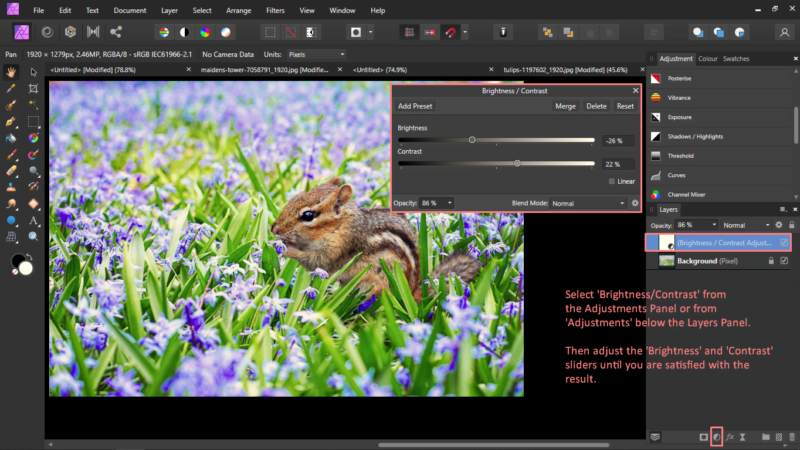
شاهد الفيديو التالي لترى تطبيقاً عملياً لهذه الأداة.
How to Use Adjustment Layers in Affinity 3 (Step-by-Step for Beginners)
في هذا المقطع من قناة Dani Krossing، يشرح المحاضر كيف يمكن لزيادة التباين أن تجعل الصورة "أقل تسطحاً" (less flat)، وهو وصف ممتاز لتأثير هذه الأداة.
شاهد المقطع من إضافة السطوع والتباين. لاحظ كيف يؤدي تحريك شريط التمرير الخاص بالتباين إلى إبراز التفاصيل في الصورة.
3. تحكم أدق: استخدام المستويات (Levels) والتعرض (Exposure)
في بعض الأحيان، تحتاج إلى تحكم أكثر دقة مما توفره أداة Brightness/Contrast. هنا يأتي دور أدوات أخرى مثل Levels وExposure.
أ. طبقة ضبط المستويات (Levels)
تمنحك هذه الأداة تحكماً منفصلاً في:
- النقاط السوداء (Blacks): أغمق أجزاء الصورة.
- النقاط البيضاء (Whites): أفتح أجزاء الصورة.
- درجات اللون الرمادي المتوسطة (Gamma/Mid-tones): المناطق التي تقع بين الأسود والأبيض.
باستخدام Levels، يمكنك تفتيح الظلال دون الإفراط في تفتيح الأجزاء المضيئة بالفعل، والعكس صحيح. هذا يمنحك سيطرة أكبر على التباين العام للصورة.
ب. طبقة ضبط التعرض (Exposure)
هذه الأداة تحاكي كيفية عمل الكاميرا. إنها مفيدة جداً لتصحيح الصور التي تكون إما ساطعة جداً (overexposed) أو داكنة جداً (underexposed) بشكل عام.
شاهد الفيديو التالي الذي يوضح كيفية استخدام هاتين الأداتين.
How to Use Adjustment Layers in Affinity 3 (Step-by-Step for Beginners)
يستعرض هذا الفيديو كيفية استخدام أداتي Levels و Exposure لتعديل إضاءة الصورة بشكل دقيق.
ابدأ بمشاهدة شرح أداة Levels. ركز على كيفية تأثير تحريك المنزلقات الخاصة باللون الأسود والأبيض والـ Gamma على الصورة. ثم انتقل إلى شرح أداة Exposure. لاحظ النصيحة المفيدة حول الضغط على مفتاح Ctrl أثناء تحريك شريط التمرير لإجراء تعديلات أدق.
4. سير عمل أسرع: لوحة التعديلات السريعة (Quick Adjustments)
لتسهيل الأمور، يوفر Affinity Publisher لوحة التعديلات السريعة (Quick Adjustments Panel). تجمع هذه اللوحة أكثر التعديلات شيوعاً (بما في ذلك السطوع والتباين) في مكان واحد يسهل الوصول إليه.
عند استخدام هذه اللوحة، يقوم البرنامج تلقائياً بإنشاء طبقات الضبط المناسبة في الخلفية، لذلك فهي لا تزال طريقة عمل "غير متلفة".
Using the Quick Adjustments Panel in Affinity
يستعرض هذا الفيديو الرسمي من Affinity كيفية استخدام لوحة التعديلات السريعة لإجراء تحسينات فورية على الصور.
شاهد أولاً كيفية إظهار اللوحة من خلال قائمة Window. بعد ذلك، ركز على تطبيق التعديلات وكيف أنها تنشئ طبقة ضبط مرتبطة بالصورة. أخيراً، شاهد طريقة بديلة لزيادة التباين عن طريق تقليل الظلال (Shadows)، مما يجعل العنصر الرئيسي في الصورة أكثر بروزاً.
تمرين عملي:
افتح Affinity Publisher، ضع أي صورة في مستندك، وجرب ما يلي:
- حدد الصورة وافتح لوحة
Quick Adjustments. جرب تحريك منزلقاتBrightnessوContrastوShadows. - احذف طبقات الضبط التي تم إنشاؤها (من لوحة Layers).
- الآن، أضف طبقة ضبط
Levelsوحاول تحقيق نتيجة مشابهة عن طريق تحريك المنزلقات الثلاثة. - قارن بين التجربتين. أيهما وجدت أسهل وأيهما أعطاك تحكماً أكبر؟
خلاصة الدرس
لقد تعلمت اليوم كيفية تحسين جودة الصور مباشرة داخل Affinity Publisher، وهي خطوة حيوية لضمان مظهر احترافي لكتابك. لم تعد الصور عنصراً ثابتاً، بل أصبحت مادة مرنة يمكنك تشكيلها لتخدم تصميمك بشكل أفضل.
أهم النقاط التي تعلمتها:
- التعديل غير المتلف (Non-destructive) باستخدام طبقات الضبط (Adjustment Layers) هو الأسلوب الاحترافي للحفاظ على جودة الصور الأصلية.
- أداة
Brightness/Contrastهي الطريقة الأسرع والأبسط لإجراء تحسينات عامة على السطوع والتباين. - أداة
Levelsتوفر تحكماً أكثر دقة في النقاط الداكنة والفاتحة والمتوسطة في الصورة. - لوحة التعديلات السريعة (Quick Adjustments) هي خيار ممتاز لسير عمل سريع وفعال.
في الدرس القادم:
الآن بعد أن أتقنت وضع الصور، وجعل النص يلتف حولها، وتعديل جودتها، حان الوقت لجمع هذه المهارات معاً. في الدرس التالي، سننتقل إلى جانب فني أكثر، حيث سنتعلم "تطبيق مبدأ التوازن عند وضع صورة واحدة مقابل كتلة نصية". سنستكشف كيف نرتب هذه العناصر على الصفحة بطريقة متوازنة ومريحة للعين.