أهلاً بك في الدرس الأول من وحدة "العمل مع الصور والرسومات". في الدروس السابقة، بنينا أساساً قوياً في التعامل مع المحتوى المنظم مثل النصوص والجداول. الآن، حان الوقت لنقل تركيزنا إلى العناصر البصرية، وهي الصور، التي تلعب دوراً حاسماً في جاذبية الكتاب وجودته.
في هذا الدرس، سنتناول موضوعاً تقنياً أساسياً لكنه ضروري جداً لكل مصمم كتب محترف. هدفنا هو تحديد دقة الصور المناسبة للطباعة مقابل العرض الرقمي. فهم هذا المبدأ سيحميك من إحدى أكبر المشاكل في عالم التصميم: الصور الباهتة أو "المبكسلة" (Pixelated) في المنتج النهائي. سنفكك مصطلحات مثل البكسل، DPI، و PPI، ونرى كيف نستخدمها بشكل صحيح في Affinity Publisher لضمان أن صور كتبك تظهر بأفضل جودة ممكنة، سواء على الورق أو على الشاشة.
1. أساس الصورة الرقمية: البكسلات والدقة (Resolution)
قبل أن نتحدث عن الطباعة، يجب أن نفهم طبيعة الصورة الرقمية. أي صورة تراها على شاشة الحاسوب أو الهاتف تتكون من شبكة من المربعات الصغيرة الملونة التي تسمى البكسلات (Pixels).
دقة الصورة (Image Resolution) هي ببساطة أبعاد هذه الشبكة، أي عدد البكسلات في عرضها وارتفاعها (مثلاً: 3000 بكسل × 2000 بكسل). كلما زاد عدد البكسلات في الصورة، زادت التفاصيل التي تحتويها وكانت جودتها أعلى. عندما لا تحتوي الصورة على عدد كافٍ من البكسلات للحجم الذي تُعرض به، تبدو الحواف متعرجة وغير واضحة، وهذا ما نسميه "البَكْسَلَة" (Pixelation).
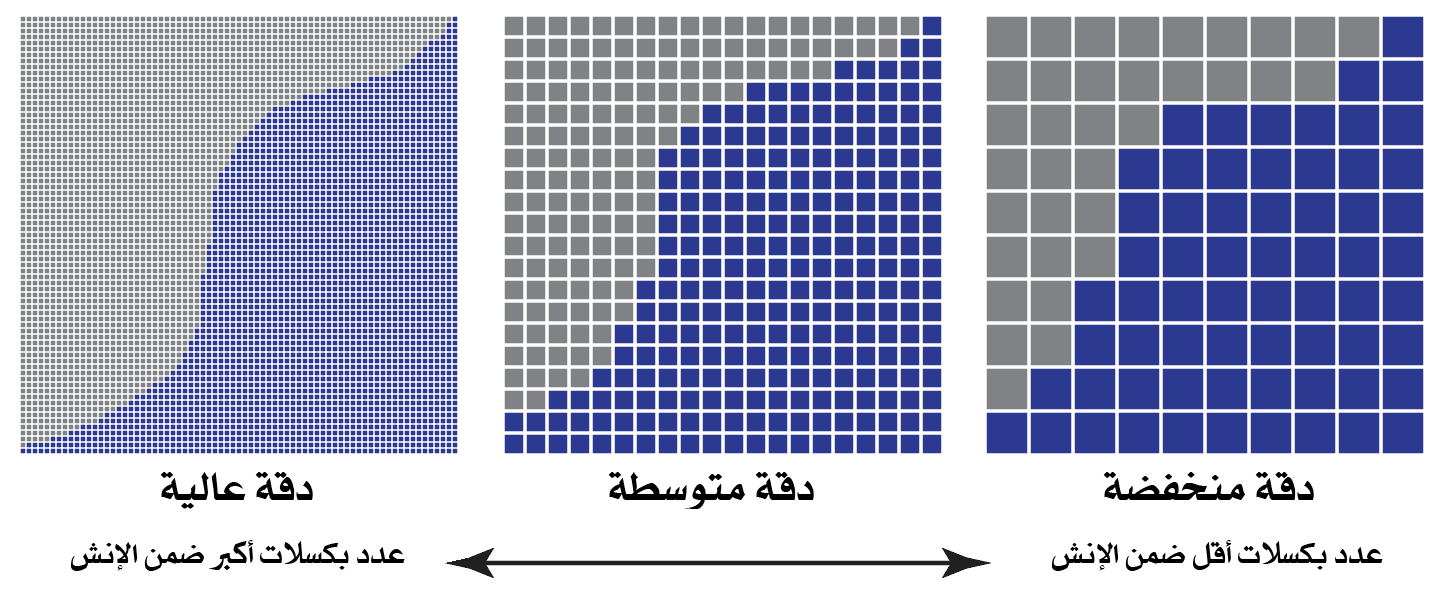
لفهم هذا المفهوم بشكل عملي، شاهد المقطع التالي الذي يشرح كيف يؤثر عدد البكسلات على جودة الصورة.
How DPI Works - Tutorial for Affinity Photo, Designer, Publisher
يستعرض هذا الفيديو من قناة Technically Trent مفهوم دقة الصورة الرقمية باستخدام مثال واضح.
شاهد المقطع الذي يبدأ من شرح الصور الرقمية. ركز على كيفية تأثير تقليل عدد البكسلات على تفاصيل وجودة الصورة.
نقطة جوهرية: لا يمكنك خلق الجودة من لا شيء
هناك مفهوم خاطئ شائع وهو إمكانية تحسين جودة صورة منخفضة الدقة عبر تكبيرها في برنامج التصميم. هذا غير صحيح. عندما تكبّر صورة نقطية (Raster image)، كل ما يفعله البرنامج هو تكرار البكسلات الموجودة، مما يجعلها أكبر حجماً وأكثر وضوحاً كـ "مربعات"، لكنه لا يضيف أي تفاصيل جديدة. هذه العملية تسمى إعادة التشكيل (Resampling أو Upscaling) وهي لا تحسن الجودة الأصلية.
شاهد هذا الجزء القصير من الفيديو نفسه لترى دليلاً عملياً على ذلك.
How DPI Works - Tutorial for Affinity Photo, Designer, Publisher
يوضح هذا المقطع ماذا يحدث عند محاولة تكبير صورة منخفضة الدقة بشكل مصطنع.
شاهد من شرح تكبير الصورة. لاحظ كيف أن زيادة أبعاد الصورة بالبكسل لم تضف أي تفاصيل حقيقية، بل جعلت "البكسلة" أكثر وضوحاً.
2. عالم الطباعة: النقاط لكل بوصة (DPI)
الآن بعد أن فهمنا أن جودة الصورة تكمن في عدد بكسلاتها، كيف يترجم هذا إلى عالم الطباعة؟ هنا يأتي دور مصطلح DPI (Dots Per Inch) أو النقاط لكل بوصة.
الـ DPI هو مقياس فيزيائي يخص الطابعات، ويعبر عن عدد نقاط الحبر الدقيقة التي يمكن للطابعة وضعها في خط مستقيم طوله بوصة واحدة على الورق. كلما زاد عدد النقاط، كانت الصورة المطبوعة أكثر حدة وتفصيلاً.
إذن، ما العلاقة بين البكسلات (وحدات رقمية) والنقاط (وحدات مادية)؟
العلاقة بسيطة وتعتمد على حجم الطباعة الذي تريده. لطباعة صورة بأعلى جودة، من المثالي أن يمثل كل بكسل في صورتك الرقمية نقطة حبر واحدة على الأقل على الورق.
هذا يقودنا إلى معادلة مهمة جداً:
حجم الطباعة الممكن (بالبوصة) = أبعاد الصورة (بالبكسل) / الدقة المطلوبة (بالـ DPI)
على سبيل المثال، إذا كانت لديك صورة بأبعاد 3000 بكسل عرضاً، وتريد طباعتها بدقة 300 DPI (وهي الدقة القياسية للطباعة عالية الجودة)، فإن أقصى عرض يمكنك طباعة الصورة به مع الحفاظ على الجودة هو:
إذا حاولت طباعتها بحجم أكبر (مثلاً 20 بوصة)، فستنخفض الدقة الفعلية إلى 150 DPI، وقد تبدأ الصورة بفقدان حدتها.
لفهم هذه العلاقة بشكل أعمق، شاهد المقطع التالي الذي يشرح كيف يترجم Affinity Publisher بين البكسلات والـ DPI.
How DPI Works - Tutorial for Affinity Photo, Designer, Publisher
يقدم هذا الفيديو شرحاً ممتازاً لمفهوم DPI وكيفية ارتباطه بالبكسلات وحجم الطباعة.
شاهد المقاطع التالية: ما هو DPI؟: لفهم أن الـ DPI هو خاصية للطابعة والطباعة الفيزيائية. الربط بين البكسل و DPI: هذا هو الجزء الأهم. ركز على كيف أن الصورة الرقمية نفسها لا "تملك" DPI، بل يمكن حساب الـ DPI الناتج بناءً على حجم طباعتها.
3. المعايير المناسبة للطباعة مقابل العرض الرقمي
الآن السؤال العملي: ما هي قيم الدقة التي يجب أن تستخدمها في مشاريعك؟
للعرض الرقمي (شاشات الويب والأجهزة الإلكترونية)
في العالم الرقمي، لا يهم مصطلح DPI أو PPI (Pixels Per Inch) بقدر ما تهم الأبعاد الفعلية بالبكسل. الشاشات تعرض الصور بالبكسل. إذا كان لديك مساحة مخصصة لصورة على موقع إلكتروني عرضها 800 بكسل، فأنت بحاجة لصورة عرضها 800 بكسل على الأقل.
الخرافة الشائعة: ربما سمعت عن ضرورة استخدام "72 DPI" للويب. هذا معيار قديم جداً يعود لأيام الشاشات القديمة ولم يعد له أي أهمية اليوم مع تنوع الشاشات وكثافتها (مثل شاشات Retina). الخلاصة: عند التصميم للعرض الرقمي، ركز على أبعاد الصورة بالبكسل لتناسب المساحة المخصصة لها، وليس على قيمة DPI.
للطباعة (تصميم الكتب)
هنا يصبح الـ DPI هو المقياس الحاسم. جودة الطباعة تعتمد بشكل مباشر على عدد النقاط في كل بوصة.
الفرق بين النقاط لكل بوصة DPI والبكسل لكل بوصة PPI - أكاديمية حسوب
يقدم هذا المقال من أكاديمية حسوب شرحاً باللغة العربية للمعايير المستخدمة في الطباعة، وهو ما يهمك مباشرة في تصميم الكتب.
اقرأ قسمي "الدقة" و "الفرق بين النقاط لكل بوصة DPI والبكسل لكل بوصة PPI". ركز على قيم DPI الموصى بها لأنواع المطبوعات المختلفة.
بناءً على ما قرأته وما هو متعارف عليه في الصناعة:
- الطباعة عالية الجودة (كتب، مجلات فاخرة): المعيار الذهبي هو 300 DPI. هذه هي الدقة التي تضمن أن الصور ستبدو حادة وواضحة عند رؤيتها من مسافة قريبة (مسافة القراءة). برنامج Affinity Publisher نفسه يقترح 300 DPI كإعداد افتراضي عند إنشاء مستند جديد للطباعة.

- الطباعة المتوسطة الجودة: يمكن استخدام دقة أقل مثل 150 DPI لبعض المطبوعات مثل الصحف أو الصور الكبيرة التي تُرى من مسافة بعيدة (مثل الملصقات الإعلانية). بالنسبة للكتب، قد تكون هذه الدقة مقبولة للصور غير الهامة أو على أنواع ورق معينة، ولكن كقاعدة عامة، استهدف دائماً 300 DPI للحصول على نتيجة احترافية.
خلاصة الدرس
لقد تعلمت اليوم أحد أهم المبادئ التقنية في التصميم الطباعي. فهم الدقة سيساعدك على اتخاذ قرارات صحيحة عند اختيار الصور وتهيئتها لكتبك، مما يضمن خلوها من العيوب الفنية.
أهم النقاط التي اكتسبتها:
- جودة الصورة الرقمية تُقاس بأبعادها بالبكسل (Resolution)، وليس بأي قيمة أخرى.
- لا يمكنك تحسين جودة صورة منخفضة الدقة عن طريق تكبيرها (Upscaling) في البرنامج.
- DPI (النقاط لكل بوصة) هو مقياس لجودة الطباعة، ويربط بين أبعاد الصورة بالبكسل وحجمها المادي المطبوع.
- للعرض الرقمي، الأهم هو أبعاد الصورة بالبكسل لتناسب المساحة المتاحة على الشاشة.
- للطباعة عالية الجودة (كتب)، يجب أن تكون صورك قادرة على الطباعة بدقة 300 DPI في الحجم النهائي الذي ستظهر به في الكتاب.
في الدرس القادم:
الآن بعد أن عرفنا متطلبات جودة الصورة، سنتعلم في الدرس التالي كيفية التعامل معها عملياً داخل Affinity Publisher. سنركز على "قص الصور وتعديل حجمها وموضعها داخل إطارات"، وهي المهارات الأساسية التي ستحتاجها لوضع صورك في صفحات كتابك بشكل احترافي.