مرحباً بك مرة أخرى!
في درسنا السابق، تعلمنا كيفية تنظيم الصور المتعددة على الصفحة باستخدام التسلسل البصري، حيث قمنا بتوجيه عين القارئ من خلال تحديد صورة "بطلة" وصور داعمة. لقد أصبحت الآن قادراً على إنشاء تخطيطات ديناميكية وجذابة بصرياً.
الآن، بعد أن وضعنا صورنا في مكانها الصحيح، تأتي الخطوة المنطقية التالية: كيف نربط كل صورة بالتعليق النصي الخاص بها بطريقة لا تترك مجالاً للشك أو الحيرة لدى القارئ؟ هذا هو محور درسنا اليوم. سنتعمق في مبدأين أساسيين من مبادئ التصميم — القرب والمحاذاة — ونرى كيف يمكننا استخدامهما لإنشاء علاقة واضحة وفعالة بين الصور وتعليقاتها النصية، وهو هدف أساسي في تصميم الكتب الاحترافي.
1. مبدأ القرب (Proximity): تجميع العناصر المتشابهة
مبدأ القرب بسيط وقوي للغاية: العناصر القريبة من بعضها البعض تبدو وكأنها مرتبطة. عندما يرى القارئ صورة وتعليقاً نصياً متلاصقين، سيفهم فوراً أن هذا النص يصف تلك الصورة. وعلى العكس، فإن ترك مسافة كبيرة بينهما يكسر هذا الرابط الذهني.
لنفهم هذا المبدأ بشكل أعمق، لنقرأ هذا الشرح المبسط من أكاديمية حسوب.
المحاذاة والقرب في مجال تجربة المستخدم - ux - أكاديمية حسوب
يقدم هذا المقال شرحاً واضحاً ومباشراً لمبدأي القرب والمحاذاة باستخدام أمثلة بسيطة.
ركز على قسم "القرب (Proximity)". لاحظ كيف أن مجرد تقريب البطات من بعضها البعض يجعلنا نراها كمجموعات مترابطة. الفكرة هي نفسها تماماً عند التعامل مع الصور والتعليقات: "اجعل العناصر المرتبطة فيما بينها أقرب بعضها من بعض، وأبعدها عن العناصر غير المرتبطة".
إن تجاهل هذا المبدأ يجعل التصميم مربكاً للقارئ. يجب ألا يضطر القارئ أبداً إلى التخمين أو البحث ليعرف أي تعليق يخص أي صورة. شاهد هذا المقطع القصير الذي يؤكد على هذه النقطة الهامة.
‘Proximity’ Design principle of Graphic Design Ep13/45 [Beginners guide to Graphic Design]
يستعرض هذا المقطع من قناة Gareth David Studio أمثلة عملية لأهمية مبدأ القرب.
شاهد هذا الجزء القصير أمثلة على القرب. ركز على الجملة الرئيسية: "يجب ألا يضطر الجمهور أبداً إلى محاولة معرفة أي تعليق يخص أي رسم بياني". هذا هو جوهر ما نحاول تحقيقه اليوم.
2. مبدأ المحاذاة (Alignment): خلق النظام والاتصال البصري
إذا كان القرب يجمع العناصر معاً، فإن المحاذاة هي التي تنظمها وتخلق بينها اتصالاً بصرياً نظيفاً ومنظماً. المحاذاة تعني وضع العناصر على طول خط وهمي مشترك (سواء كان حافة أو مركزاً). عندما تقوم بمحاذاة تعليق نصي مع حافة الصورة، فإنك تقول بصرياً: "هذان العنصران ينتميان لبعضهما البعض بشكل متعمد".
لنعد إلى المقال السابق من أكاديمية حسوب لنرى كيف يوضح هذا المفهوم.
المحاذاة والقرب في مجال تجربة المستخدم - ux - أكاديمية حسوب
سنعود لنفس المقال لفهم مبدأ المحاذاة.
اقرأ قسم "المحاذاة (Alignment)". لاحظ كيف أن مجرد تغيير محاذاة البطات يخلق علاقات مختلفة بينها. المحاذاة تمنح التصميم بنية وتنظيماً.
لتعزيز فهمك، اقرأ هذا الشرح الإضافي من مدونة خمسات الذي يوضح أهمية المحاذاة في تنظيم التصميم.
تعرف على مبادئ التصميم الجرافيكي - مدونة خمسات
تقدم هذه المدونة نظرة عامة على مبادئ التصميم الأساسية.
اقرأ قسم "ثانيًا: المحاذاة Alignment". لاحظ كيف يصف المحاذاة بأنها تمنح التصميم "مظهره الحاد والمنظم". هذا هو المظهر الاحترافي الذي نسعى إليه.
إذن القاعدة بسيطة:
- القرب: ضع التعليق النصي قريباً من صورته.
- المحاذاة: قم بمحاذاة التعليق النصي مع حافة الصورة (اليسرى، اليمنى، أو المركزية).

3. التطبيق العملي في Affinity Publisher: استخدام ميزة "التعليقات التوضيحية"
الآن بعد أن فهمنا المبادئ النظرية، حان وقت التطبيق. يمكنك بالطبع وضع إطار نصي يدوياً بجوار كل صورة، ولكن Affinity Publisher يوفر أداة أكثر احترافية وفعالية تضمن تطبيق هذه المبادئ بشكل مثالي: التعليقات التوضيحية (Captions).
هذه الميزة تقوم تلقائياً بإنشاء تعليق مرتبط بالصورة، وتتيح لك التحكم الكامل في موضعه ومسافته وتنسيقه.
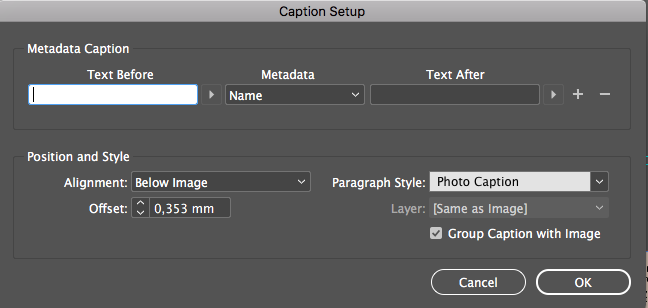
لنتعرف على أهم الإعدادات في هذه النافذة:
- Position (الموضع): هنا تختار مكان ظهور التعليق بالنسبة للصورة (مثلاً، "Below Image" - أسفل الصورة). هذا هو تطبيقك المباشر لمبدأ القرب.
- Offset (الإزاحة): هذه هي المسافة الدقيقة بين الصورة والتعليق. تتيح لك التحكم في "مقدار" القرب. مسافة صغيرة جداً قد تبدو مزدحمة، ومسافة كبيرة جداً قد تضعف الرابط البصري.
- Paragraph Style (نمط الفقرة): يتيح لك هذا الخيار تطبيق تنسيق موحد (نوع الخط، حجمه، لونه) على جميع التعليقات في كتابك. سنتحدث عن الأنماط بالتفصيل لاحقاً، ولكنها أداة قوية جداً لتحقيق الاتساق.
- Group caption with image (تجميع التعليق مع الصورة): هذا الخيار بالغ الأهمية. عند تحديده، سيتم التعامل مع الصورة وتعليقها كوحدة واحدة. إذا قمت بتحريك الصورة، سيتحرك التعليق معها، مما يحافظ على مبدأ القرب بشكل دائم.
4. تمرين عملي: إضافة تعليقات لصورك
حان دورك للتطبيق. افتح الملف الذي عملت عليه في الدرس السابق (الذي يحتوي على تخطيط متعدد الصور).
- اختر صورة: حدد إحدى الصور في تصميمك.
- أضف تعليقاً: اذهب إلى القائمة العلوية واختر
Text > Insert > Caption. ستلاحظ ظهور إطار نصي مرتبط بالصورة. - اكتب التعليق: انقر داخل الإطار النصي الجديد واكتب تعليقاً بسيطاً للصورة.
- اضبط الإعدادات:
- اذهب إلى
Text > Caption Setup...لفتح نافذة الإعدادات التي رأيناها أعلاه. - جرّب المواضع المختلفة: اختر "Below Image" (أسفل الصورة) ثم "Right of Image" (يمين الصورة) لترى الفرق.
- تحكم في المسافة: قم بزيادة قيمة "Offset" وتقليلها لتلاحظ كيف تتغير المسافة بين الصورة والتعليق. ابحث عن المسافة التي تبدو متوازنة ومريحة للعين.
- تأكد من التجميع: تأكد من تحديد خيار "Group caption with image". الآن، حاول تحريك الصورة. يجب أن يتحرك التعليق معها.
- اذهب إلى
- كرر العملية: قم بإضافة تعليقات لبقية الصور في تصميمك، وحاول الحفاظ على اتساق الإعدادات (نفس الموضع ونفس المسافة) لتحقيق مظهر احترافي.
هذا التمرين سيمنحك السيطرة الكاملة على العلاقة بين صورك ونصوصها، وهي مهارة أساسية لا غنى عنها لأي مصمم كتب.
خلاصة الدرس
في هذا الدرس، ركزنا على التفاصيل الدقيقة التي تصنع الفارق بين تصميم عشوائي وتصميم احترافي. لقد تعلمت كيف تستخدم مبادئ أساسية لإنشاء علاقة لا لبس فيها بين الصور وتعليقاتها.
أهم النقاط التي تعلمتها:
- مبدأ القرب: العناصر المرتبطة (صورة وتعليقها) يجب أن تكون قريبة من بعضها بصرياً.
- مبدأ المحاذاة: محاذاة التعليق مع حافة الصورة يخلق اتصالاً بصرياً نظيفاً ومنظماً.
- أداة Captions في Affinity Publisher هي الطريقة الاحترافية لتطبيق هذه المبادئ، مما يضمن الدقة والاتساق وسهولة التعديل.
- التحكم في الموضع (Position) والإزاحة (Offset) وتفعيل التجميع (Grouping) هي مفاتيح استخدام هذه الأداة بفعالية.
في الدرس القادم:
لقد أتقنت الآن أساسيات التعامل مع العناصر البصرية (الصور) داخل صفحات الكتاب. حان الوقت للانتقال إلى الجزء الخارجي الذي يراه القارئ أولاً. في الدرس القادم، سنبدأ رحلة تصميم غلاف الكتاب، حيث سنتعلم كيفية "تحديد العناصر الأساسية لغلاف الكتاب (الأمامي، الخلفي، والكعب)". استعد للدخول في عالم تصميم الأغلفة المثير