أهلاً بك. في الدرس السابق، وضعنا الأساس المتين لعملنا عبر إنشاء وتعديل الصفحات الرئيسية (Master Pages). لقد فهمت أنها قوالب قوية تضمن الاتساق والكفاءة، لكنها حتى الآن كانت مجرد حاويات فارغة.
اليوم، سنبدأ بملء هذه الحاويات بعناصر ذكية وديناميكية. هدفنا في هذا الدرس هو إضافة عناصر متكررة مثل أرقام الصفحات والعناوين الجارية باستخدام الصفحات الرئيسية. هذه ليست مجرد إضافة نصوص أو أشكال ثابتة، بل هي عناصر تتغير وتتكيف تلقائياً مع محتوى كتابك، مما ينقلك خطوة هائلة نحو سير العمل الاحترافي في تصميم الكتب.
1. إضافة أرقام الصفحات التلقائية
أول وأهم عنصر متكرر في أي كتاب هو رقم الصفحة. قد تظن أنك ستكتب الأرقام يدوياً، ولكن هذا مستحيل في كتاب حقيقي. الحل هو استخدام "حقل" (Field) خاص برقم الصفحة. هذا الحقل هو رمز نائب يقوم البرنامج باستبداله تلقائياً برقم الصفحة الصحيح.
لإضافة ترقيم الصفحات، نتبع الخطوات التالية:
- افتح الصفحة الرئيسية التي أنشأتها في الدرس السابق بالنقر المزدوج عليها في لوحة Pages.
- باستخدام أداة النص (Frame Text Tool)، ارسم إطار نص في المكان الذي تريد أن يظهر فيه رقم الصفحة (عادةً في تذييل الصفحة، أي أسفلها).
- مع وجود مؤشر الكتابة داخل إطار النص، اذهب إلى القائمة العلوية واختر Text > Insert > Fields > Page Number.
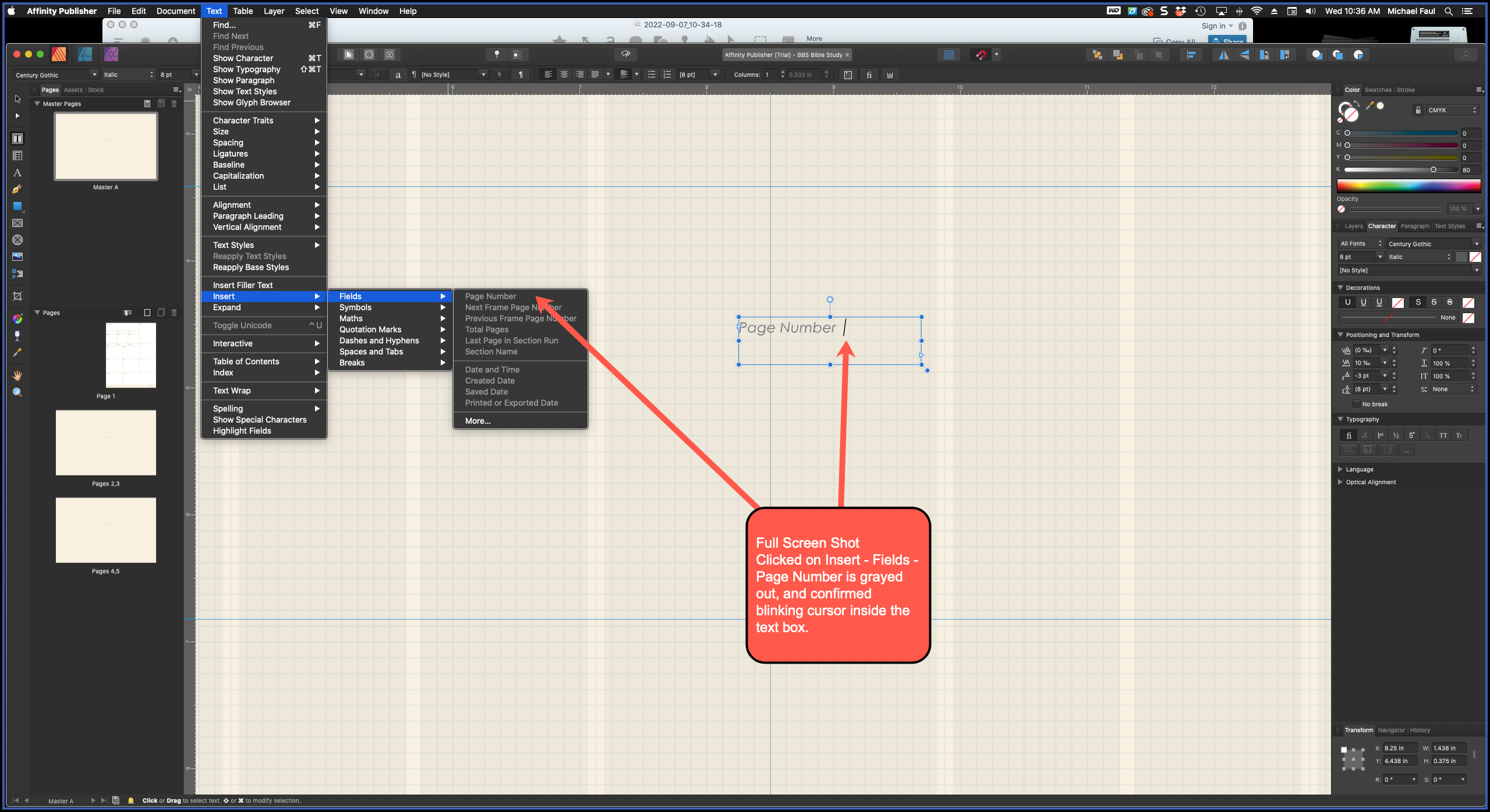
بمجرد إدراج الحقل، ستلاحظ ظهور رمز # داخل إطار النص. هذا الرمز هو العلامة النائبة لرقم الصفحة. يمكنك الآن تنسيق هذا الرمز (تغيير الخط، الحجم، اللون) تماماً كما تفعل مع أي نص عادي، وستطبق هذه التنسيقات على جميع أرقام الصفحات في كتابك.
Page Numbering (Affinity Publisher)
يقدم هذا الفيديو الرسمي من Affinity Publisher توضيحاً عملياً ممتازاً لهذه العملية.
شاهد هذا المقطع. ركز على كيفية: الانتقال إلى الصفحة الرئيسية. إنشاء إطار نص وإدراج حقل رقم الصفحة (يظهر كرمز #). تطبيق نمط مُعد مسبقاً لتنسيق الرقم. تكرار إطار النص على الصفحة المقابلة. التحقق من أن الأرقام تظهر تلقائياً على صفحات المستند.
التحكم المتقدم بالترقيم: مدير الأقسام (Section Manager)
في الكتب الاحترافية، لا يبدأ الترقيم دائماً من الصفحة الأولى بالرقم "1". غالباً ما تكون الصفحات التمهيدية (مثل المقدمة) مرقمة بأرقام رومانية (i, ii, iii)، بينما يبدأ ترقيم الفصول الفعلية من "1". يتيح لك Section Manager تحقيق ذلك.
Page Numbering (Affinity Publisher)
لنكمل مع الفيديو السابق ونرى كيف يعمل مدير الأقسام.
شاهد هذا الجزء. لاحظ كيف يستخدم المصمم Section Manager للقيام بأمرين: تغيير نمط الترقيم للقسم الأول إلى أرقام رومانية. إعادة بدء الترقيم من الرقم 1 مع بداية القسم الثاني.
هذه أداة قوية جداً تمنحك تحكماً كاملاً في بنية كتابك.
2. إضافة العناوين الجارية (Running Headers)
العنوان الجاري هو نص يظهر في رأس أو تذييل الصفحة، ويعرض معلومات مثل عنوان الكتاب أو، وهو الأهم، عنوان الفصل الحالي. هذا يساعد القارئ على معرفة مكانه في الكتاب بسهولة. وكما هو الحال مع أرقام الصفحات، يتم إدراجها كحقول ديناميكية.
الفكرة الأساسية هنا هي أن العنوان الجاري يرتبط بنمط فقرة (Paragraph Style). على سبيل المثال، يمكنك أن تطلب من البرنامج أن يعرض تلقائياً في أعلى كل صفحة النص المكتوب بـ "نمط عنوان الفصل". عندما يبدأ فصل جديد بعنوان جديد، يتغير العنوان الجاري تلقائياً. (سنتعلم كل شيء عن أنماط الفقرات في الدرس القادم، لكن من المهم أن تفهم المبدأ الآن).
Running Headers (Affinity Publisher)
لنبدأ بمشاهدة هذا الفيديو الرسمي من Affinity Publisher الذي يشرح مفهوم العناوين الجارية.
شاهد المقدمة لفهم ما هو العنوان الجاري وفائدته. ثم شاهد طريقة الإدراج. لاحظ أنها تشبه عملية إدراج رقم الصفحة: تذهب إلى صفحتك الرئيسية، تنشئ إطار نص، وتدرج الحقل من القائمة Text > Insert > Fields > Running Header.
ربط العنوان الجاري بنمط نصي
بعد إدراج الحقل، يظهر كنص نائب <Running Header>. الآن تأتي الخطوة الأهم: إخبار هذا الحقل بالمصدر الذي يجب أن يسحب منه النص.

Running Headers (Affinity Publisher)
يوضح هذا المقطع كيفية ربط حقل العنوان الجاري بنمط محدد وكيفية رؤية النتيجة.
شاهد بعناية مقطع الربط بالنمط. ركز على كيفية فتح لوحة Fields، واختيار Running Header، ثم تحديد النمط النصي المراد استخدامه من القائمة المنسدلة Style. بعد ذلك، شاهد كيف يتم التطبيق. بمجرد تطبيق الصفحة الرئيسية على صفحات المستند، يسحب الحقل تلقائياً النص من أول عنوان فصل يجده ويستمر في عرضه حتى يجد عنوان فصل جديد.
هذه الآلية هي جوهر الأتمتة في تصميم الكتب. عبر إعدادها مرة واحدة في الصفحة الرئيسية، تضمن أن عناوين فصولك ستظهر بشكل صحيح ومتسق عبر مئات الصفحات دون أي تدخل يدوي.
3. مرجع سريع للتطبيق
لترسيخ ما تعلمته، يمكنك الرجوع إلى الدليل المكتوب من Affinity. إنه مرجع ممتاز يلخص الخطوات العملية التي شاهدتها في الفيديوهات.
Page headers and footers - Affinity Help Center
هذا المقال من مركز مساعدة Affinity الرسمي يقدم إرشادات مكتوبة وواضحة يمكنك الرجوع إليها في أي وقت.
اقرأ الأقسام التالية التي تحتوي على خطوات عملية: "How to add page numbering or naming": يلخص خطوات إدراج حقول أرقام الصفحات والعناوين الجارية. "How to change a section's page numbering style": يشرح كيفية استخدام مدير الأقسام لتغيير نمط الترقيم. "How to change a running header field's source and formatting options": يوضح كيفية تعديل إعدادات حقل العنوان الجاري.
خلاصة الدرس
في هذا الدرس، حولت صفحاتك الرئيسية من قوالب ثابتة إلى أدوات ديناميكية وفعالة. هذا هو الفرق بين العمل بجهد والعمل بذكاء في مجال تصميم الكتب.
أهم النقاط التي تعلمتها:
- أرقام الصفحات تُضاف كحقول خاصة (
#) في الصفحات الرئيسية، ويتم تحديثها تلقائياً. - مدير الأقسام (Section Manager) يمنحك تحكماً دقيقاً في أنظمة الترقيم داخل المستند الواحد (مثل استخدام الأرقام الرومانية والعربية).
- العناوين الجارية (Running Headers) هي حقول ديناميكية تسحب النص (مثل عنوان الفصل) من الفقرات التي تستخدم نمطاً محدداً.
- مفتاح عمل العناوين الجارية هو ربطها بنمط فقرة (Paragraph Style)، مما يضمن تحديثها تلقائياً عند الانتقال من فصل لآخر.
في الدرس القادم:
لقد رأيت بنفسك مدى أهمية "أنماط الفقرات" لعمل العناوين الجارية. في الدرس التالي، سنتعمق في هذا المفهوم المحوري. سنتعلم كيفية إنشاء أنماط الفقرات (Paragraph Styles) وتطبيقها على النصوص. ستكتشف أن الأنماط ليست مفيدة للعناوين الجارية فقط، بل هي الأداة الأساسية لتنسيق كتابك بالكامل بسرعة واتساق لا مثيل لهما.