أهلاً بك. في الدرس السابق، تعلمنا كيفية استخدام أداة Preflight، وهي شبكة الأمان التي تضمن خلو ملف كتابنا من الأخطاء الفنية قبل أن نصل إلى المرحلة النهائية. لقد تأكدنا من أن الصور بالدقة المناسبة، وأن النصوص لا تفيض من إطاراتها، وأن كل العناصر في مكانها الصحيح.
الآن، بعد أن أصبح ملفنا نظيفاً وجاهزاً من الداخل، حان الوقت لتجهيزه للخروج إلى العالم الخارجي، أي إلى المطبعة. في هذا الدرس، سنتعلم الخطوة الأخيرة والحاسمة في عملية الإعداد للطباعة: تصدير ملف PDF جاهز للطباعة بالإعدادات الصحيحة. سنستكشف نافذة التصدير في Affinity Publisher بالتفصيل، لنتأكد من أن الملف الذي نرسله يتوافق تماماً مع المعايير الاحترافية التي تتوقعها المطابع، مما يضمن أن تصميمك الرائع يظهر على الورق كما تخيلته تماماً.
1. ما الذي يجعل ملف PDF "جاهزاً للطباعة"؟
قد تتساءل، لماذا لا يمكننا ببساطة حفظ الملف كـ PDF عادي؟ الجواب هو أن الطباعة الاحترافية عملية دقيقة تتطلب مواصفات فنية محددة لضمان الجودة والاتساق. أي خطأ في هذه الإعدادات يمكن أن يؤدي إلى نتائج غير مرغوب فيها، مثل ألوان باهتة، صور ضبابية، أو نصوص مفقودة.
لنفهم هذه المتطلبات من وجهة نظر المحترفين، دعنا نلقي نظرة على خبرات بعض المصممين.
كيف يحوّل المصمم ملفًا إلى كتاب Pdf قابل للطباعة؟ - GoodNovel
تقدم هذه المقالة من GoodNovel نصائح عملية من مصممين محترفين. خبراتهم تلخص لنا أهم النقاط التي يجب الانتباه إليها عند تجهيز أي ملف للطباعة.
اقرأ إجابة المصممة Xenia. ركز على قائمتها الذهنية للتحضير للطباعة. ستلاحظ أنها تذكر العديد من المفاهيم التي تعلمناها بالفعل (الهوامش، Bleed، دقة 300 DPI، نظام CMYK) بالإضافة إلى خطوات جديدة تتعلق بالتصدير نفسه.
كما قرأت في شهادة المصممة Xenia، وغيرها من المصممين في المقال، هناك قائمة تحقق ذهنية يتّبعها المحترفون. الملف "الجاهز للطباعة" يجب أن يفي بالمعايير التالية:
- صيغة الملف (File Format): يجب أن يكون بصيغة PDF، وتحديداً باستخدام معيار دولي مثل
PDF/X. - دقة الصور (Resolution): يجب ألا تقل عن 300 DPI (نقطة في البوصة) لضمان وضوحها.
- نظام الألوان (Color Space): يجب أن يكون CMYK، وهو نظام الألوان المستخدم في الطباعة.
- منطقة النزف (Bleed): يجب تضمينها في الملف النهائي للسماح بالقص الدقيق دون ترك حواف بيضاء.
- الخطوط (Fonts): يجب أن تكون "مضمنة" (embedded) في الملف أو محولة إلى "منحنيات" (curves) لضمان ظهورها بشكل صحيح على أي جهاز.
لحل هذه المشاكل وتوحيد المتطلبات، تم إنشاء معايير PDF/X. ببساطة، PDF/X هو مجموعة فرعية من صيغة PDF مصممة خصيصاً لتبادل الرسومات والطباعة. عندما تحفظ ملفك بهذا المعيار، فأنت تضمن أن جميع المعلومات الضرورية (الخطوط، الصور، ملفات تعريف الألوان) موجودة داخل الملف، مما يقلل بشكل كبير من احتمالية حدوث أخطاء في المطبعة.
2. خطوات التصدير الصحيحة في Affinity Publisher
الآن بعد أن فهمنا "لماذا"، دعنا ننتقل إلى "كيف". لحسن الحظ، يجعل Affinity Publisher هذه العملية سهلة من خلال الإعدادات المسبقة (Presets) وخيارات واضحة.
للبدء، اذهب إلى File > Export من القائمة العلوية، أو استخدم الاختصار Ctrl+Alt+Shift+S. ستظهر لك نافذة التصدير.
استخدام الإعدادات المسبقة (Presets)
أول ما ستلاحظه هو وجود إعدادات مسبقة مختلفة لملفات PDF. الفيديو التالي يوضح الفارق بين أهم خيارين.
Exporting and PDF Publishing (Affinity Publisher iPad)
يوضح هذا الفيديو الرسمي من قناة Affinity Publisher، على الرغم من أنه مخصص لنسخة iPad، المفاهيم الأساسية للتصدير والتي تنطبق تماماً على نسخة سطح المكتب.
شاهد هذا الجزء لفهم الإعدادات المسبقة المخصصة للطباعة: خيارات PDF للطباعة: ركز على الفرق بين PDF (for print) للطباعة المنزلية و PDF (press ready) للطباعة الاحترافية. إعدادات الطباعة الاحترافية: انتبه للشرح حول نظام CMYK، تضمين الخطوط، ودقة 300 DPI. معيار PDF/X-4: يذكر الفيديو أن هذا المعيار هو "خيار آمن" ومقبول على نطاق واسع لدى المطابع.
كما رأيت، خيار PDF (press ready) هو نقطة انطلاق ممتازة. عند اختياره، يقوم البرنامج تلقائياً بضبط العديد من الإعدادات المهمة. ومع ذلك، من الضروري أن نفهم كل خيار لنتأكد من أن كل شيء صحيح.
قائمة التحقق لإعدادات التصدير
دعنا نستخدم مقالاً تطبيقياً كدليل تفصيلي لإعدادات التصدير.
كيف تصمم غلاف كتاب أو مجلة احترافي في Affinity V3 باستخدام Layout ...
يقدم هذا المقال من "من بيتي" قائمة واضحة ومباشرة لإعدادات التصدير المثالية للطباعة الاحترافية باستخدام Affinity Publisher.
اقرأ القسم المعنون "6. التصدير النهائي للطباعة والعرض الرقمي"، وركز تحديداً على الجزء الخاص بـ "للطباعة الاحترافية (PDF/X)". سنستخدم هذه القائمة كمرجع لنا.
بناءً على ما تعلمناه، إليك الإعدادات التي يجب عليك التحقق منها في نافذة التصدير:
-
Preset (الإعداد المسبق): اختر
PDF (press ready)كنقطة بداية، أو حدد مباشرةPDF/X-4. يُعتبرPDF/X-4معياراً حديثاً وموثوقاً لأنه يدعم الشفافية بشكل صحيح. -
DPI (الدقة): تأكد من أنها
300أو أعلى. -
Include bleed (تضمين منطقة النزف): هذا الخيار حاسم. يجب عليك دائماً تفعيله عند إرسال الملف للطباعة.
-
Embed fonts (تضمين الخطوط): تأكد من تحديد "All fonts" أو "Text as Curves". التضمين (Embed) أفضل لأنه يحافظ على النص كنص قابل للبحث، بينما تحويله إلى منحنيات (Curves) يجعله كشكل رسومي، وهو خيار آمن إذا كانت المطبعة تطلبه تحديداً.
-
Color Space (مساحة اللون): يجب أن تكون
CMYK. -
Profile (ملف التعريف): عادةً ما يكون الإعداد الافتراضي مثل
Coated FOGRA39أوISO Coated v2مناسباً لمعظم أنواع الورق المطلي (اللامع). إذا زودتك المطبعة بملف تعريف (.icc) خاص بها، فيمكنك تحديده هنا.
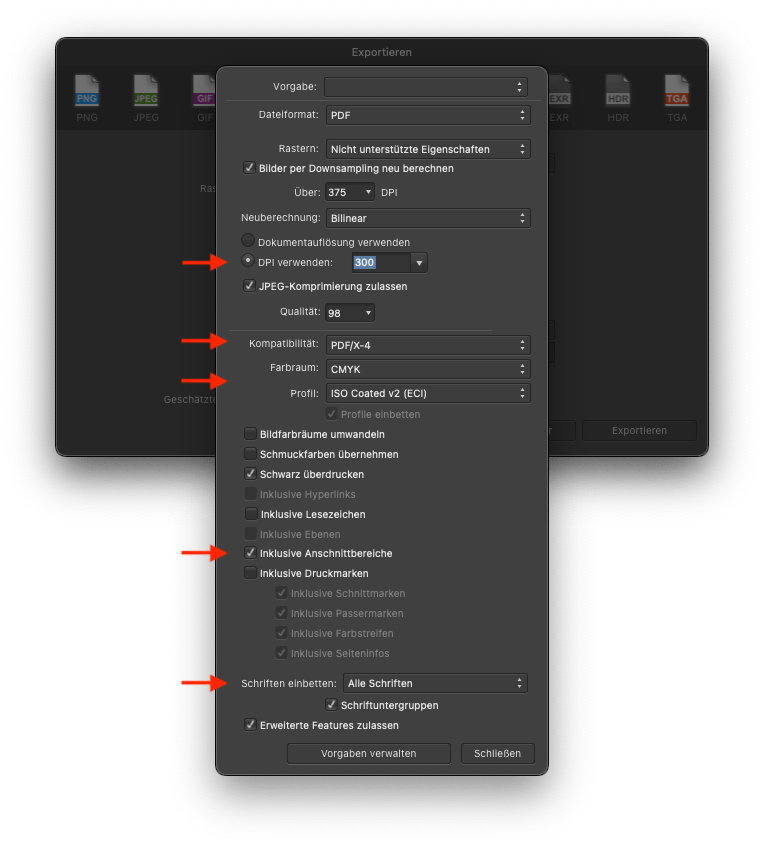
علامات الطباعة (Printer's Marks)
في بعض الأحيان، تطلب المطابع إضافة "علامات الطباعة" إلى الملف. هذه العلامات هي إرشادات تساعدهم في قص الورق ومحاذاة الألوان. يمكنك إضافتها من خلال نافذة التصدير.
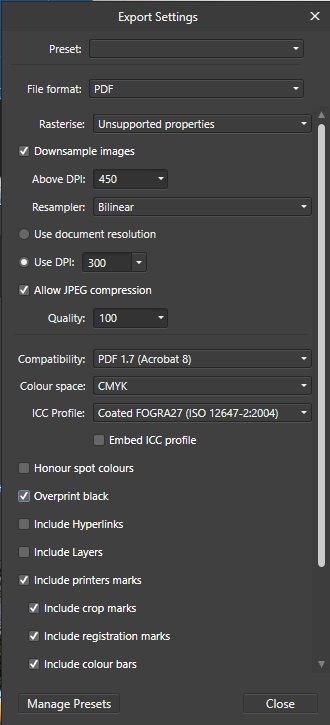
أهم هذه العلامات هي علامات القص (Crop marks)، والتي تحدد المكان الذي سيتم فيه قص الصفحات.
3. قائمة المراجعة النهائية
قبل أن تضغط على زر "Export" وترسل ملفك، إليك قائمة مراجعة سريعة لضمان عدم نسيان أي شيء:
- الفحص الأخير بـ Preflight: هل لوحة Preflight تظهر اللون الأخضر؟ تأكد من حل جميع الأخطاء الحمراء ومراجعة التحذيرات الكهرمانية.
- التواصل مع المطبعة: هل سألت المطبعة عن متطلباتها المحددة؟ (مثلاً: هل يفضلون PDF/X-4 أم PDF/X-1a؟ هل يحتاجون إلى علامات قص؟). التواصل المسبق يمنع الكثير من المشاكل.
- مراجعة إعدادات التصدير: هل قمت بتحديد
PDF/X-4،300 DPI،CMYK، وتضمينBleed؟ - فحص الملف المُصدَّر: بعد التصدير، افتح ملف الـ PDF النهائي بنفسك. هذه خطوة لا يمكن الاستغناء عنها. تحقق من أن كل الصفحات موجودة، وأن الخطوط تظهر بشكل صحيح، وأن جودة الصور ممتازة. تأكد أيضاً من أن أبعاد الصفحة في الـ PDF أكبر قليلاً من الحجم النهائي للكتاب (هذا الفارق هو منطقة النزف).
- طلب بروفة مطبوعة (Proof): كما ذكر المصممون، أفضل طريقة للتأكد من النتيجة النهائية هي طلب "بروفة" أو عينة مطبوعة من المطبعة قبل الموافقة على طباعة الكمية الكاملة. هذا يتيح لك رؤية الألوان والتصميم على الورق الفعلي.
خلاصة الدرس
لقد أكملت اليوم الحلقة الأخيرة في سلسلة تجهيز كتابك للطباعة. تعلمت كيفية ترجمة تصميمك من بيئة العمل الرقمية في Affinity Publisher إلى ملف PDF احترافي وموثوق يمكن لأي مطبعة التعامل معه بثقة.
أهم النقاط التي تعلمتها:
- معايير PDF/X هي الأمان: استخدام معيار مثل
PDF/X-4يضمن أن ملفك يحتوي على كل ما يلزم للطباعة الصحيحة. - الإعدادات الخمسة الحاسمة:
PDF/X-4،300 DPI،CMYK،Include Bleed، وEmbed Fontsهي الإعدادات الأساسية لملف الطباعة. - التواصل هو مفتاح النجاح: لا تتردد أبداً في سؤال المطبعة عن متطلباتها الفنية المحددة.
- تحقق دائماً من عملك: افتح دائماً ملف الـ PDF النهائي وراجعه بعناية قبل إرساله.
في الدرس القادم:
لقد أتقنا الآن عملية إعداد الملفات للطباعة المادية. ولكن عالم النشر اليوم لا يقتصر على الورق فقط. في الدرس القادم، سننتقل من عالم الطباعة إلى عالم الشاشات، حيث سنتعلم الفروقات بين تنسيقات الكتب الرقمية (PDF تفاعلي، و EPUB). سنكتشف متى نستخدم كل تنسيق، وما هي مميزات وعيوب كل منهما، وكيف نبدأ في تجهيز كتبنا للنشر الرقمي.