أهلاً بك في درس اليوم. في الدرس السابق، وضعنا الأساس الفني لملف الطباعة، حيث تعلمنا كيف نضبط الأبعاد المادية للصفحة باستخدام مفاهيم منطقة النزف (Bleed)، وحافة القص (Trim)، ومنطقة الأمان (Safety Area). لقد ضمنّا بذلك أن تصميمنا لن يتعرض للقص بشكل غير مرغوب فيه.
الآن، سننتقل من الهيكل المادي إلى جوهر التصميم: اللون. هل تساءلت يوماً لماذا تبدو الألوان على الشاشة أحياناً أكثر حيوية وإشراقاً من نظيرتها المطبوعة؟ الإجابة تكمن في أن الشاشات والطابعات تتحدث "لغات" لونية مختلفة. كمصمم كتب محترف، فهم هذه اللغات والترجمة بينها هو مفتاح ضمان أن يكون كتابك المطبوع بنفس جمال رؤيتك الأصلية.
هدفنا لهذا اليوم هو ضبط إعدادات الألوان للطباعة باستخدام نظام CMYK. سنتعلم الفرق الجوهري بين ألوان الشاشة (RGB) وألوان الحبر (CMYK)، وكيفية إعداد ملفك بشكل صحيح في Affinity Publisher لتجنب المفاجآت اللونية غير السارة.
1. لماذا تختلف الألوان بين الشاشة والطباعة؟
قبل أن ندخل في إعدادات البرنامج، من الضروري أن نفهم السبب الجذري لمشكلة اختلاف الألوان. غالباً ما يصمم المبتدئون عملاً بألوان زاهية ورائعة على الشاشة، ليتفاجأوا بأن النسخة المطبوعة تبدو باهتة. الفيديو التالي يشرح هذه المشكلة الشائعة ويوضح السبب ببساطة.
تفتكر ايه الفرق بين ال CMYK و RGB
يقدم هذا الفيديو من قناة Ahmad Ramadan شرحاً مبسطاً وممتازاً باللغة العربية للفرق بين نظامي الألوان RGB و CMYK.
شاهد الفيديو بالكامل (حوالي 3 دقائق) مع التركيز على النقاط التالية: المشكلة الشائعة وكيف أن اختلاف الألوان ليس خطأ المطبعة بالضرورة. نظام CMYK: وكيف أنه نظام "طرحي" (Subtractive) يعتمد على الأحبار التي تمتص الضوء. نظام RGB: وكيف أنه نظام "إضافي" (Additive) يعتمد على الضوء المنبعث من الشاشات. متى نستخدم كل نظام، والإشارة إلى علامة التحذير التي تظهر عند اختيار لون خارج نطاق الطباعة.
كما رأيت في الفيديو، يمكن تلخيص الفرق الجوهري كالتالي:
- RGB (Red, Green, Blue - أحمر، أخضر، أزرق): هذا هو نموذج الألوان للوسائط الرقمية (الشاشات، الكاميرات). إنه نموذج إضافي؛ بمعنى أن الألوان الأساسية الثلاثة هي أضواء يتم جمعها معاً. عندما تجتمع كلها بأقصى شدة، نحصل على اللون الأبيض.
- CMYK (Cyan, Magenta, Yellow, Key/Black - سماوي، أرجواني، أصفر، أسود): هذا هو نموذج الألوان للطباعة. إنه نموذج طرحي؛ بمعنى أن الألوان الأساسية هي أحبار توضع على ورق (عادة أبيض). كل حبر يمتص (أو "يطرح") أطوالاً موجية معينة من الضوء. عندما تمتزج الأحبار، يصبح اللون أغمق، وفي النهاية نحصل على اللون الأسود.
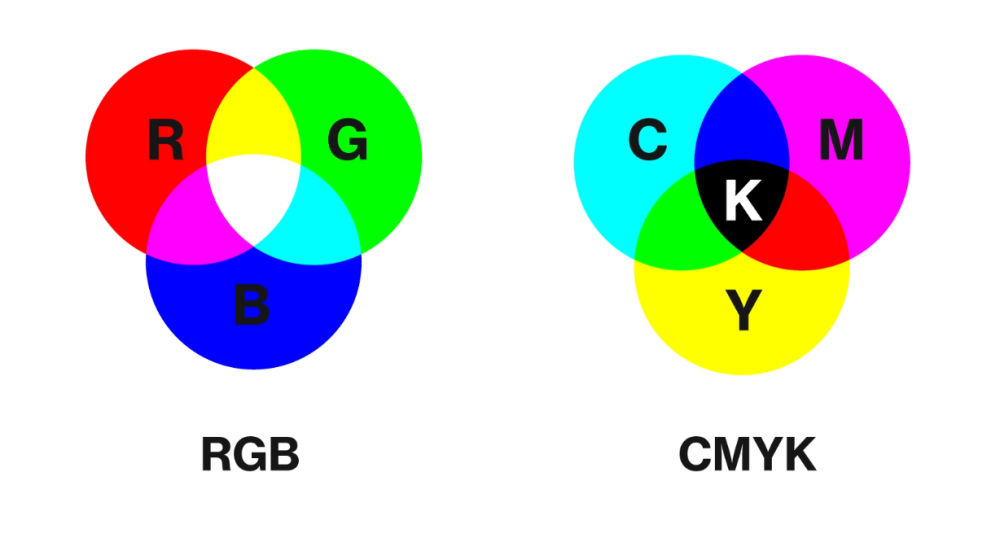
توضح هذه الصورة الفرق بين النموذجين. لاحظ كيف يؤدي مزج الأضواء (RGB) إلى لون أفتح (الأبيض)، بينما يؤدي مزج الأحبار (CMYK) إلى لون أغمق (الأسود).
المشكلة الحقيقية تكمن في أن نطاق الألوان (Gamut) الذي يمكن لنظام RGB عرضه أكبر بكثير من النطاق الذي يمكن لنظام CMYK طباعته. بعض الألوان الزاهية والمشعة التي تراها على شاشتك (مثل الأزرق الكهربائي أو الأخضر الفسفوري) تقع خارج نطاق قدرة الأحبار على إعادة إنتاجها، مما يؤدي إلى ظهورها باهتة أو مختلفة في الطباعة.
2. دور الحبر الأسود (K) في نظام CMYK
قد تتساءل: إذا كان مزج السماوي والأرجواني والأصفر ينتج الأسود، فلماذا نحتاج إلى خرطوشة حبر أسود منفصلة (K)؟ للحرف "K" دور حاسم يميز الطباعة الاحترافية.
ماذا يرمز الحرف K في نظام الألوان CMYK - PackFancy
يشرح هذا المقال من PackFancy بالتفصيل أهمية اللون الأسود في عملية الطباعة.
اقرأ القسم الأول بعنوان "دور اللون الأسود (K) في طباعة CMYK". ركز على فهم الفوائد الأربع الرئيسية لاستخدام حبر أسود منفصل: تعزيز التباين والتفاصيل: الحصول على لون أسود حقيقي وعميق بدلاً من البني الداكن. الحفاظ على الحبر والتكلفة: استخدام حبر واحد بدلاً من ثلاثة لطباعة النصوص. نصوص ورسومات أكثر وضوحاً: تجنب مشاكل تطابق الأحبار عند طباعة النصوص الصغيرة. تحييد قوالب اللون: المساعدة في تحقيق توازن لوني أفضل.
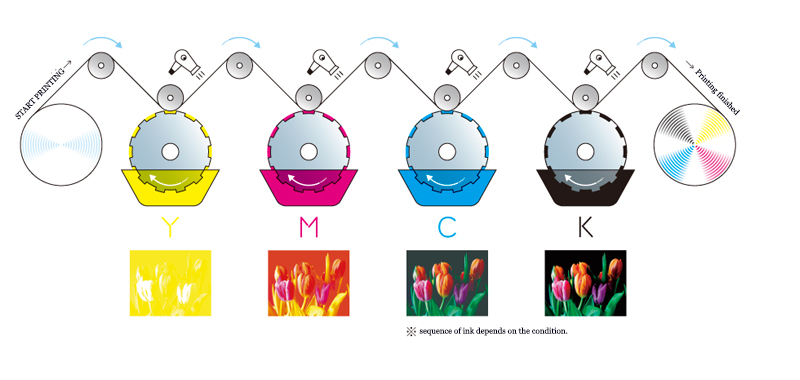
توضح هذه الصورة كيف يتم تطبيق كل لون من أحبار CMYK بشكل منفصل على الورق. تبدأ بالورقة البيضاء، ثم يضاف الأصفر، فالأرجواني، فالسماوي، وأخيراً الأسود لتعميق الظلال وإبراز التفاصيل، لتتكون الصورة النهائية.
3. ضبط إعدادات CMYK في Affinity Publisher
الآن بعد أن فهمنا النظرية، حان وقت التطبيق. الحل لتجنب مشكلة اختلاف الألوان هو بسيط: عندما تصمم للطباعة، يجب أن تعمل دائماً في وضع CMYK منذ البداية.
الفيديو التالي يوضح لك بالضبط كيف تفعل ذلك في Affinity Publisher.
CMYK vs RGB in Affinity Publisher / Designer / Photo
يوضح هذا الفيديو من قناة MJW Media Studios الفروق العملية بين CMYK و RGB داخل برنامج Affinity Publisher.
ابدأ بمشاهدة الفرق العملي. لاحظ كيف تبدو نفس الألوان باهتة في وثيقة CMYK مقارنة بوثيقة RGB، وكيف أن التصميم في RGB سيؤدي إلى نتائج طباعة غير متوقعة تشبه نسخة CMYK. انتقل إلى المقطع الرئيسي تغيير إعدادات الألوان. هذا هو الجزء الأهم، حيث يوضح كيفية تغيير صيغة الألوان (Color Format) من RGB إلى CMYK (والعكس) من خلال قائمة Document Setup.
عند إعداد مستند للطباعة، سواء كان مستنداً جديداً أو تعديلاً لمستند قائم، اتبع الخطوات التالية:
- اذهب إلى
File > Document Setup...(أوملف > إعداد المستند...). - انتقل إلى تبويب
Color(اللون). - في قسم
Color Format(تنسيق اللون)، اختر CMYK/8. - في قسم
Color Profile(ملف تعريف اللون)، يجب اختيار ملف يتناسب مع متطلبات المطبعة. إذا لم تزودك المطبعة بملف معين، فإن خياراً آمناً وشائعاً للورق المصقول (Coated paper) هو "Japan Color 2001 Coated" أو "GRACoL 2006 (ISO 12647-2:2004)".
ما هو ملف تعريف اللون (Color Profile)؟
ببساطة، هو قاموس يخبر الطابعة بالضبط كيف تفسر قيم CMYK التي أرسلتها. استخدام ملف التعريف الصحيح يضمن تطابق الألوان قدر الإمكان بين مختلف الأجهزة.
4. ملاحظات هامة للصور
إعداد المستند على وضع CMYK هو نصف المعركة فقط. أي صور أو رسومات تستوردها إلى تصميمك يجب أيضاً أن تكون مهيأة للطباعة.
How to Prepare Print-Ready Design Files in Affinity Publisher
تؤكد هذه المقالة من QinPrinting على نقطتين حاسمتين تتعلقان بالصور في ملفات الطباعة.
اقرأ القسم بعنوان "Image and font management". اقرأ السؤال رقم 4 في قسم الأسئلة الشائعة "What are the recommended image resolution and color mode for print design in Affinity Publisher?".
ركز على قاعدتين ذهبيتين للصور في ملفات الطباعة:
- وضع الألوان (Color Mode): يجب أن تكون جميع الصور في وضع CMYK. إذا قمت بإدراج صورة RGB، سيقوم البرنامج بتحويلها، ولكن من الأفضل أن تقوم بالتحويل بنفسك في برنامج لتحرير الصور (مثل Affinity Photo) للتحكم في النتيجة.
- الدقة (Resolution): يجب أن تكون دقة جميع الصور 300 DPI (نقطة في البوصة) على الأقل. أي دقة أقل من ذلك (مثل 72 DPI الشائعة للويب) ستؤدي إلى ظهور الصور ضبابية أو منقطة (pixelated) عند الطباعة.
خلاصة الدرس
لقد خطوت اليوم خطوة كبيرة نحو الاحترافية في تصميم الكتب. فهم وإدارة الألوان هو ما يفصل بين التصميم الذي "يبدو جيداً على الشاشة" والتصميم الذي "ينجح في الطباعة".
أهم النقاط التي تعلمتها:
- RGB للشاشات، CMYK للطباعة: RGB هو نموذج لوني إضافي يعتمد على الضوء، بينما CMYK هو نموذج طرحي يعتمد على الحبر.
- التصميم في CMYK: لتجنب المفاجآت، ابدأ واعمل دائماً في وضع CMYK عند تصميم أي شيء مخصص للطباعة.
- إعداد Affinity Publisher: يمكنك بسهولة ضبط وضع الألوان وملف التعريف من قائمة
Document Setup. - أهمية الحبر الأسود (K): يوفر الأسود الحقيقي، ويعزز التباين، ويجعل النصوص أكثر وضوحاً.
- الصور أولاً: تأكد دائماً من أن أي صور تستخدمها محفوظة بوضع CMYK وبدقة لا تقل عن 300 DPI.
في الدرس القادم:
الآن بعد أن فهمنا كيفية إعداد بنية الملف وألوانه بشكل صحيح، كيف نتأكد من أننا لم ننسَ شيئاً؟ في الدرس التالي، سنتعلم كيفية إجراء فحص ما قبل الطباعة (Preflight) للكشف عن الأخطاء في Affinity Publisher. سنتعرف على أداة مدمجة رائعة تقوم بفحص ملفك تلقائياً بحثاً عن مشاكل شائعة مثل الصور منخفضة الدقة، والنصوص المتجاوزة للإطارات، واستخدام ألوان RGB في ملف CMYK، مما يمنحك الثقة لإرسال ملفك إلى المطبعة.