أهلاً بك! في درسنا السابق، استكشفنا معاً المكونات الأساسية لغلاف الكتاب: الأمامي، الخلفي، والكعب. وفهمنا دور كل جزء وكيف يتم تجميعها في ملف تصميم واحد مسطح.
اليوم، سننتقل من "ماذا" إلى "كيف". سندخل في صلب الجانب التقني ونحقق هدفاً حاسماً في رحلتك لاحتراف تصميم الكتب: حساب أبعاد الغلاف بناءً على حجم الكتاب، عدد الصفحات، ونوع الورق. قد يبدو هذا الأمر معقداً، لكنه في الواقع عملية منطقية. إتقان هذه الخطوة يضمن أن تصميمك الرائع سيُطبع بشكل صحيح تماماً، دون أي مفاجآت غير سارة.
1. العوامل الثلاثة التي تحدد أبعاد الغلاف
عند تصميم غلاف كتاب ورقي، لا يمكنك اختيار الأبعاد بشكل عشوائي. هناك ثلاثة متغيرات رئيسية يجب أن تعرفها مسبقاً، لأنها تؤثر بشكل مباشر على الحجم النهائي لملف التصميم الخاص بك.
- حجم الكتاب (Trim Size): هو المقاس النهائي للكتاب بعد قصه في المطبعة. هناك أحجام شائعة للروايات والكتب الأكاديمية وكتب الأطفال.
- عدد الصفحات: هذا هو العامل الأكثر تأثيراً على عرض الكعب (Spine). كلما زاد عدد صفحات الكتاب، زاد سمك الكعب.
- نوع الورق: هل ورق الكتاب أبيض، كريمي (أصفر قليلاً)، أم ملون؟ لكل نوع سمك مختلف، مما يؤثر بدوره على عرض الكعب. الورق الملون هو الأكثر سمكاً، يليه الكريمي، ثم الأبيض.
يشرح الفيديو التالي هذه العوامل بوضوح.
تصميم غلاف الكتاب الورقي وضبط أبعاده، بدون فوتوشوب
يقدم هذا الفيديو من قناة "ارابنز Arapenz" شرحاً ممتازاً بالعربية عن أنواع أغلفة الكتب والعوامل التي تحدد أبعادها.
شاهد أولاً الجزء الذي يتحدث عن أحجام الكتب الشائعة. ركز على الأحجام المذكورة (مثل 6x9 إنش) وكيف يمكنك قياس كتاب موجود لديك كمرجع. بعد ذلك، شاهد الجزء الذي يشرح مكونات الغلاف وتأثير عدد الصفحات ونوع الورق على حجم الكعب.
كما رأيت، المعادلة بسيطة من حيث المبدأ:
- عرض الغلاف الكلي = عرض الغلاف الأمامي + عرض الغلاف الخلفي + عرض الكعب
- ارتفاع الغلاف الكلي = ارتفاع الكتاب
التحدي الحقيقي يكمن في تحديد عرض الكعب بدقة.
2. الطريقة العملية لحساب الأبعاد: استخدام الأدوات المساعدة
هل يمكن حساب عرض الكعب يدوياً؟ نعم، توجد معادلات رياضية لذلك، مثل تلك المذكورة في مقال "طريقة حساب سمك كعب الكتاب". لكن هذه الطريقة قد تكون معقدة وغير دقيقة دائماً، حيث تختلف سماكة الورق من مطبعة لأخرى.
لحسن الحظ، هناك طريقة أسهل وأكثر احترافية وموثوقية، وهي التي يستخدمها معظم المصممين اليوم: استخدام حاسبات الأغلفة عبر الإنترنت (Cover Calculators).
تقدم منصات الطباعة عند الطلب مثل "أمازون KDP" أدوات مجانية تتيح لك الحصول على قالب بأبعاد دقيقة بمجرد إدخال العوامل الثلاثة التي ناقشناها.
دعنا نرى كيف تعمل هذه الأداة خطوة بخطوة.
تصميم غلاف الكتاب الورقي وضبط أبعاده، بدون فوتوشوب
سنعود إلى نفس الفيديو السابق من "ارابنز Arapenz" لنرى تطبيقاً عملياً لاستخدام حاسبة أمازون.
شاهد بعناية من استخدام حاسبة الأغلفة. لاحظ كيف يقوم المحاضر بإدخال المعلومات الثلاث الأساسية: حجم الكتاب (Trim Size). عدد الصفحات (Page Count). نوع الورق (Paper Type). بعد ذلك، يقوم بتنزيل القالب (Template).
هذا القالب الذي قمت بتنزيله هو مفتاحك للحصول على الأبعاد الصحيحة. إنه ملف (صورة أو PDF) يحتوي على كل المعلومات التي تحتاجها.
3. قراءة القالب واستخراج الأبعاد
الآن بعد أن حصلت على القالب، كيف تستخدمه لحساب أبعاد الغلاف الكلية؟ القالب نفسه يحتوي على الإجابة.

الفيديو التالي يوضح كيفية قراءة القالب الذي تم تنزيله من أمازون واستخراج الأبعاد منه.
تصميم غلاف الكتاب الورقي وضبط أبعاده، بدون فوتوشوب
مرة أخرى، سنكمل مع فيديو "ارابنز Arapenz" لفهم كيفية استخدام القالب.
شاهد من حساب العرض الكلي. ركز على كيفية تحديد عرض الكعب (Spine width) من القالب، ثم جمعه مع عرض الغلاف الأمامي والخلفي للحصول على العرض الكلي. بعد ذلك، شاهد الملخص النهائي الذي يجمع الفكرة كلها.
إذن، العملية كالتالي:
- أدخل مواصفات كتابك (الحجم، عدد الصفحات، نوع الورق) في حاسبة KDP.
- حمّل القالب الناتج.
- ابحث عن قيمة عرض الكعب (Spine Width) المكتوبة على القالب.
- احسب العرض الكلي: (عرض الغلاف الأمامي) + (عرض الغلاف الخلفي) + (عرض الكعب). بما أن عرض الغلاف الأمامي والخلفي هو نفسه حجم الكتاب، فالمعادلة هي:
(عرض الكتاب × 2) + عرض الكعب. - الارتفاع الكلي هو ببساطة ارتفاع الكتاب.
بهذه الطريقة، حصلت على الأبعاد الدقيقة التي تحتاجها لإنشاء مستندك في Affinity Publisher.
4. من القالب إلى Affinity Publisher: الطريقة الذكية
الآن بعد أن عرفت الأبعاد، يمكنك فتح Affinity Publisher، والذهاب إلى File > New، وإدخال العرض والارتفاع الكلي الذي حسبته يدوياً، كما هو موضح في نافذة إعداد المستند.
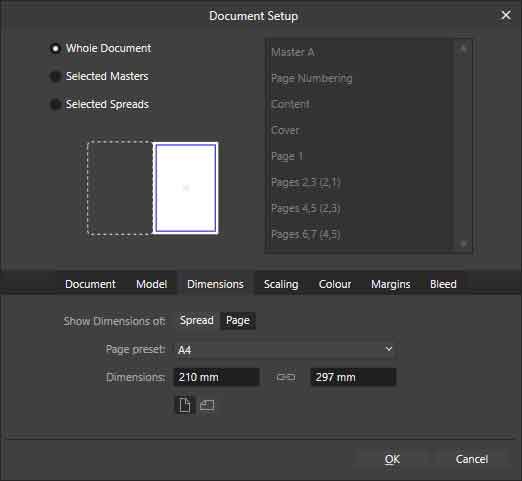
ولكن، هناك طريقة أسرع وأكثر دقة تضمن أن كل شيء في مكانه الصحيح، وهي استخدام القالب الذي قمت بتنزيله مباشرة داخل برنامج Affinity Publisher كدليل بصري.
الفيديو التالي (باللغة الإنجليزية، لكن الخطوات البصرية واضحة جداً) يشرح هذه الطريقة الذكية.
Book Cover Design in Affinity Publisher Step-By-Step [ Amazon KDP ]
يشرح هذا الفيديو من قناة Affinity Vibes كيفية تصميم غلاف باستخدام قالب KDP مباشرة في Affinity Publisher.
شاهد أولاً كيفية الحصول على القالب (وهي نفس الطريقة التي رأيتها في الفيديو العربي). بعد ذلك، ركز على فهم مناطق القالب مثل منطقة الأمان (White area) ومنطقة الهامش (Bleed area). أخيراً، شاهد الجزء الأهم: الطريقة المختصرة. لاحظ كيف يقوم بسحب ملف القالب (PDF أو PNG) مباشرة إلى Affinity Publisher، بدلاً من إنشاء مستند جديد يدوياً. بهذه الطريقة، يُنشئ البرنامج مستنداً بالأبعاد الصحيحة تلقائياً، ويبقى القالب كطبقة (layer) يمكنك استخدامها كدليل للتصميم.
هذه الطريقة فعالة جداً لأنها تضمن أنك تحترم جميع الهوامش والمناطق الآمنة المحددة من قبل المطبعة، مما يقلل من احتمالية حدوث أخطاء.
خلاصة الدرس
لقد تعلمت اليوم واحدة من أهم المهارات التقنية في تصميم الكتب. حساب أبعاد الغلاف بدقة هو الأساس الذي يُبنى عليه كل شيء آخر.
أهم النقاط التي تعلمتها:
- أبعاد الغلاف تعتمد على ثلاثة عوامل رئيسية: حجم الكتاب، عدد الصفحات، ونوع الورق.
- عرض الكعب هو المتغير الأهم الذي يتأثر بعدد الصفحات ونوع الورق.
- استخدام حاسبة أغلفة إلكترونية (مثل حاسبة Amazon KDP) هو الطريقة الأسرع والأكثر موثوقية للحصول على أبعاد دقيقة.
- يمكنك تنزيل قالب تصميم (Template) يحتوي على جميع الأبعاد والهوامش المطلوبة للطباعة.
- الطريقة الأكثر فعالية في Affinity Publisher هي استيراد القالب مباشرة إلى البرنامج لاستخدامه كدليل بصري أثناء التصميم.
في الدرس القادم:
الآن بعد أن أصبحت قادراً على إعداد "لوحة الرسم" الخاصة بك بالأبعاد الصحيحة، حان الوقت لتبدأ في الرسم عليها. في الدرس التالي، سنتعلم كيفية تطبيق مبادئ التباين والتسلسل البصري في تصميم الغلاف. سنبدأ في تحويل هذا المستند الفارغ إلى غلاف جذاب واحترافي.