أهلاً بك. في الدرس السابق، قمنا بتصميم كعب الغلاف، وهو العنصر الذي يربط الغلاف الأمامي بالخلفي ويمنح الكتاب هويته على الرف. لقد تعلمنا كيفية حساب أبعاده بدقة واستخدام قالب KDP لإعداده في Affinity Publisher.
الآن، وبعد أن أصبح الغلاف الأمامي والكعب جاهزين، سننتقل لإكمال تصميم الغلاف الخارجي بالتركيز على واجهته الخلفية. يُعتبر الغلاف الخلفي أداة تسويقية حيوية، فهو غالباً ما يكون العامل الحاسم الذي يدفع القارئ لشراء الكتاب. في هذا الدرس، سنتعلم كيفية تصميم هذا الجزء المهم، بما في ذلك تنسيق نبذة الكتاب ووضع الباركود.
وهذا يقودنا مباشرة إلى هدفنا لهذا اليوم: تصميم الغلاف الخلفي بما في ذلك تنسيق النبذة ووضع الباركود.
1. تشريح الغلاف الخلفي: العناصر الأساسية
قبل أن نبدأ في التصميم العملي على Affinity Publisher، من الضروري أن نفهم ما هي المكونات التي تشكل غلافاً خلفياً فعالاً. هذه العناصر تعمل معاً لجذب انتباه القارئ وإقناعه بمحتوى الكتاب.
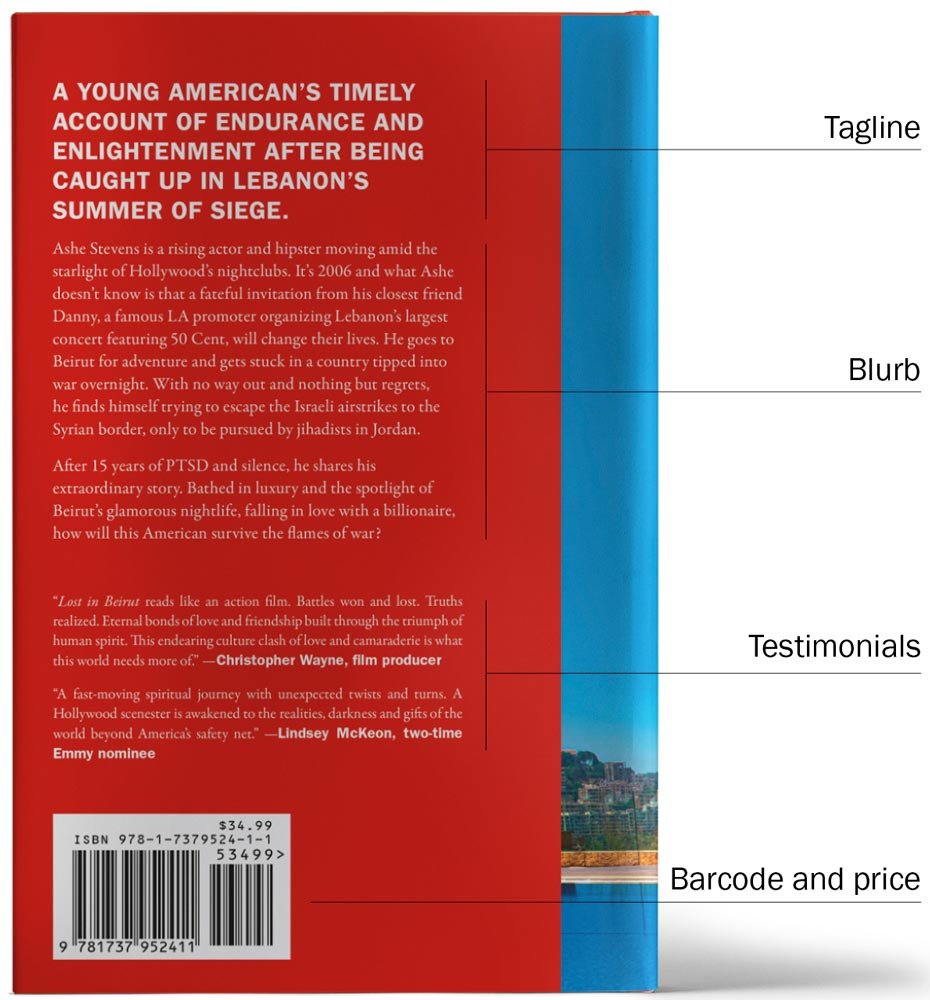
يتكون الغلاف الخلفي عادة من العناصر التالية:
- النبذة (Blurb): هي ملخص قصير ومشوّق لمحتوى الكتاب، تهدف إلى إثارة فضول القارئ.
- نبذة عن المؤلف (Author Bio): فقرة قصيرة تعرف بالمؤلف، وقد تتضمن صورته الشخصية لสร้าง علاقة شخصية مع القارئ.
- التوصيات (Testimonials): اقتباسات من مراجعات إيجابية من قبل نقاد، مؤلفين آخرين، أو شخصيات معروفة. تزيد من مصداقية الكتاب.
- الباركود (Barcode) ورقم ISBN: هذا هو المعرف الفريد للكتاب وهو ضروري لعمليات البيع والتوزيع في المتاجر والمكتبات. غالباً ما يتضمن السعر.
- شعار دار النشر (Publisher's Logo): يوضع عادة في أسفل الغلاف.
عند توزيع هذه العناصر، يجب الانتباه إلى المناطق الآمنة للطباعة، كما هو موضح في قوالب التصميم.

2. التصميم العملي للغلاف الخلفي في Affinity Publisher
سنواصل الآن العمل على نفس الملف الذي استخدمناه في الدرس السابق، والذي يحتوي على قالب الغلاف الكامل مع الكعب المصمم.
أ. إضافة وتنسيق نبذة الكتاب (Blurb)
النبذة هي قلب الغلاف الخلفي. يجب أن تكون مقروءة وجذابة.
How to Design a Book Cover in Affinity Publisher | Envato Tuts+
يشرح هذا المقال من Envato Tuts+ خطوات عملية لإضافة النصوص على الغلاف الخلفي.
اقرأ الخطوتين التاليتين: Step 3 ضمن قسم "How to Add the Text": ركز على كيفية استخدام أداة Frame Text Tool لإنشاء مربع نص مخصص للنبذة. Step 4 في نفس القسم: لاحظ أهمية ضبط حجم ولون النص لضمان وضوحه وسهولة قراءته، والتأكد من عدم تجاوز النص للمناطق الآمنة (المشار إليها باللون الأحمر في قالب KDP).
الفيديو التالي يقدم تطبيقاً مرئياً لهذه الخطوات.
Book Cover Design in Affinity Publisher Step-By-Step [ Amazon KDP ]
بالعودة إلى فيديو "Affinity Vibes"، سنرى الآن كيفية إضافة نبذة الكتاب ونبذة المؤلف.
شاهد المقاطع التالية: إضافة النبذة: ركز على هذا المقطع الذي يوضح كيفية إنشاء إطار نصي ولصق نص النبذة فيه، ثم تنسيقه داخل مساحة الغلاف الخلفي. إذا لم يكن لديك النص النهائي، يمكنك استخدام نص وهمي (Filler Text) مؤقتاً من قائمة Text > Insert Filler Text. إضافة معلومات المؤلف: شاهد الجزء التالي لترى كيف يمكن إضافة صورة للمؤلف وسيرة ذاتية قصيرة. هذه العملية تتبع نفس مبادئ إضافة النصوص والصور التي تعلمناها.
نصيحة احترافية: بناءً على ما تعلمته في وحدة الطباعة والخطوط، اختر خطاً واضحاً وسهل القراءة للنبذة (عادة ما تكون خطوط Sans-serif خياراً جيداً)، وحافظ على تباين جيد بين لون النص ولون الخلفية.
ب. تخصيص مساحة الباركود (Barcode)
حتى لو لم تكن تملك ملف الباركود النهائي، فمن واجبك كمصمم أن تخصص له المساحة الصحيحة. قالب KDP يسهل هذه المهمة بوجود مربع مخصص (عادة ما يكون أصفر أو أبيض) في أسفل يمين الغلاف الخلفي.
How to Design a Book Cover in Affinity Publisher | Envato Tuts+
يقدم هذا المقال شرحاً دقيقاً لكيفية التعامل مع الباركود.
اقرأ الأقسام التالية: ابدأ بقراءة الفقرة الثانية في قسم "4. How to Prepare the Assets" التي تبدأ بـ "If you don’t have a barcode...". ستوضح لك أهمية الباركود ومن أين يأتي. انتقل إلى Step 3 ضمن قسم "5. How to Place the Assets". سيرشدك هذا الجزء خطوة بخطوة لكيفية رسم مستطيل أبيض في المكان المخصص للباركود باستخدام أداة Rectangle Tool، ثم كيفية وضع صورة الباركود (إذا كانت متوفرة) ومحاذاتها في منتصف هذا المستطيل.
لمشاهدة هذه العملية بشكل عملي، الفيديو التالي يوضحها ببساطة.
Book Cover Design in Affinity Publisher Step-By-Step [ Amazon KDP ]
يستعرض هذا المقطع القصير من "Affinity Vibes" الخطوة الأخيرة في تصميم الغلاف الخلفي.
شاهد هذا المقطع لترى كيف يتم وضع الباركود في المنطقة المخصصة له على القالب. العملية بسيطة ومباشرة: كل ما عليك فعله هو التأكد من أن التصميم يترك هذه المساحة فارغة أو يضع فيها مستطيلاً أبيض جاهزاً لاستقبال الباركود من الناشر أو منصة الطباعة.
خلاصة الدرس
بهذا نكون قد أكملنا تصميم جميع أجزاء الغلاف الخارجي للكتاب. لقد تعلمت اليوم كيفية تصميم الغلاف الخلفي بشكل احترافي، مع الأخذ في الاعتبار كلاً من الجانب الجمالي والمتطلبات الفنية للطباعة.
أهم النقاط التي تعلمتها:
- الغلاف الخلفي هو أداة تسويقية أساسية تتكون من عناصر محددة: النبذة، معلومات المؤلف، التوصيات، والباركود.
- يجب وضع جميع العناصر الحيوية داخل "المنطقة الآمنة" (Safe Area) المحددة في قالب الطباعة لتجنب قصها.
- في Affinity Publisher، نستخدم أداة
Frame Text Toolلتنسيق النبذة ونصوص المؤلف، وأداةRectangle Toolلإنشاء مساحة بيضاء مخصصة للباركود، مع الاستعانة الدائمة بالقالب كمرجع.
في الدرس القادم:
الآن وبعد اكتمال تصميم الغلاف، حان الوقت لتجهيزه للطباعة. في الدرس التالي، سنتعمق في الخطوات النهائية الحاسمة: شرح مفاهيم منطقة الأمان وعلامات القص، ضبط إعدادات الألوان للطباعة (CMYK)، وإجراء فحص ما قبل الطباعة (Preflight) للكشف عن الأخطاء، لنصل في النهاية إلى تصدير ملف PDF جاهز للمطبعة.