你好!欢迎回来。
简介
在上一节课中,我们设计并创建了一个 userStore,它就像一个专门管理用户认证信息的“数据仓库”,包含了 state(状态)、getters(计算属性)和 actions(方法)。我们已经打好了地基,但这个仓库目前还是孤立的。
今天的学习目标是 在 Vue 组件中访问和修改 Pinia store 中的状态。我们将学习如何将这个 userStore 连接到你的 Vue 组件中,让你的应用界面能够响应全局状态的变化。你将亲手实现:根据登录状态显示不同的导航链接,以及通过点击按钮来触发登录和登出操作。
这节课是连接前端数据逻辑和用户界面的关键桥梁,学完后,你就能真正体会到状态管理的威力。
1. 在组件中访问 Store
首先,我们需要在组件中获取 userStore 的实例。这非常简单,只需在组件的 <script setup> 区域导入我们之前创建的 useUserStore 函数并调用它即可。
一旦获得了 store 实例,你就可以像访问一个普通 JavaScript 对象一样,通过点语法 (.) 来访问它的 state 和 getters。
让我们通过一个简短的视频来直观地了解这个过程。
Vue State Management Pinia Crash Course - Pinia Tutorial Vue.js 3
这个视频片段将演示如何在 Vue 组件中导入并实例化一个 Pinia store,以及如何在模板中直接使用它。
请观看视频的 05:56 - 07:08 部分。注意观察: 如何在 <script setup> 中导入并调用 useCounterStore() 来获取 store 实例。 如何在模板中通过 main.counter 或 main.doubleCount 的形式访问 state 和 getters。
根据视频中的演示,应用到我们自己的 userStore,代码会是这样:
<script setup>
import { useUserStore } from '@/stores/user';

const userStore = useUserStore();
</script>

<template>
  <div>
    <!-- 直接在模板中访问 state 和 getters -->
    <p>用户是否登录: {{ userStore.isLoggedIn }}</p>
    <p>用户名: {{ userStore.userName }}</p>
  </div>
</template>
这种方式简单直接,对于快速展示数据非常有效。但很快我们就会遇到一个响应式的问题。
2. 保持响应性:storeToRefs 的妙用
作为一名有经验的 Vue 开发者,你肯定希望能像使用 props 或 ref 一样,在 <script setup> 中解构出变量,让代码更简洁。比如这样:
// ⚠️ 警告:这种方式会丢失响应性!
const { isLoggedIn, userName } = userStore;
然而,如果你直接从 Pinia store 实例中解构 state 或 getters,这些解构出来的变量将不再是响应式的。这意味着当 store 中的状态改变时,你的组件界面不会自动更新。
这是因为 Pinia store 在内部被一个 reactive 对象包裹,直接解构会破坏其响应式连接。
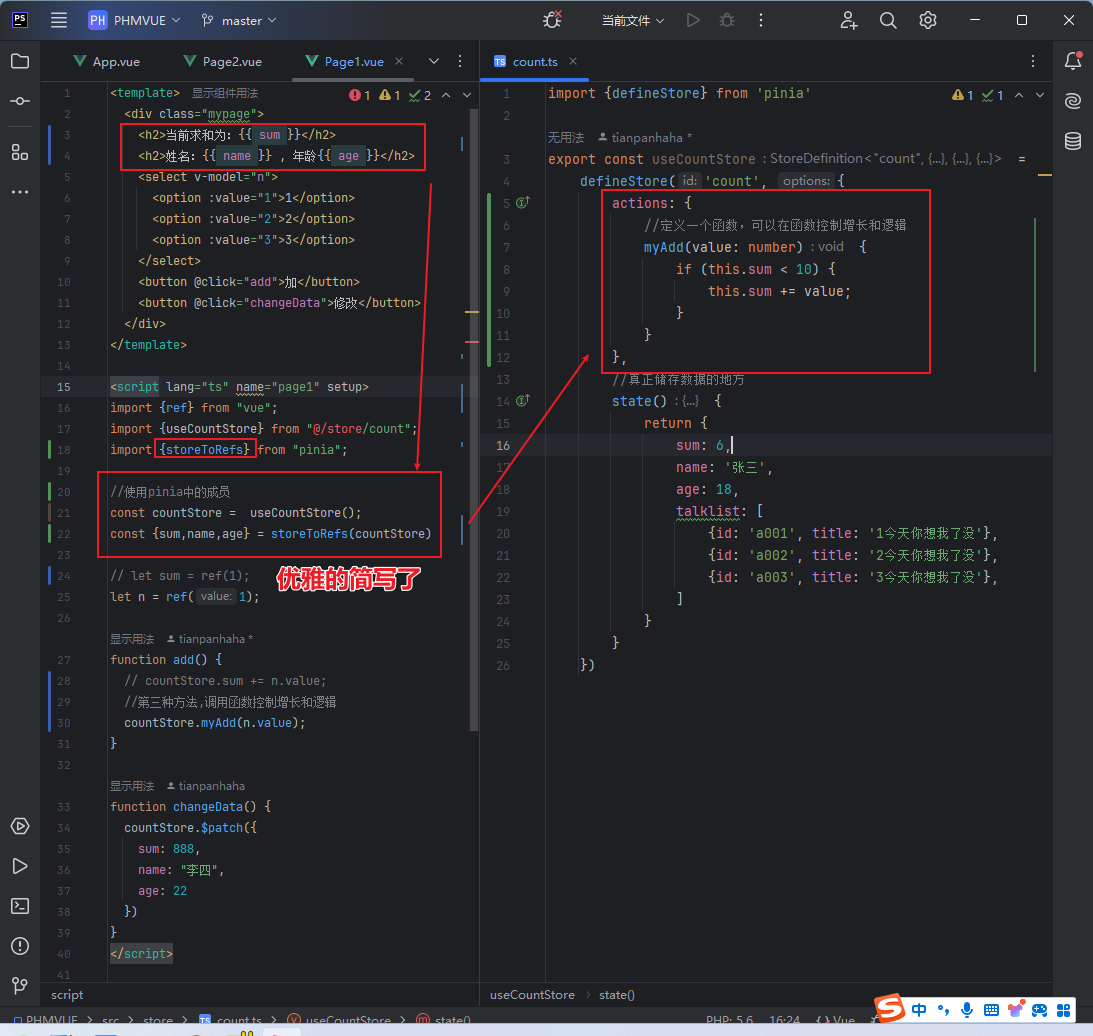
为了解决这个问题,Pinia 提供了一个非常有用的辅助函数:storeToRefs。它能将 store 中的 state 和 getters 转换为一组响应式的 ref 对象,让你既能安全地解构,又能保持响应性。
下面的视频清楚地演示了这个问题以及如何用 storeToRefs 来解决它。
Vue State Management Pinia Crash Course - Pinia Tutorial Vue.js 3
这个片段将重点讲解为什么直接解构会失效,并展示如何使用 storeToRefs 来正确地获取响应式状态。
请观看视频的 07:08 - 08:39 部分。重点关注: 不使用 storeToRefs 直接解构 counter 时,点击按钮后页面上的数字为何不更新。 引入 storeToRefs 并用它包裹 store 实例后,同样的操作如何让页面正确地更新。
现在,让我们用 storeToRefs 来修正我们的代码:
<script setup>
import { storeToRefs } from 'pinia'; // 1. 导入 storeToRefs
import { useUserStore } from '@/stores/user';

const userStore = useUserStore();

// 2. 使用 storeToRefs 来安全地解构
// isLoggedIn 和 userName 现在是响应式的 ref 对象
const { isLoggedIn, userName } = storeToRefs(userStore);
</script>

<template>
  <div>
    <!-- 3. 在模板中可以直接使用,无需 .value -->
    <p>用户是否登录: {{ isLoggedIn }}</p>
    <p>用户名: {{ userName }}</p>
  </div>
</template>
关键点:storeToRefs 只会转换 state 和 getters。actions 本身就是普通函数,可以直接从 store 实例上解构或调用,不需要 storeToRefs。
如果你想更深入地理解 storeToRefs 的工作原理,可以阅读下面这篇中文文章。
Vue前端篇——Pinia深入解析 storeToRefs 用法
这篇文章来自腾讯云开发者社区,专门深入解析了 storeToRefs 的作用和用法,并提供了一个完整的实践案例。
请阅读文章的“一、storeToRefs 的作用”、“二、storeToRefs 的用法”和“三、实际应用案例”这三个部分。这篇文章会通过一个“土味情话”的例子,再次巩固你对 storeToRefs 的理解。
3. 修改 State:多种方式的选择
我们已经学会了如何读取状态,接下来是同样重要的一步:如何修改它。Pinia 提供了多种修改 state 的方式,你可以根据场景的复杂度来选择最合适的一种。
-
调用 Actions (推荐):这是最常用、最规范的方式。将修改逻辑封装在 store 的 action 中,组件只负责调用这个 action。这种方式代码结构清晰,便于维护和复用。
-
直接修改 State:对于非常简单的场景,Pinia 允许你直接修改 state,例如
userStore.token = 'new-token'。 -
使用
$patch批量修改:当你需要同时修改多个 state 属性时,使用$patch方法会更高效,因为它在内部做了优化,只会触发一次更新。 -
使用
$state替换整个 State:这是一种比较极端的方式,它会用一个全新的对象替换掉整个 store 的 state。
这篇来自稀土掘金的文章用简洁的代码示例清晰地展示了这几种修改方式。
这篇文章详细讲解了修改 Pinia state 的各种方法,从最直接的修改到通过 action 和 $patch 方法。
请阅读文章的“(三) 修改satae的值”部分,依次浏览以下小节: “1. State 是允许直接修改值的” “2. 批量修改State的值” (使用 $patch 对象) “3. 批量修改函数形式” (使用 $patch 函数) “4. 通过原始对象修改整个实例” (使用 $state) “5. 通过actions修改” 重点理解每种方式的语法和适用场景。
4. 实战:构建一个动态导航栏
理论学习完毕,现在让我们把所有知识点串联起来,构建一个能够响应用户登录状态的动态导航栏组件。
假设我们有一个 TheHeader.vue 组件:
文件: src/components/TheHeader.vue
<script setup>
import { storeToRefs } from 'pinia';
import { useUserStore } from '@/stores/user';

// 获取 store 实例
const userStore = useUserStore();

// 解构出响应式的 state 和 getters
const { isLoggedIn, userName } = storeToRefs(userStore);

// Actions 是普通函数,可以直接从实例上调用
const handleLogin = () => {
  // 在真实应用中,这些数据会来自登录表单和后端 API
  const mockUserData = { id: 1, name: '张三' };
  const mockToken = 'a-very-secret-jwt-token';
  userStore.login(mockUserData, mockToken);
};

const handleLogout = () => {
  userStore.logout();
};
</script>

<template>
  <header class="header">
    <div class="logo">全栈项目</div>
    <nav class="navigation">
      <!-- 根据登录状态显示不同内容 -->
      <template v-if="isLoggedIn">
        <span>欢迎, {{ userName }}!</span>
        <button @click="handleLogout" class="auth-button">登出</button>
      </template>
      <template v-else>
        <button @click="handleLogin" class="auth-button">模拟登录</button>
      </template>
    </nav>
  </header>
</template>

<style scoped>
.header {
  display: flex;
  justify-content: space-between;
  align-items: center;
  padding: 1rem 2rem;
  background-color: #f8f9fa;
  border-bottom: 1px solid #dee2e6;
}
.logo {
  font-weight: bold;
  font-size: 1.5rem;
}
.navigation span {
  margin-right: 1rem;
}
.auth-button {
  padding: 0.5rem 1rem;
  border: 1px solid #007bff;
  background-color: #007bff;
  color: white;
  cursor: pointer;
  border-radius: 4px;
}
.auth-button:hover {
  background-color: #0056b3;
}
</style>
代码解析
- 读取状态: 我们使用
storeToRefs获取了isLoggedIn和userName。 - 条件渲染: 在
<template>中,我们使用v-if="isLoggedIn"来动态决定是显示“欢迎信息和登出按钮”,还是显示“登录按钮”。 - 修改状态: "模拟登录" 按钮的
@click事件绑定了handleLogin函数,它会调用userStore.login()action。同样,"登出" 按钮会调用userStore.logout()。
这张图片清晰地展示了在组件中访问和修改 store 状态的核心代码模式:
总结
干得漂亮!你已经完全掌握了在 Vue 组件中与 Pinia 交互的技能。
- 访问 Store: 你学会了在组件中通过
useUserStore()获取 store 实例。 - 保持响应性: 你理解了直接解构 state 会丢失响应性,并掌握了使用
storeToRefs这一关键技巧来解决问题。 - 修改 State: 你了解了修改 state 的多种方式,并重点学习了通过调用
actions这一最佳实践。 - 实践应用: 通过构建动态导航栏的例子,你将所有知识点融会贯通,实现了 UI 与全局状态的联动。
展望未来
现在,我们的前端应用已经具备了完整的、自给自足的状态管理能力。但目前我们的登录操作还只是“模拟”的。在下一节课 “使用 Axios 发送 HTTP 请求并处理响应数据” 中,我们将迈出连接前后端的关键一步。你将学习如何使用 Axios 这个强大的库来向后端服务器发送真实的登录请求,获取真实的 token 和用户信息,然后用我们今天学到的方法,将这些来自服务器的数据更新到我们的 userStore 中。这将使我们的应用真正“活”起来。