Bonjour ! Dans la leçon précédente, nous avons vu comment déclencher un workflow à des moments précis avec le déclencheur Schedule, basé sur le temps. C'est parfait pour les tâches récurrentes comme les rapports hebdomadaires ou la surveillance quotidienne.
Aujourd'hui, nous allons explorer un autre type de déclencheur, tout aussi fondamental mais basé sur les événements : le Webhook. Alors que le Schedule est proactif ("Fais ceci à telle heure"), le Webhook est réactif ("Fais ceci quand cela se produit ailleurs"). Il permet à des applications externes de notifier votre workflow n8n en temps réel, ouvrant ainsi la voie à des automatisations instantanées.
L'objectif de cette leçon est de vous apprendre à mettre en place un déclencheur Webhook pour recevoir des requêtes HTTP externes et à accéder aux données (le "payload") qu'elles contiennent. C'est la première étape pour transformer n8n en une véritable API personnalisée, capable de s'intégrer avec n'importe quel service sur le web.
1. Qu'est-ce qu'un Webhook ?
Un webhook est un moyen pour les applications web de communiquer entre elles automatiquement. Imaginez une sonnette digitale : lorsqu'un événement se produit dans une application (par exemple, un client remplit un formulaire sur votre site), cette application "sonne" à une porte spécifique de n8n en lui envoyant une notification. Cette "porte" est une URL unique fournie par le nœud Webhook.
Cette approche est beaucoup plus efficace que de demander constamment à l'application source "Y a-t-il quelque chose de nouveau ?" (ce qu'on appelle le polling). Avec un webhook, vous êtes notifié instantanément.
La vidéo suivante explique ce concept de manière très claire et montre comment l'ajouter dans n8n.
Les webhooks sur n8n de débutant à Pro : Etape par étape
Regardez cette introduction pour bien saisir le concept du webhook, son utilité dans un contexte métier, et la distinction fondamentale entre les URLs de test et de production dans n8n.
Visionnez la section de 00:27 à 02:27.
2. Configuration du Nœud Webhook
Comme vous l'avez vu, le nœud Webhook se configure via plusieurs paramètres essentiels. Ajoutons un nœud Webhook à un nouveau workflow pour les passer en revue.

URLs de Test vs. de Production : Le point crucial
C'est la source d'erreur la plus courante pour les débutants.
- URL de Test : Elle est temporaire et ne fonctionne que lorsque vous cliquez sur
Listen for Test Event(ouTester le workflow). Elle sert au développement pour capturer un exemple de requête et construire votre workflow. - URL de Production : C'est l'URL stable et permanente à utiliser dans vos applications externes. Elle ne fonctionne que si le workflow est activé (l'interrupteur en haut à droite de l'éditeur). Si le workflow est inactif, appeler cette URL résultera en une erreur 404.
Méthodes HTTP
Votre profil technique vous est ici familier avec les méthodes HTTP. Les plus courantes pour un webhook sont :
- GET : Les données sont passées dans l'URL elle-même (via des query parameters, ex:
?id=123&status=pending). Idéal pour des liens cliquables simples. - POST : Les données sont envoyées dans le corps (body) de la requête, de manière invisible dans l'URL. C'est la méthode standard pour envoyer des données structurées (JSON) depuis un formulaire ou une autre API.
Assurez-vous que la méthode configurée dans n8n correspond à celle envoyée par l'application externe.
Chemin d'accès (Path)
Par défaut, n8n génère un identifiant aléatoire pour le chemin de l'URL. Vous pouvez le remplacer par un nom explicite (ex: nouvelle-commande-shopify) pour rendre vos URLs plus lisibles et faciles à gérer.
Authentification
Pour des raisons de sécurité, il est fortement déconseillé de laisser un webhook de production sans authentification. Le champ Authentication permet d'exiger des informations d'identification pour valider la requête. Les options comme Header Auth (une clé secrète dans les en-têtes) sont un bon compromis entre sécurité et simplicité. Pour nos tests, nous resterons sur None.
3. Tester le Webhook et Accéder aux Données Entrantes
Maintenant, voyons comment recevoir et utiliser les données.
- Configurez votre nœud Webhook avec la méthode GET.
- Cliquez sur le bouton
Listen for Test Event. Le nœud affiche "Waiting for webhook call...".
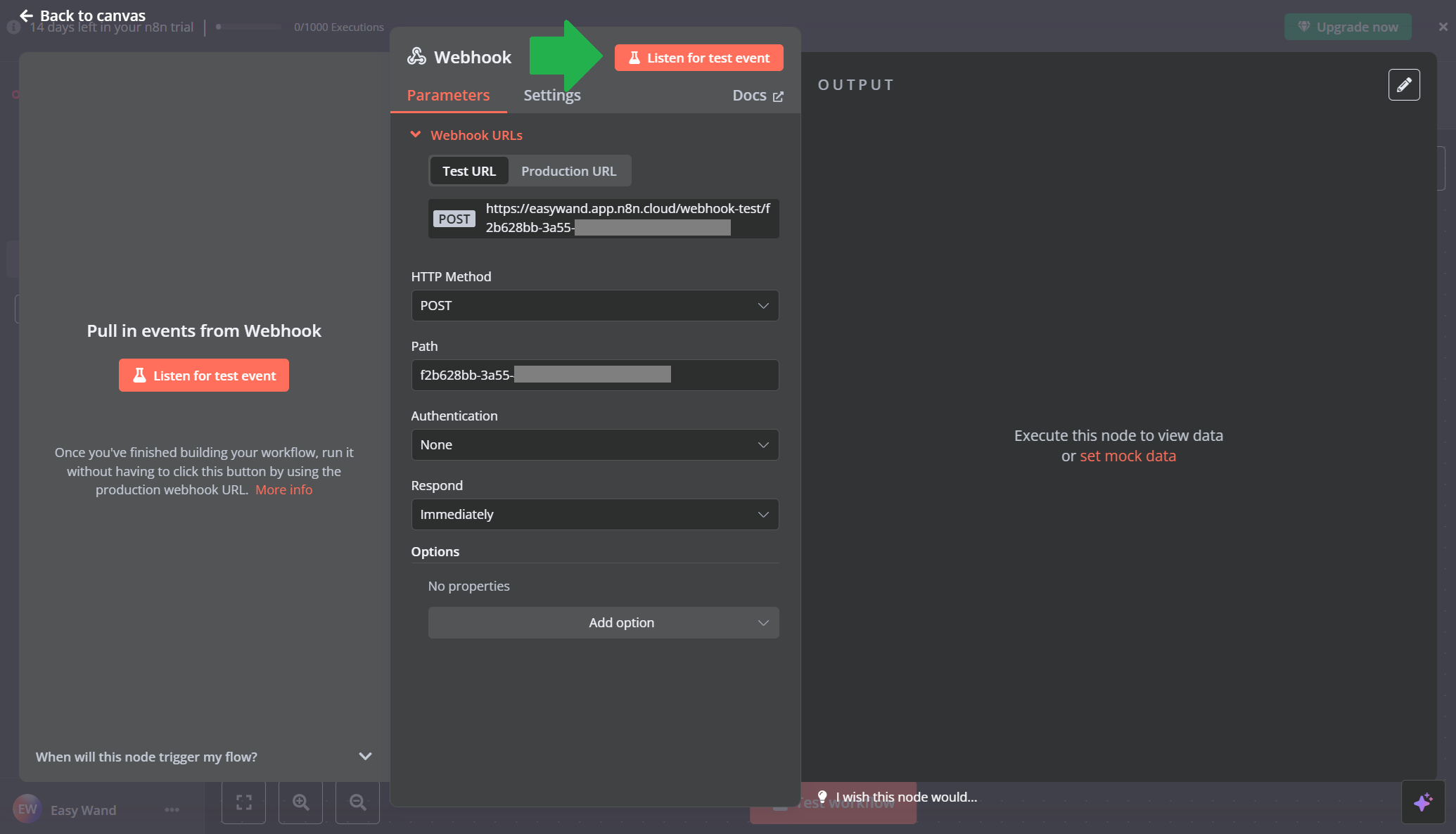
- Copiez l'URL de Test et collez-la dans un nouvel onglet de votre navigateur. Appuyez sur Entrée. Votre navigateur devrait afficher un message JSON comme
{"message":"Workflow was started"}. - Revenez à n8n. Le nœud a reçu la requête et affiche les données de sortie !
La vidéo ci-dessous vous guide à travers un exemple pratique pour envoyer des données via l'URL et les retrouver dans n8n.
Les webhooks sur n8n de débutant à Pro : Etape par étape
Cette démonstration pratique vous montre comment transmettre des données à votre workflow via les paramètres de l'URL (query et path) et où retrouver ces informations dans la sortie du nœud.
Regardez attentivement la section de 05:51 à 09:21. Essayez de reproduire l'envoi de données via les paramètres de requête (?prenom=Benoit&nom=Ferrere) en utilisant votre propre URL de test.
Après avoir effectué le test, vous verrez que les données entrantes sont soigneusement organisées dans la sortie du nœud sous différentes clés :
headers: Contient les en-têtes HTTP de la requête (User-Agent, etc.).params: Contient les paramètres dynamiques du chemin (si vous configurez votrePathavec/:variable).query: Contient les paramètres de la chaîne de requête (ce qui suit le?dans l'URL).body: Contient le corps de la requête, généralement un objet JSON pour les requêtes POST.
Pour accéder à une donnée spécifique dans les nœuds suivants, vous utiliserez une expression. Par exemple, pour récupérer le prenom passé en paramètre de requête : {{ $json.query.prenom }}.
4. Renvoyer une Réponse Personnalisée
Par défaut, un webhook répond immédiatement avec un simple message de confirmation. Mais souvent, vous voudrez renvoyer une réponse personnalisée : un message de succès, les données que vous venez de traiter, ou même une page HTML complète.
Pour cela, il faut utiliser le nœud Respond to Webhook.
D'abord, dans les paramètres de votre nœud Webhook initial, changez le paramètre Respond pour Using 'Respond to Webhook' Node. Cela indique à n8n de ne pas répondre immédiatement, mais d'attendre les instructions d'un nœud Respond to Webhook plus loin dans le workflow.
Ensuite, ajoutez un nœud Respond to Webhook après votre logique. Ce nœud vous donne un contrôle total sur la réponse.
La vidéo suivante démontre brillamment la puissance de ce nœud.
Les webhooks sur n8n de débutant à Pro : Etape par étape
Découvrez comment construire des réponses dynamiques et personnalisées avec le nœud 'Respond to Webhook'. C'est une compétence clé pour créer de véritables APIs avec n8n.
Regardez de 13:28 à 18:40. Portez une attention particulière aux différentes options de réponse ('Respond With') et à l'exemple final où une page HTML dynamique est renvoyée en fonction des données reçues.
Cette capacité à recevoir des données, les traiter, puis renvoyer une réponse sur mesure est ce qui vous permet de construire des micro-services et des APIs complexes directement dans n8n, sans écrire une seule ligne de code de backend traditionnel.
Conclusion
Vous avez maintenant ajouté une compétence essentielle à votre arsenal n8n. Le webhook est la passerelle qui connecte vos automatisations au monde extérieur en temps réel.
Points clés à retenir :
- Le Webhook est un déclencheur qui démarre un workflow lorsqu'il reçoit une requête HTTP sur une URL unique.
- La distinction entre l'URL de Test (pour le développement) et l'URL de Production (pour un workflow actif) est fondamentale pour éviter les erreurs 404.
- Les données entrantes (
payload) sont accessibles via les objetsheaders,params,queryetbodydans la sortie du nœud. - Pour créer des réponses personnalisées (JSON, HTML, etc.), il faut configurer le déclencheur pour utiliser un nœud
Respond to Webhook.
Dans les prochaines leçons, nous mettrons immédiatement ces connaissances en pratique avec deux exercices. Le premier portera sur le déclencheur Schedule que nous avons déjà vu, et le suivant sera entièrement dédié à la création d'un endpoint webhook fonctionnel. Préparez-vous à construire