Bonjour !
Dans notre dernière leçon, nous avons construit un workflow de scraping résilient en utilisant les données statiques (workflowStaticData) pour mémoriser sa progression. Cette approche a rendu notre automatisation plus robuste face aux interruptions. Aujourd'hui, nous allons franchir une étape de plus vers la création de workflows prêts pour la production en nous attaquant à un aspect crucial : la gestion centralisée des erreurs.
Un workflow en production peut échouer pour de multiples raisons (une API externe qui ne répond pas, des données inattendues, etc.), et ces échecs peuvent passer inaperçus. L'objectif de cette leçon est de mettre en place un système qui capture automatiquement toute erreur et nous permet d'y réagir.
Conformément à l'objectif de la leçon, vous apprendrez à configurer des workflows d'erreur pour capturer et gérer les échecs en production via le nœud Error Trigger.
1. Le Principe d'un Workflow d'Erreur Global
Dans n8n, il existe plusieurs façons de gérer les erreurs. On peut configurer un nœud spécifique pour qu'il réessaye en cas d'échec, ou définir un chemin alternatif si une étape échoue. Cependant, pour une surveillance globale, la meilleure pratique est de créer un workflow distinct et centralisé, entièrement dédié à la capture des erreurs.
Ce workflow spécial agit comme un "collecteur" d'erreurs pour tous les autres workflows de votre instance n8n.
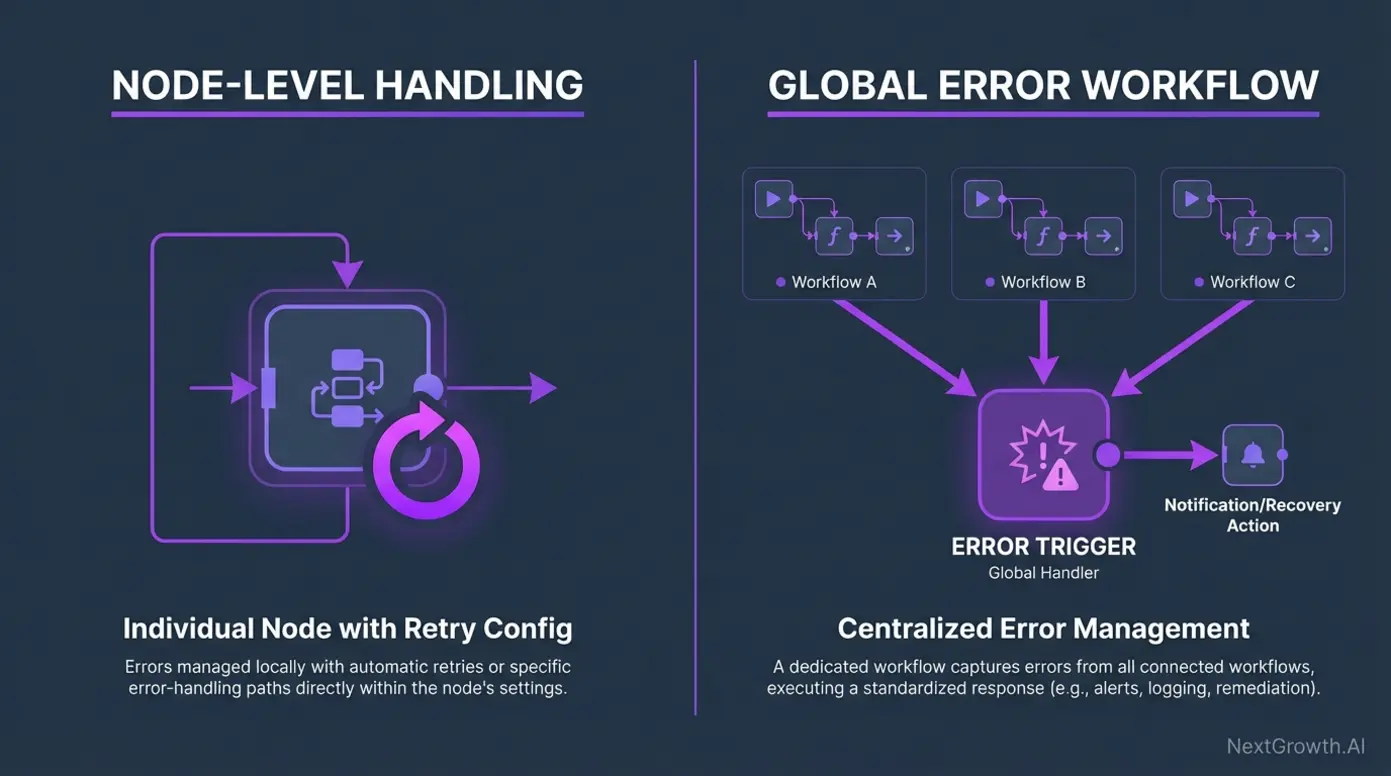
Le pilier de cette architecture est le nœud Error Trigger (Déclencheur d'erreur). Il ne peut être utilisé qu'en tant que premier nœud d'un workflow et s'active dès qu'un autre workflow, configuré pour lui signaler ses erreurs, échoue.
L'article suivant, rédigé en français, décrit parfaitement cette technique. Il vous servira de référence tout au long de cette leçon.
Astuce 7 : Error Trigger – Détecter les erreurs en production
L'article "7 Astuces pour devenir un pro N8N" présente plusieurs techniques avancées. Nous allons nous concentrer sur l'Astuce 7, qui explique de manière concise et claire la mise en place d'un Error Trigger.
Lisez attentivement la section "Astuce 7 : Error Trigger – Détecter les erreurs en production". Elle résume les trois étapes clés : créer le workflow de notification, le lier au workflow principal, et les conditions nécessaires pour que cela fonctionne.
2. Mise en Place du Système de Capture d'Erreurs
Passons maintenant à la pratique. Nous allons mettre en place ce système en deux temps : créer le workflow "collecteur", puis le lier à un workflow "productif" qui échouera intentionnellement.
La vidéo suivante montre l'ensemble du processus. Regardez ces extraits pour visualiser les étapes que nous allons suivre.
One n8n Workflow for Unlimited Error Handling (Step-by-Step)
Cette vidéo, "One n8n Workflow for Unlimited Error Handling", est une excellente démonstration pratique. Même si elle est en anglais, les actions sur l'interface de n8n sont universelles et très claires.
Regardez les segments suivants : De 00:39 à 01:11 : Création du workflow d'erreur avec le nœud Error Trigger. De 01:11 à 01:44 : Comment lier un workflow existant à ce nouveau workflow d'erreur via ses paramètres. De 01:44 à 03:03 : Démonstration d'une erreur et inspection des données capturées par le Error Trigger.
Maintenant, reproduisez ces étapes dans votre propre instance n8n.
Étape 1 : Créer le Workflow de Gestion des Erreurs
- Créez un nouveau workflow.
- Nommez-le, par exemple,
[GLOBAL] Error Handler. - En tant que premier nœud, ajoutez un
Error Trigger. Vous remarquerez qu'il n'a aucun paramètre à configurer. Son rôle est simplement d'attendre les erreurs. - Très important : Activez ce workflow en basculant l'interrupteur
Activeen haut à droite. Un workflow d'erreur doit être actif pour fonctionner.
Votre workflow collecteur est prêt. Il est simple mais puissant.
Étape 2 : Créer un Workflow de Test et le Lier
Maintenant, créons un workflow qui va échouer pour tester notre système.
- Créez un autre workflow. Nommez-le
Test - Failing Workflow. - Ajoutez un nœud
HTTP Request. - Dans le champ URL, entrez une adresse qui n'existe pas, par exemple
https://api.domainet inexistant.com/data. L'exécution de ce nœud provoquera une erreur. - Allez dans les paramètres de ce workflow en cliquant sur l'icône des trois points en haut à droite, puis sur
Settings. - Trouvez le champ
Error Workflow. Dans le menu déroulant, sélectionnez le workflow[GLOBAL] Error Handlerque vous venez de créer. - Cliquez sur
Savepour enregistrer les paramètres. - Très important : Activez également ce workflow de test.
Comme le mentionne l'article d'Ocade Fusion, les trois conditions pour que la magie opère sont réunies :
- Le workflow principal (
Test - Failing Workflow) est actif. - Le workflow d'erreur (
[GLOBAL] Error Handler) est actif. - L'erreur se produira lors d'une exécution "réelle" (pas seulement un test de nœud).
Étape 3 : Déclencher et Observer l'Erreur
- Dans le workflow
Test - Failing Workflow, cliquez surExecute Workflowpour lancer une exécution complète. - Comme prévu, l'exécution va échouer. Vous verrez une notification d'erreur dans n8n.
- Maintenant, allez dans votre workflow
[GLOBAL] Error Handler. - Ouvrez le panneau
Executions. Vous devriez voir une nouvelle exécution qui, elle, a réussi (Success). - Cliquez sur cette exécution. Dans le canevas, cliquez sur le nœud
Error Triggerpour inspecter les données de sortie.
Vous y trouverez un objet JSON riche en informations sur l'incident, notamment :
execution.url: Un lien direct vers l'exécution qui a échoué, pour un débogage rapide.workflow.name: Le nom du workflow qui a rencontré une erreur.error.message: Le message d'erreur technique (ex:getaddrinfo ENOTFOUND).error.stack: La pile d'appel complète pour un diagnostic avancé.node.nameetnode.type: Le nom et le type du nœud qui a causé l'échec.
3. Que Faire de ces Données d'Erreur ?
Capturer l'erreur est la première étape. La véritable puissance de cette méthode réside dans ce que vous faites ensuite. Votre workflow d'erreur peut maintenant être enrichi pour :
- Envoyer des notifications : Utiliser les nœuds
Send Email,SlackouTelegrampour vous alerter en temps réel. - Créer des tickets : Ajouter une ligne dans un Google Sheets, un enregistrement dans une base de données, ou créer un ticket dans un système comme Jira.
- Tenter une reprise : Dans des cas plus complexes, vous pourriez même déclencher un autre workflow pour tenter de corriger le problème.
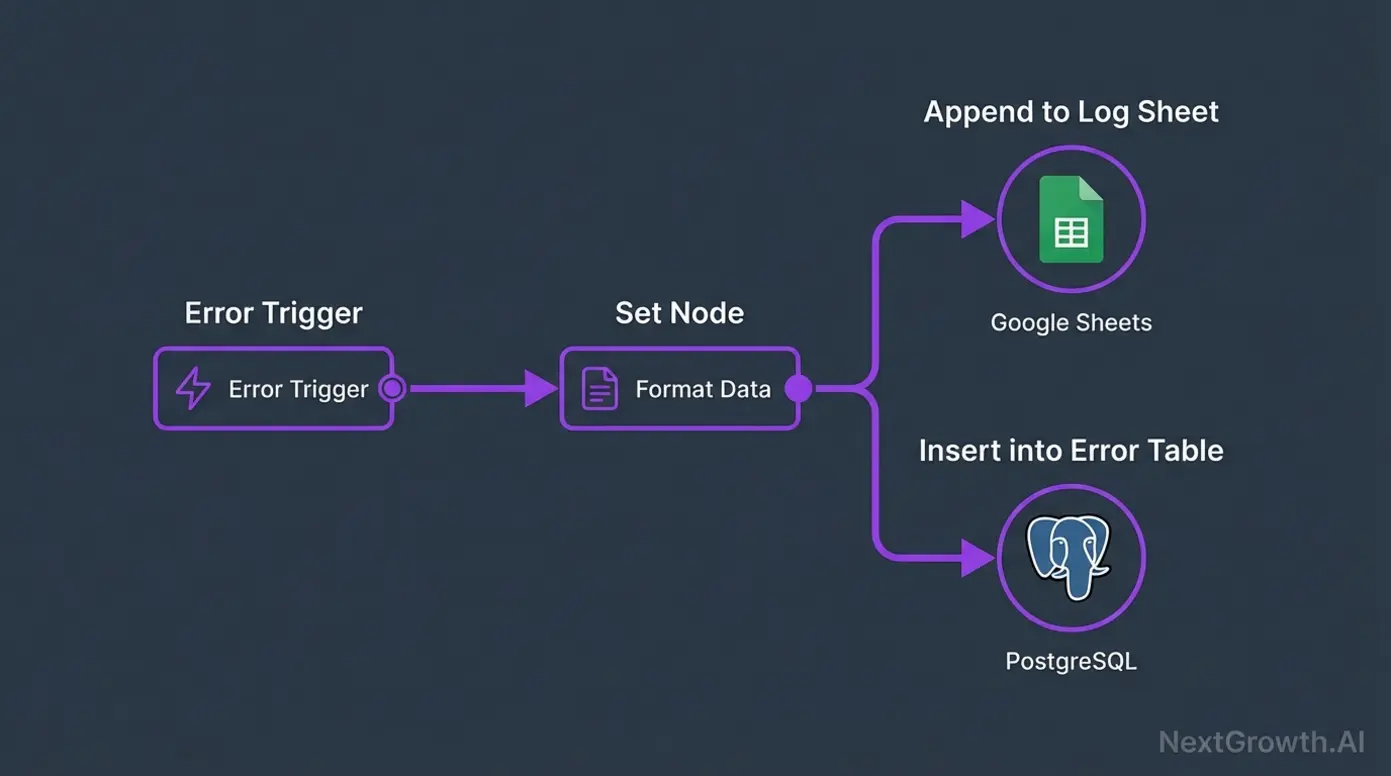
Le workflow ci-dessous illustre une application concrète : l'erreur est capturée, formatée, puis enregistrée à la fois dans un Google Sheets et une base de données PostgreSQL pour analyse.
Vous pouvez également vous inspirer de templates de la communauté, comme celui-ci qui envoie des alertes sur Telegram et inclut des instructions en français dans ses notes. C'est une excellente base pour construire votre propre système de notification. Vous pouvez l'explorer sur la page Monitor n8n workflow errors with Telegram alerts.
Conclusion
Vous savez maintenant comment implémenter un mécanisme de gestion d'erreurs global, une compétence indispensable pour tout utilisateur de n8n souhaitant déployer des automatisations fiables en production.
Points clés à retenir :
- Le nœud
Error Triggerest le point d'entrée d'un workflow dédié à la gestion centralisée des erreurs. - La configuration se fait en deux étapes : créer et activer un workflow d'erreur, puis y lier vos workflows de production via leurs paramètres (
Settings > Error Workflow). - Le workflow d'erreur reçoit un contexte détaillé sur l'échec, vous donnant toutes les informations nécessaires pour diagnostiquer et réagir.
Dans notre prochaine leçon, nous nous pencherons de plus près sur les données fournies par l' Error Trigger. Vous apprendrez à parser ces données pour extraire les informations clés (nom du workflow, message d'erreur, URL d'exécution) et à les utiliser pour construire des notifications d'erreur claires et exploitables.