Bonjour et bienvenue dans cette nouvelle leçon !
Dans la leçon précédente, nous avons appris à envoyer des emails dynamiques en configurant des identifiants SMTP et en utilisant le nœud Send Email. C'est la première moitié de la communication par email. Aujourd'hui, nous allons nous intéresser à l'autre moitié, tout aussi cruciale : la réception.
Objectif de la leçon : Utiliser le nœud Email Trigger (IMAP) pour déclencher un workflow à la réception d'un nouvel email.
Nous allons configurer un "auditeur" qui surveille une boîte de réception et lance automatiquement un workflow dès qu'un message arrive. C'est le point de départ de nombreuses automatisations puissantes, comme le tri automatique de messages, la création de tickets de support, ou l'extraction de données à partir de notifications.
1. Le concept du Déclencheur d'Email
Un nœud déclencheur (trigger) est toujours le premier nœud d'un workflow. Son rôle est d'attendre qu'un événement spécifique se produise pour démarrer l'exécution. Dans notre cas, l'événement est l'arrivée d'un nouvel email.
Pour ce faire, n8n utilise le protocole IMAP (Internet Message Access Protocol). Contrairement à SMTP qui ne fait qu'envoyer, IMAP permet de se synchroniser avec le serveur de messagerie pour lire et gérer les emails. Le déclencheur n8n se connecte donc à votre boîte aux lettres à intervalle régulier pour vérifier si de nouveaux messages sont arrivés. Ce processus est appelé polling.
n8n propose deux approches principales pour cela :
- Le nœud
Gmail(ouOutlook, etc.) : Un nœud spécifique à un service. Il est souvent plus simple à configurer car il utilise une authentification moderne et sécurisée (OAuth2) où vous vous connectez simplement à votre compte. C'est la méthode recommandée si vous utilisez l'un de ces services. - Le nœud
Email Trigger (IMAP): Un nœud générique qui fonctionne avec n'importe quel fournisseur d'email supportant le protocole IMAP. Il nécessite une configuration manuelle des identifiants (serveur, port, utilisateur, mot de passe), similaire à ce que nous avons fait pour SMTP.
Le principe de fonctionnement est le même pour les deux. Nous allons voir comment configurer les deux, en commençant par l'option Gmail qui est très courante.
2. Configurer un Déclencheur avec le nœud Gmail
La vidéo suivante, en français, montre parfaitement comment mettre en place et tester un déclencheur Gmail.
Automatise ta boite mail de ZÉRO avec N8N (Guide Débutant)
Regardez ce guide de Julien Sanson pour voir comment ajouter un nœud Gmail, le configurer comme déclencheur, connecter vos identifiants et comprendre ses options de base.
Visionnez la section de 00:32 à 02:39. Concentrez-vous sur les étapes suivantes : L'ajout du nœud Gmail en tant que déclencheur ('trigger'). La connexion des identifiants via OAuth2 (la méthode recommandée 'Connecter avec Google'). La configuration de l'intervalle de polling (quand n8n doit vérifier la boîte mail). L'explication de l'option 'Simplify', qu'il est crucial de désactiver pour obtenir toutes les informations de l'email.
Comme vous l'avez vu dans la vidéo, les points clés sont :
- Le nœud doit être un déclencheur (
Trigger). - La connexion des identifiants est simplifiée grâce à OAuth2.
- Le polling (vérification périodique) est défini par une fréquence (toutes les minutes, toutes les heures, etc.).
- Il est essentiel de décocher l'option "Simplify" pour que n8n récupère le contenu complet de l'email (
text,html,attachments), et pas seulement un court extrait (snippet).
3. Configurer un Déclencheur avec le nœud IMAP (Universel)
Si vous n'utilisez pas Gmail ou si vous préférez une configuration manuelle, le nœud Email Trigger (IMAP) est la solution.
Étape 3.1 : Créer les identifiants IMAP
Tout comme pour SMTP, vous devez d'abord enregistrer les informations de connexion de votre serveur IMAP dans les Credentials de n8n.
Cet article d'AxiorHub, bien que dans un contexte plus large, explique comment ajouter les identifiants IMAP. La procédure est très similaire à celle pour SMTP que nous avons vue dans la leçon précédente.
Consultez le document en vous focalisant sur les sections '4.4. Installation des modules...' et '4.4.3. Pour le module IMAP'. L'objectif est de comprendre où ajouter un nouvel identifiant et quelles informations sont requises pour un compte IMAP.
Vous aurez besoin des informations de votre fournisseur de messagerie : hôte du serveur IMAP, port, nom d'utilisateur et mot de passe.
Étape 3.2 : Configurer le nœud Email Trigger (IMAP)
Une fois les identifiants créés, ajoutez le nœud Email Trigger (IMAP) à votre workflow.
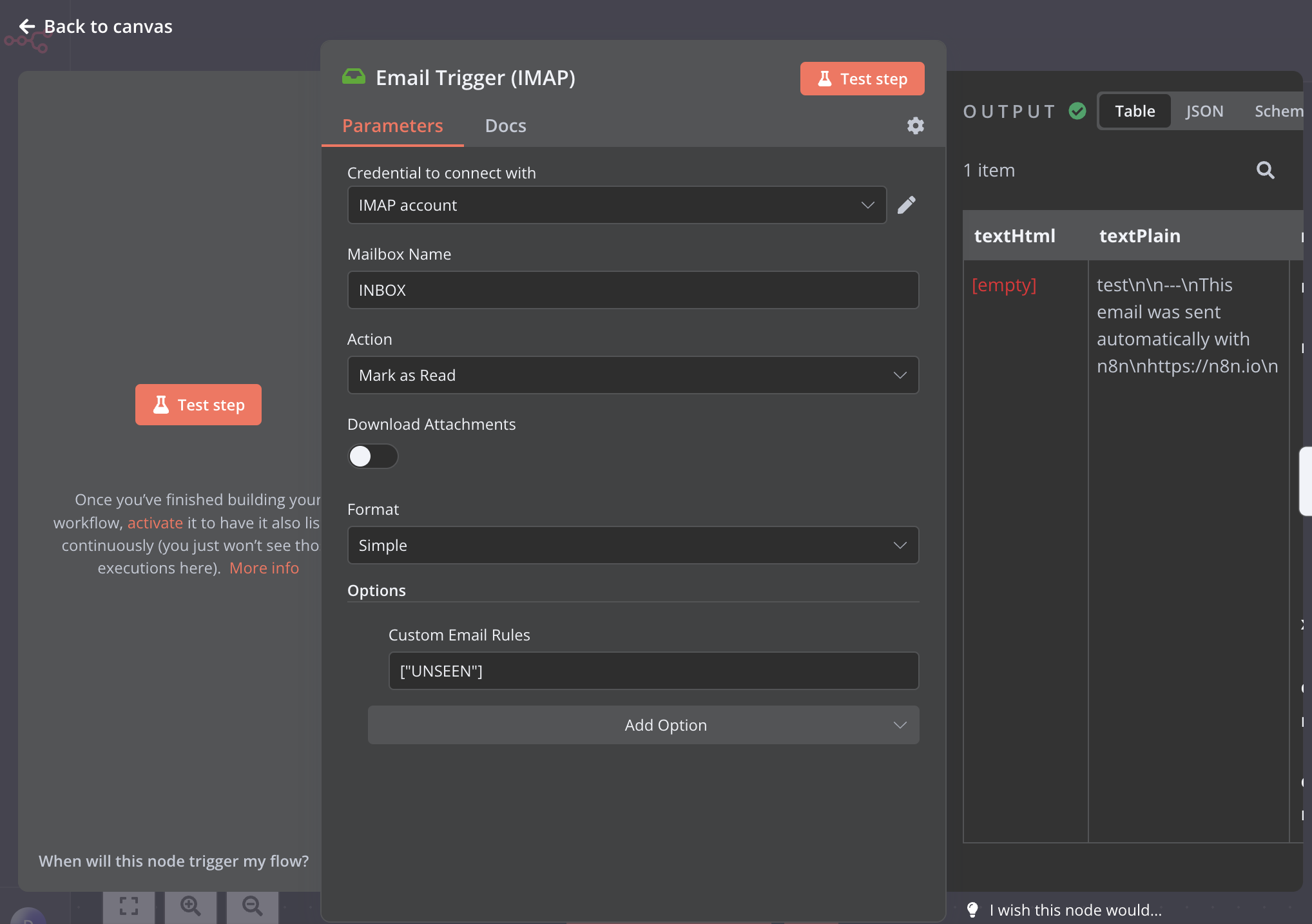
Voici les paramètres importants à configurer :
- Credential for IMAP : Sélectionnez les identifiants que vous venez de créer.
- Mailbox : Le dossier à surveiller. Par défaut,
INBOXpour la boîte de réception principale. - Action : Que faire de l'email une fois qu'il a déclenché le workflow. L'option
Mark as Readest fortement recommandée. Cela garantit que n8n ne traitera pas le même email à chaque exécution. Si vous laissezNothing, n8n relancera le workflow pour le même email encore et encore. - Options - Custom Email Rules : Vous pouvez filtrer les emails directement ici, par exemple en ne récupérant que les emails non lus (
UNSEEN).
A practical n8n workflow example from A to Z — Part 2
Cet article en anglais approfondit la configuration du nœud IMAP. Il donne des conseils pratiques très pertinents pour un usage en conditions réelles.
Lisez la section 'Email retrieval and Filtering' et examinez attentivement l'image annotée du nœud IMAP. Portez une attention particulière à l'explication des paramètres 'Action: Mark as Read' et 'Custom Email Rules: UNSEEN'. Notez le conseil pratique : parfois, les filtres internes du nœud IMAP peuvent être peu fiables, et il est plus robuste de filtrer les emails avec un nœud 'IF' juste après le déclencheur.
4. Tester et Activer le Workflow
Que vous utilisiez le nœud Gmail ou IMAP, les étapes de test sont identiques.
- Envoyez un email de test à la boîte que vous surveillez.
- Dans n8n, cliquez sur le bouton
Fetch test event. n8n va se connecter à la boîte mail et récupérer le dernier email correspondant à vos critères. - Inspectez les données de sortie. Vous verrez un objet JSON contenant toutes les informations de l'email : expéditeur (
from), destinataire (to), objet (subject), corps de texte (text), corps HTML (html), etc. C'est avec ces données que nous travaillerons dans la prochaine leçon.
La vidéo suivante illustre bien cette phase de test.
Automatise ta boite mail de ZÉRO avec N8N (Guide Débutant)
Cette section de la vidéo précédente montre comment envoyer un email de test et utiliser 'Exécuter le workflow' (équivalent de 'Fetch test event' pour un déclencheur) pour voir les données apparaître dans n8n.
Regardez de 02:39 à 03:46. Observez comment, après l'envoi d'un email, l'exécution du nœud dans n8n affiche les données reçues sur le panneau de droite.
Le point le plus important : l'Activation
Un déclencheur ne fonctionne en continu que si le workflow est ACTIF. Le mode test (Test Workflow) est uniquement fait pour la configuration et le débogage.
- Mode Test : Le déclencheur ne s'exécute que lorsque vous cliquez manuellement sur
Test WorkflowouFetch test event. Il ne surveille rien en arrière-plan. - Mode Actif : Une fois que vous cliquez sur le bouton
Activeen haut à droite, n8n enregistre le workflow et le déclencheur commence à s'exécuter en permanence selon l'intervalle de polling défini.
L'oubli d'activer le workflow est l'erreur la plus fréquente.
From Zero to Inbox Agent (Full Beginner's Course, No-Code)
Cette courte section (en anglais) est extrêmement importante. Elle explique la différence critique entre le mode test et le mode actif pour qu'un déclencheur fonctionne en permanence.
Regardez attentivement de 34:03 à 35:14. Le message clé est : pour que votre déclencheur surveille votre boîte mail 24h/24, le workflow DOIT être activé ('active').
Conclusion
Félicitations ! Vous savez maintenant comment initier des automatisations basées sur la réception d'emails. C'est une compétence fondamentale qui ouvre la porte à une infinité de cas d'usage.
Points clés à retenir :
- Les déclencheurs (triggers) comme
Email Trigger (IMAP)ouGmail Triggersont le point de départ d'un workflow événementiel. - Ils fonctionnent par polling, en vérifiant la boîte mail à intervalles réguliers.
- La configuration nécessite des identifiants (OAuth2 pour Gmail, manuels pour IMAP) et des paramètres clés comme le dossier (
Mailbox) et l'action (Mark as Read) pour éviter les doublons. - Pour obtenir le contenu complet de l'email, il faut désactiver l'option "Simplify" (sur le nœud Gmail).
- Un workflow ne surveille les événements en continu que lorsqu'il est en mode Actif.
Dans la prochaine leçon, nous allons prendre les données brutes que nous venons de récupérer (le JSON de l'email) et apprendre à en extraire des informations spécifiques comme le nom de l'expéditeur, des mots-clés dans l'objet, ou des liens dans le corps du message.