مرحباً بك مجدداً. في الدرس السابق، قمنا ببناء "شبكة أمان" لتطبيقنا عبر معالج الأخطاء المركزي onError في Hono. لقد ضمنّا أن تطبيقنا يتعامل مع الأخطاء غير المتوقعة بأناقة، ويعيد استجابات JSON منظمة. لاحظنا أننا استخدمنا console.error لتسجيل تفاصيل الأخطاء، وهذا ممتاز أثناء التطوير، ولكن في بيئة الإنتاج، قد نرغب في سلوك مختلف، مثل تسجيل الأخطاء الأقل تفصيلاً أو عدم تسجيلها إطلاقاً لتجنب الضوضاء والتكاليف.
هذا يقودنا إلى سؤال جوهري في تطوير البرمجيات الاحترافية: كيف ندير الإعدادات التي تتغير بين بيئات العمل المختلفة (التطوير، الاختبار، الإنتاج)؟ من الخطير جداً وغير العملي تضمين معلومات حساسة مثل مفاتيح الواجهات البرمجية (API keys) أو كلمات المرور أو حتى إعدادات بسيطة مثل مستوى التسجيل (log level) مباشرة في الكود.
في هذا الدرس، ستتعلم المبدأ الأساسي لفصل الإعدادات عن الكود، وهي ممارسة حيوية لبناء تطبيقات آمنة وقابلة للتطوير. سنستكشف الآليات التي توفرها Cloudflare Workers و Wrangler لإدارة متغيرات البيئة (environment variables) للمعلومات غير الحساسة، والأسرار (secrets) للمعلومات الحساسة، لكل من بيئة التطوير المحلية وبيئة الإنتاج الحية.
1. المبدأ: فصل الإعدادات عن الكود (Configuration vs. Code)
قبل أن نكتب أي كود، من المهم فهم "لماذا". أحد المبادئ الأساسية في منهجية The Twelve-Factor App (وهي مجموعة من أفضل الممارسات لبناء تطبيقات البرمجيات كخدمة "SaaS") هو تخزين الإعدادات في "البيئة".
لماذا؟
- الأمان: لا يجب أبداً رفع البيانات الحساسة (الأسرار) مثل مفاتيح API أو بيانات اعتماد قاعدة البيانات إلى مستودع الكود (مثل GitHub). فصلها يمنع تسريبها عن طريق الخطأ.
- المرونة: يمكنك نشر نفس الكود البرمجي في بيئات متعددة (تطوير، مرحلي، إنتاج) مع تغيير الإعدادات فقط، دون الحاجة إلى تعديل الكود وإعادة بنائه.
- التعاون: يمكن للمطورين المختلفين في الفريق استخدام إعدادات محلية مختلفة دون التأثير على بعضهم البعض.
في عالم Cloudflare Workers، لدينا نوعان من الإعدادات:
- المتغيرات (Variables): معلومات غير حساسة قد تتغير بين البيئات. مثال:
LOG_LEVEL(مستوى التسجيل)،APP_NAME(اسم التطبيق). - الأسرار (Secrets): معلومات حساسة يجب أن تظل مشفرة وآمنة. مثال:
API_SECRET_KEY،JWT_SECRET.
2. بيئة التطوير المحلية: ملف .dev.vars
عندما نعمل على أجهزتنا المحلية باستخدام npm run dev، يوفر Wrangler طريقة بسيطة لتحميل المتغيرات والأسرار عبر ملف خاص يسمى .dev.vars. هذا الملف يجب أن يكون في جذر مشروعك (نفس مكان wrangler.toml).
Environment variables and secrets - Workers - Cloudflare Docs
تقدم وثائق Cloudflare الرسمية شرحاً واضحاً لكيفية استخدام ملفات .dev.vars للتطوير المحلي.
اقرأ المقدمة لفهم الغرض من هذا الملف. ثم، اتبع الخطوات في قسم الإعداد الأساسي لترى كيفية إنشاء الملف وإضافة المتغيرات.
دعنا نطبق هذا.
أولاً، أنشئ ملفاً جديداً في جذر مشروعك باسم .dev.vars وأضف إليه المتغير التالي:
# .dev.vars
# This file is for local development variables.
# It SHOULD BE added to .gitignore

API_SECRET_KEY="my-super-secret-local-key"
LOG_LEVEL="debug"
ثانياً، وهو الأهم، يجب أن نتأكد من عدم رفع هذا الملف أبداً إلى مستودع الكود. افتح ملف .gitignore في مشروعك وأضف .dev.vars إليه.
# .gitignore

node_modules
.wrangler
.dev.vars  # <--- أضف هذا السطر
Serverless API with Cloudflare Workers (Hono, D1 & Drizzle ORM)
يشرح هذا المقطع من قناة CodeBrew بوضوح لماذا نستخدم .dev.vars للمتغيرات الخاصة وكيفية إضافتها إلى .gitignore لمنع تسريبها.
شاهد هذا الجزء الذي يوضح أهمية هذا الملف للبيانات التي لا تريدها أن تكون جزءاً من الـ repository.
ثالثاً، كيف نصل إلى هذه المتغيرات في تطبيق Hono؟ تماماً كما فعلنا مع AppVariables، سنقوم بتعريف أنواع هذه المتغيرات لـ Hono ليوفر لنا الأمان النوعي (type safety).
افتح src/index.ts وعدّل تعريف Hono:
// في src/index.ts
import { Hono } from 'hono'
import { logger } from 'hono/logger'
import { HTTPException } from 'hono/http-exception'

// 1. عرف نوع Bindings
type Bindings = {
  // المتغيرات القادمة من .dev.vars أو أسرار الإنتاج
  API_SECRET_KEY: string;
  LOG_LEVEL: 'debug' | 'info' | 'error';
  // هذه هي المتغيرات التي عرفناها في الدروس السابقة
  // سنقوم بنقلها إلى Bindings لتكون في مكان واحد
  mySecret: string;
}

// 2. مرر Bindings إلى Hono
const app = new Hono<{ Bindings: Bindings }>()

// ... بقية الكود ...
الآن، يمكنك الوصول إلى هذه المتغيرات بأمان من خلال كائن السياق c.env. لنجرب ذلك بإنشاء مسار جديد:
// في src/index.ts

app.get('/config-test', (c) => {
  const logLevel = c.env.LOG_LEVEL;
  const secretKeySubstring = c.env.API_SECRET_KEY.substring(0, 5);

  return c.json({
    message: "Reading config from environment",
    logLevel: logLevel,
    secretKeyStart: `${secretKeySubstring}...` // لا تعرض المفتاح كاملاً أبداً!
  })
})

export default app
شغل خادم التطوير (npm run dev) وافتح http://localhost:8787/config-test. يجب أن ترى استجابة JSON تعرض القيم التي حددتها في ملف .dev.vars.
3. بيئة الإنتاج: Wrangler Secrets ولوحة تحكم Cloudflare
ملف .dev.vars مخصص للتطوير المحلي فقط. عندما تقوم بنشر تطبيقك باستخدام npm run deploy، يتم تجاهل هذا الملف تمامًا. فكيف نوفر الإعدادات لبيئة الإنتاج؟
لدينا طريقتان:
- للأسرار (Secrets): نستخدم سطر أوامر Wrangler لإضافتها بشكل آمن. يتم تشفير الأسرار ولا يمكن قراءتها مرة أخرى بعد إضافتها، فقط Worker الخاص بك يمكنه الوصول إليها.
- للمتغيرات غير الحساسة (Variables): نستخدم لوحة تحكم Cloudflare.
إضافة سر (Secret) باستخدام Wrangler
لإضافة API_SECRET_KEY لبيئة الإنتاج، افتح الطرفية في مشروعك وشغل الأمر التالي. استبدل "your-production-secret-key-goes-here" بقيمة سرية حقيقية وقوية.
npx wrangler secret put API_SECRET_KEY
سيطلب منك Wrangler إدخال قيمة السر. هذه هي الطريقة الأكثر أمانًا لإدارة البيانات الحساسة.
Learn Cloudflare Workers 101 - Full Course for Beginners
تقدم هذه الدورة التعليمية من Cloudflare نظرة عامة على Wrangler. شاهد هذا المقطع للتعرف على أمر wrangler secret.
في هذا الجزء، يتم ذكر الأمر wrangler secret كوسيلة لتعيين القيم السرية مثل مفاتيح API التي لا تريد كشفها كنص عادي.
إضافة متغير (Variable) عبر لوحة التحكم
بالنسبة للمتغيرات غير الحساسة مثل LOG_LEVEL، يمكننا إضافتها بسهولة عبر واجهة المستخدم في Cloudflare.
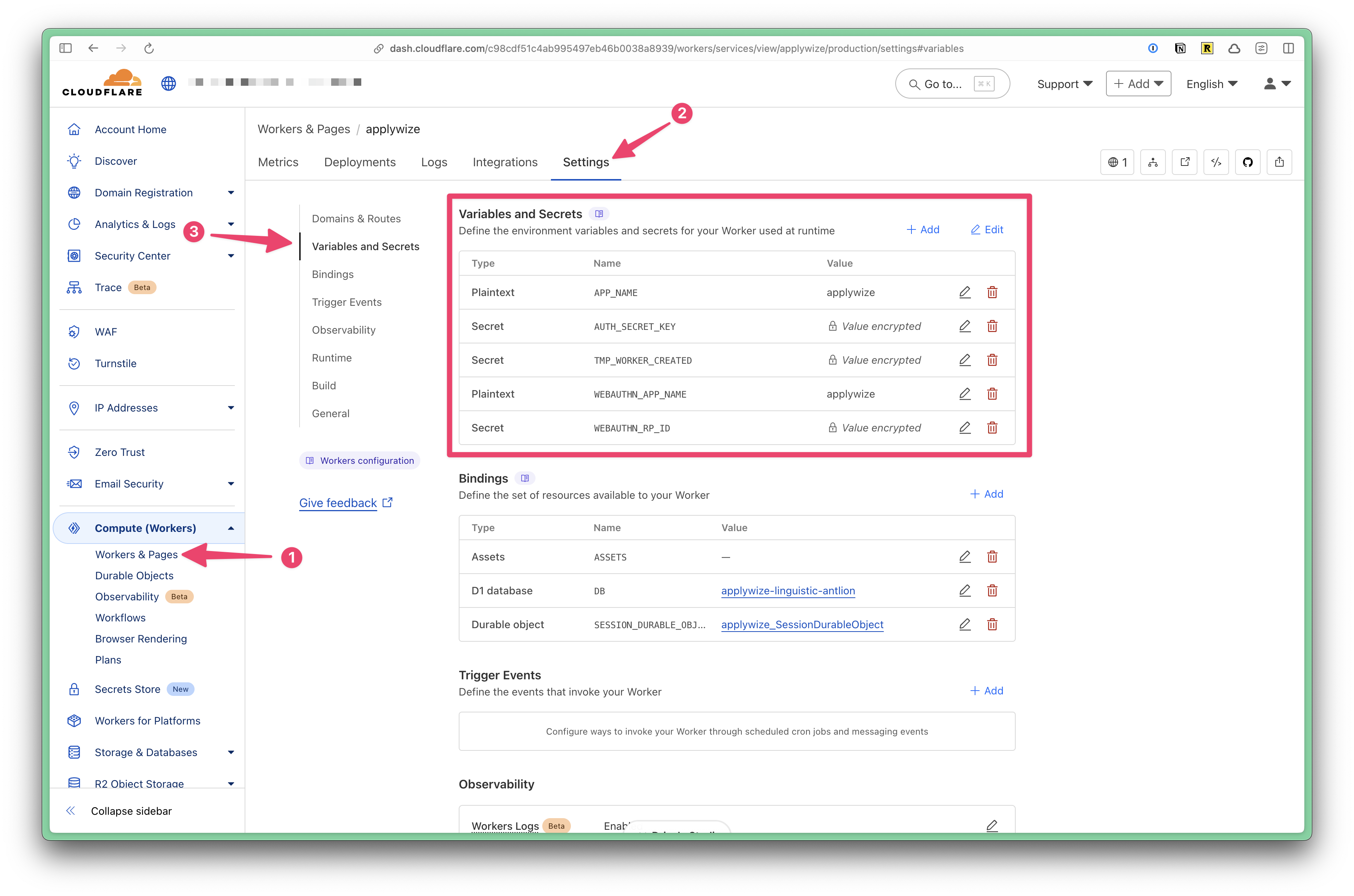
- اذهب إلى لوحة تحكم Cloudflare.
- في القائمة الجانبية، اذهب إلى
Workers & Pages. - انقر على الـ Worker الخاص بك.
- اذهب إلى علامة التبويب
Settings>Variables. - تحت قسم
Environment Variables، انقر علىAdd variable. - أدخل
LOG_LEVELكاسم للمتغير (Variable name) وinfoكقيمته (Value). - انقر على
Save.
الجميل في الأمر هو أن الكود الخاص بك لا يتغير. سواء كان المتغير قادمًا من .dev.vars محليًا أو من إعدادات الإنتاج على Cloudflare، فإنك تصل إليه دائمًا بنفس الطريقة: c.env.VARIABLE_NAME.
4. المهمة: جعل الـ Logger معتمداً على البيئة
حان وقت التطبيق العملي. في الدرس السابق، أنشأنا logger middleware. الآن سنجعله أكثر ذكاءً بحيث يسجل الطلبات فقط إذا كان LOG_LEVEL مضبوطًا على 'debug'.
🎯 هدفك: تعديل logger middleware بحيث لا يطبع أي شيء في الإنتاج (حيث سيكون LOG_LEVEL هو 'info') ولكنه يواصل الطباعة في بيئة التطوير المحلية (حيث LOG_LEVEL هو 'debug').
src/index.ts (الكود الحالي):
// ... تعريف Hono و Bindings ...

app.use('*', logger()) // هذا يسجل كل شيء دائمًا

// ... بقية الكود ...
💻 الكود المطلوب تعديله:
استبدل app.use('*', logger()) ببرنامج وسيط مخصص يتحقق من c.env.LOG_LEVEL.
// في src/index.ts

// ... بعد تعريف app ...

// Custom logging middleware based on environment
app.use('*', async (c, next) => {
  // TODO: تحقق من c.env.LOG_LEVEL
  // إذا كانت القيمة 'debug'، فقم بتشغيل `logger()`
  // إذا لم تكن كذلك، فقط استدعِ `next()` دون تسجيل.

  // تلميح: logger() هي دالة middleware، لذا يمكنك استدعائها هكذا:
  // return logger()(c, next)

  await next() // هذه مجرد بداية، عليك استبدالها بالمنطق الصحيح
})

// ... بقية الكود ...
🔨 مهمتك:
- تأكد من وجود ملف
.dev.varsلديك معLOG_LEVEL="debug". - تأكد من أن نوع
Bindingsفيsrc/index.tsيحتوي علىLOG_LEVEL. - املأ منطق
TODOفي البرنامج الوسيط المخصص للتسجيل. - انشر التغييرات (
npm run deploy). - اختبر التطبيق.
✅ معايير النجاح:
- عند تشغيل
npm run devوزيارة أي مسار (مثل/), يجب أن ترى سجل الطلب في الطرفية. - بعد النشر، عند زيارة المسار نفسه على عنوان URL المباشر لـ Worker (مثال:
your-worker-name.your-subdomain.workers.dev)، يجب ألا ترى أي سجلات في الطرفية (يمكنك مشاهدة السجلات الحية باستخدامnpx wrangler tail).
🚀 خطوة النشر:
npm run deploy
خلاصة الدرس
لقد أتقنت اليوم أحد أهم المفاهيم في تطوير التطبيقات الحديثة. فصل الإعدادات عن الكود ليس مجرد تفصيل تقني، بل هو أساس لبناء أنظمة آمنة وقوية وقابلة للصيانة.
النقاط الرئيسية التي تعلمتها:
- لماذا: فصل الإعدادات يحسن الأمان والمرونة.
- كيف (محلياً): استخدام ملف
.dev.varsللتطوير المحلي، مع التأكد من إضافته إلى.gitignore. - كيف (إنتاج): استخدام
wrangler secret putللبيانات الحساسة، واستخدام لوحة تحكم Cloudflare للمتغيرات غير الحساسة. - الوصول الموحد: الوصول إلى جميع المتغيرات والأسرار بشكل متسق وآمن نوعياً عبر
c.envبعد تعريفها في نوعBindingsالخاص بـ Hono.
الدرس القادم
لقد أنهينا الآن الوحدة الرابعة وأصبح لديك أساس متين لبناء واجهات برمجية باستخدام Hono. لديك التوجيه (routing)، والبرامج الوسيطة (middleware)، ومعالجة الأخطاء، وإدارة الإعدادات. لكن ماذا عن البيانات التي تدخل إلى واجهتك البرمجية؟ كيف نضمن أنها بالشكل الصحيح؟ في الدرس القادم، سنبدأ الوحدة الخامسة وسنتعمق في Zod، وهي مكتبة قوية للتحقق من صحة البيانات (validation) ستنقل أمان تطبيقك وموثوقيته إلى مستوى جديد تمامًا.