أهلاً بك مجدداً. في الدروس السابقة، قمنا ببناء نظام متكامل يسمح للمستخدمين برفع الملفات إلى R2 وتنزيلها، ولكن كل ذلك تم عبر الـ Worker الخاص بنا كوسيط. هذا النمط آمن ومباشر، ولكنه يفرض على الـ Worker معالجة كل بايت من بيانات الملف، سواء في الرفع أو التنزيل. بالنسبة للملفات الصغيرة، هذا مقبول تمامًا. ولكن ماذا عن الملفات الكبيرة، مثل مقاطع الفيديو عالية الدقة أو النسخ الاحتياطية؟ إن تمرير هذه الملفات عبر الـ Worker يستهلك النطاق الترددي (bandwidth) والذاكرة، مما قد يؤدي إلى زيادة التكاليف وبطء الأداء.
في هذا الدرس، سنتعلم تقنية أكثر تقدمًا وفعالية تُعرف بـ "عناوين URL الموقعة مسبقًا" (Pre-signed URLs). هذه التقنية تسمح لنا بإنشاء رابط مؤقت وآمن يمنح العميل (المتصفح) إذنًا مباشرًا لرفع ملف أو تنزيله من R2، دون أن يمر الملف عبر الـ Worker على الإطلاق. هذا يزيح العبء عن الخادم الخاص بنا ويستفيد بشكل كامل من البنية التحتية العالمية لـ Cloudflare للتعامل مع عمليات نقل البيانات الكبيرة.
لفهم المفهوم بشكل أعمق، شاهد هذين المقطعين القصيرين.
How I Upload Images to CloudFlare R2 in Next.js Server Components (Presigned PUT)
يشرح هذا الفيديو من قناة TomDoesTech بوضوح الفرق بين نمط الرفع عبر الخادم (الذي بنيناه سابقًا) ونمط عناوين URL الموقعة مسبقًا.
شاهد المقطع من المقارنة بين الطريقتين لفهم المزايا العملية لنموذج الـ pre-signed URL، خاصة فيما يتعلق بتوفير موارد الخادم.
Amazon S3 Presigned URLs Uploads and Downloads Tutorial
يقدم هذا الفيديو من قناة Milan Jovanović نظرة أخرى على تدفق البيانات عند استخدام الـ pre-signed URLs.
شاهد المقطع من تدفق الطلبات الذي يوضح كيف يطلب العميل أولاً "تصريحًا" (الـ URL الموقع) من الخادم، ثم يستخدمه للتفاعل مباشرة مع خدمة التخزين (S3/R2).
🎯 الهدف (Objective)
بنهاية هذا الدرس، ستكون قادرًا على إنشاء نقطة نهاية (endpoint) في Hono تقوم بإنشاء عنوان URL موقع مسبقًا وآمن ومؤقت، والذي يمكن للعميل استخدامه لرفع الملفات مباشرة إلى R2 bucket الخاص بك.
⚡ المفهوم الأساسي (The 20% Concept): التفويض المؤقت والمباشر (Temporary, Direct Delegation)
المبدأ الأساسي لعناوين URL الموقعة مسبقًا هو التفويض الآمن والمؤقت. بدلاً من أن يقوم الـ Worker بدور الوسيط في نقل الملف، فإنه يقوم بدور "كاتب العدل" (notary). يتحقق الـ Worker من هوية المستخدم وصلاحياته، ثم يصدر "تصريحًا" موقّعًا بشكل مشفر (cryptographically signed) على شكل URL. هذا التصريح يمنح العميل إذنًا لأداء عملية واحدة محددة (مثل PUT لملف معين)، على كائن معين، ولفترة زمنية محدودة (مثل 5 دقائق). عند انتهاء صلاحية الـ URL، يصبح عديم الفائدة. هذا النموذج يجمع بين أفضل ما في العالمين: أمان التحكم المركزي من الخادم، وكفاءة وأداء الوصول المباشر إلى التخزين السحابي.
الإعداد الأولي: تهيئة R2 للوصول المباشر
قبل كتابة الكود، هناك خطوتان إعداد أساسيتان للسماح بالوصول المباشر والآمن إلى R2 bucket.
الخطوة 1: إنشاء R2 API Token
نحتاج إلى مفاتيح وصول (access keys) تسمح للـ Worker الخاص بنا بإنشاء التوقيعات المشفرة.
- اذهب إلى لوحة تحكم Cloudflare.
- في القائمة اليسرى، اذهب إلى
R2. - في صفحة R2 Overview، انقر على "Manage R2 API Tokens".
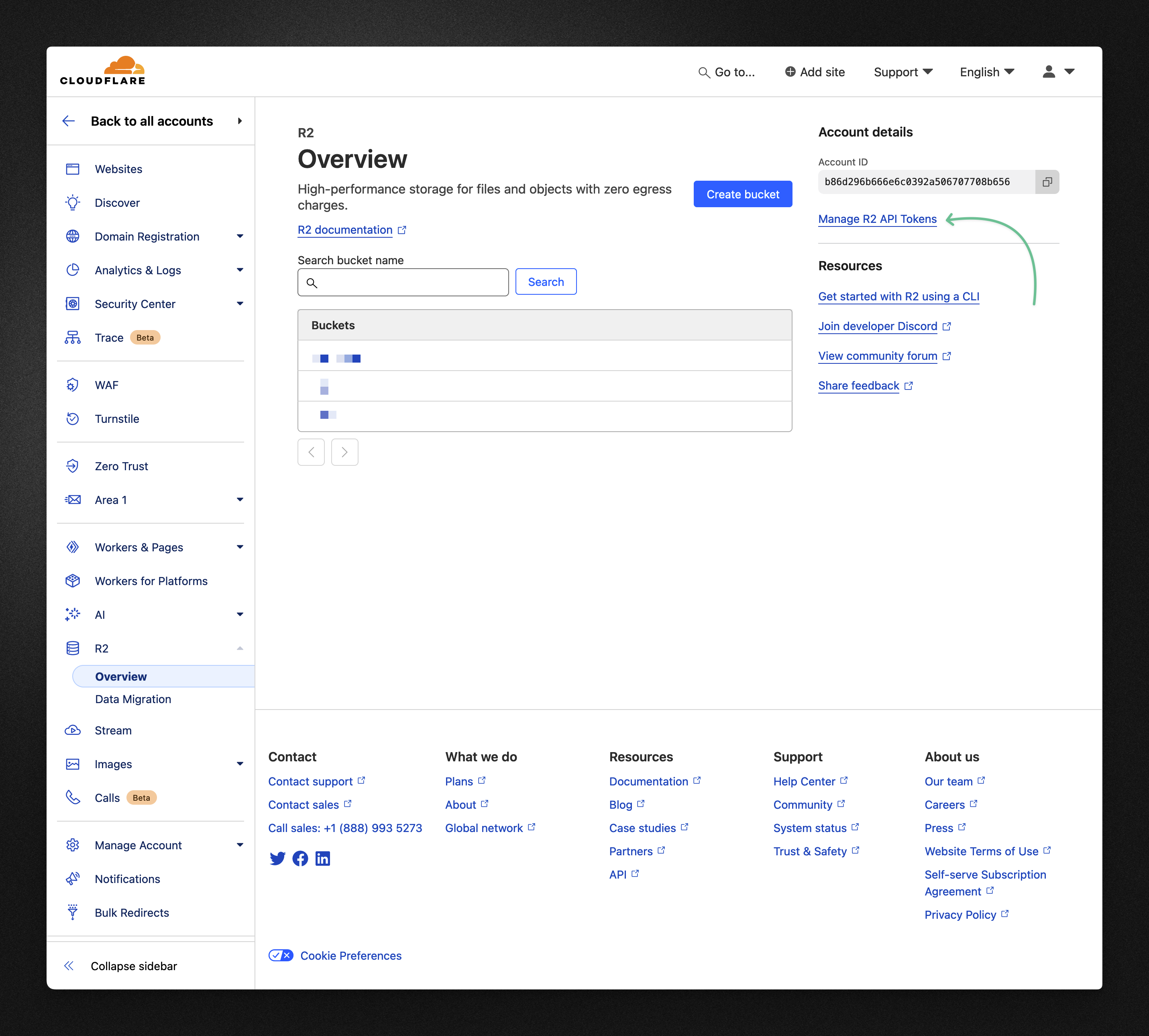
- انقر على "Create API token".
- اختر صلاحيات "Object Read & Write" على الـ bucket الخاص بك (
ASSETS_BUCKET). - انسخ Access Key ID و Secret Access Key. سنحتاجهما بعد قليل.
الخطوة 2: تكوين سياسة CORS
نظرًا لأن المتصفح سيقوم بإرسال طلب PUT مباشرة إلى R2 (وهو نطاق مختلف عن نطاق الـ API الخاص بنا)، يجب أن نخبر R2 صراحةً بالسماح بهذه الطلبات عبر النطاقات (Cross-Origin Resource Sharing).
-
أنشئ ملفًا جديدًا في جذر مشروعك باسم
r2-cors.jsonوضع فيه المحتوى التالي. هذا يسمح بطلباتPUTمن أي مصدر (للتطوير المحلي) ويسمح بتمرير ترويسةContent-Type.[ { "AllowedOrigins": [ "*" ], "AllowedMethods": [ "PUT", "GET" ], "AllowedHeaders": [ "Content-Type", "x-amz-meta-*" ], "MaxAgeSeconds": 3000 } ]ملاحظة هامة: في بيئة الإنتاج، يجب استبدال
"*"بنطاق الواجهة الأمامية لتطبيقك (e.g.,"https://yourapp.com"). -
طبّق هذه السياسة على الـ bucket الخاص بك باستخدام
wrangler. استبدلyour-bucket-nameبالاسم الفعلي للـ bucket الخاص بك (الذي حددته فيwrangler.toml).npx wrangler r2 bucket cors set your-bucket-name --file=r2-cors.json
الخطوة 3: تحديث متغيرات البيئة
أضف المتغيرات التالية إلى ملف .dev.vars (واستخدم wrangler secret put للإنتاج لاحقًا):
# .dev.vars


# ... existing variables ...
CLOUDFLARE_ACCOUNT_ID="your_cloudflare_account_id"
R2_ACCESS_KEY_ID="your_r2_access_key_id_from_step_1"
R2_SECRET_ACCESS_KEY="your_r2_secret_access_key_from_step_1"
يمكنك العثور على CLOUDFLARE_ACCOUNT_ID في صفحة R2 الرئيسية في لوحة التحكم.
💻 الهيكل البرمجي (Code Scaffold)
الآن بعد اكتمال الإعداد، لنبدأ في كتابة الكود.
1. تثبيت مكتبة التوقيع
مكتبة AWS SDK v3 القياسية لا تعمل بشكل جيد في بيئة Cloudflare Workers بسبب اعتمادها على واجهات برمجة تطبيقات غير متوفرة. لذلك، سنستخدم مكتبة خفيفة الوزن ومتوافقة مع Workers تُدعى aws4fetch.
npm install aws4fetch
2. تحديث FileStorageService
افتح ملف src/services/storage.service.ts وأضف الدالة الجديدة createPresignedUploadUrl.
// src/services/storage.service.ts

import { AwsClient } from 'aws4fetch';
import type { AppBindings } from '../types';

export class FileStorageService {
  // ... existing properties and methods ...
  private env: AppBindings;
  private aws: AwsClient;

  constructor(env: AppBindings) {
    this.bucket = env.ASSETS_BUCKET;
    this.env = env; // Store env for later use

    // TODO 1: Initialize the AwsClient for signing requests.
    // This client needs credentials and region info to create valid signatures for R2.
    this.aws = new AwsClient({
      accessKeyId: /* ... your implementation here ... */,
      secretAccessKey: /* ... your implementation here ... */,
      service: 's3',
      region: 'auto',
    });
  }

  // ... a private buildKey(), public uploadObject(), and public getObject() methods ...

  /**
   * Creates a pre-signed URL for uploading an object directly to R2.
   * @param key The full key of the object in R2.
   * @param contentType The MIME type of the file.
   * @param size The size of the file in bytes.
   * @returns The pre-signed URL for the PUT operation.
   */
  public async createPresignedUploadUrl(key: string, contentType: string, size: number) {
    const bucketUrl = `https://${this.env.CLOUDFLARE_ACCOUNT_ID}.r2.cloudflarestorage.com/${this.bucket.id}/${key}`;

    // TODO 2: Use the aws client to sign a PUT request.
    // We use `signQuery: true` to generate a URL with signature parameters in the query string.
    // We also include Content-Type and Content-Length in the signature to enforce them.
    const signedRequest = await this.aws.sign(bucketUrl, {
      method: 'PUT',
      headers: {
        'Content-Type': contentType,
        'Content-Length': size.toString(), // R2 expects this as a string
      },
      aws: {
        signQuery: true, // This is the key to generating a pre-signed URL
      },
    });

    return signedRequest.url;
  }
}
3. إنشاء مسار جديد للـ Pre-signed URLs
في src/routes/files.routes.ts، أضف نقطة نهاية POST جديدة.
// src/routes/files.routes.ts

import { Hono } from 'hono';
import { z } from 'zod';
import { zValidator } from '@hono/zod-validator';
import { authMiddleware } from '../middleware/auth.middleware';
import { FileStorageService } from '../services/storage.service';
import type { AppContext } from '../types';

const files = new Hono<AppContext>();

files.use('/*', authMiddleware());

// ... POST '/' and GET '/:key+' routes from previous lessons ...

// NEW: Add the pre-signed URL route
const presignedUrlSchema = z.object({
  filename: z.string().min(1).max(100),
  contentType: z.string().startsWith('image/'), // Example: only allow images
  size: z.number().max(10 * 1024 * 1024), // Example: max 10MB
});

files.post('/presigned-url', zValidator('json', presignedUrlSchema), async (c) => {
  const user = c.get('user');
  const body = c.req.valid('json');

  const storageService = new FileStorageService(c.env);

  // TODO 3: Construct the object key and call the service to create the URL.
  const key = `users/${user.id}/${crypto.randomUUID()}-${body.filename}`;
  const presignedUrl = await storageService.createPresignedUploadUrl(
    key,
    body.contentType,
    body.size
  );

  return c.json({
    presignedUrl,
    key,
  });
});

export default files;
🔨 مهمتك (Your Task)
مهمتك هي إكمال أجزاء TODO في الكود.
-
في
src/services/storage.service.ts(TODO 1):- قم بتهيئة
AwsClientباستخدامaccessKeyIdوsecretAccessKeyمن متغيرات البيئة (this.env).
- قم بتهيئة
-
في
src/services/storage.service.ts(TODO 2):- الكود متوفر لك، لكن ادرسه بعناية. لاحظ كيف نستخدم
aws.sign()معmethod: 'PUT'وsignQuery: true. الأهم من ذلك، لاحظ كيف نُدرجContent-TypeوContent-Lengthفي التوقيع. هذا يفرض على R2 رفض أي محاولة رفع لا تتطابق تمامًا مع هذه الشروط، مما يمنع المستخدم من طلب URL لملف صغير ثم استخدامه لرفع ملف ضخم.
- الكود متوفر لك، لكن ادرسه بعناية. لاحظ كيف نستخدم
-
في
src/routes/files.routes.ts(TODO 3):- الكود هنا مكتمل أيضًا، ولكن تأكد من فهمه. نحن نستخدم
Zodللتحقق من صحة المدخلات من العميل (نوع الملف وحجمه) قبل حتى التفكير في إنشاء URL. ثم نقوم بإنشاء مفتاح فريد للكائن واستدعاء الخدمة التي أنشأناها.
- الكود هنا مكتمل أيضًا، ولكن تأكد من فهمه. نحن نستخدم
المقالة التالية من Liran Tal هي مصدر ممتاز يشرح هذه العملية بالتفصيل، بما في ذلك سبب استخدام aws4fetch.
Building Cloudflare R2 Pre-signed URL Uploads with Hono - Liran Tal
تقدم هذه المقالة شرحًا معمقًا للتحديات والحلول عند إنشاء عناوين URL موقعة مسبقًا في بيئة Cloudflare Workers.
ابدأ بقراءة قسم The aws4fetch Solution لفهم لماذا aws-sdk التقليدي ليس الخيار الأفضل هنا. بعد ذلك، انتقل إلى Step 6: Implement the Upload Handler لمراجعة تنفيذ كامل لمعالج Hono. لاحظ التشابه الكبير مع الكود الذي كتبناه، خاصة في كيفية استخدام AwsClient لإنشاء التوقيع.
✅ معايير النجاح (Success Criteria)
ستعرف أنك نجحت عندما يمكنك إكمال دورة الرفع التالية باستخدام curl:
-
شغل الخادم المحلي:
npx wrangler dev -
احصل على
JWTصالح: استخدم نقطة نهاية/api/auth/login. -
أنشئ ملفًا وهميًا للاختبار:
# Creates a dummy file named test-image.jpg of about 1MB dd if=/dev/urandom of=test-image.jpg bs=1024 count=1024 -
اطلب عنوان URL موقع مسبقًا:
استبدل<YOUR_JWT_TOKEN>برمزك.curl -X POST http://localhost:8787/api/files/presigned-url \ -H "Authorization: Bearer <YOUR_JWT_TOKEN>" \ -H "Content-Type: application/json" \ -d '{"filename": "test-image.jpg", "contentType": "image/jpeg", "size": 1048576}'يجب أن تحصل على استجابة JSON تحتوي على
presignedUrlوkey. انسخ قيمةpresignedUrlبأكملها. -
ارفع الملف مباشرة إلى R2:
استخدم الـpresignedUrlالذي حصلت عليه في الخطوة السابقة.curl -X PUT "PASTE_YOUR_PRESIGNED_URL_HERE" \ -T "test-image.jpg" \ -H "Content-Type: image/jpeg"إذا نجحت العملية، فلن تتلقى أي مخرجات.
-
تحقق من الرفع:
استخدم نقطة النهايةGETالتي أنشأتها في الدرس السابق للتحقق من وجود الملف في R2. استخدم الـkeyمن استجابة الخطوة 4.curl -H "Authorization: Bearer <YOUR_JWT_TOKEN>" \ http://localhost:8787/api/files/YOUR_OBJECT_KEY_HERE --output downloaded-image.jpgيجب أن يتم تنزيل الملف بنجاح.
🚀 خطوة النشر (Deploy Step)
قبل النشر، تأكد من إضافة أسرار R2 إلى بيئة الإنتاج الخاصة بك:
npx wrangler secret put R2_ACCESS_KEY_ID
npx wrangler secret put R2_SECRET_ACCESS_KEY
npx wrangler secret put CLOUDFLARE_ACCOUNT_ID
ثم قم بالنشر كالمعتاد:
npx wrangler deploy
💼 الزاوية التجارية (Business Angle)
إتقان عناوين URL الموقعة مسبقًا يفتح الباب أمام فئة جديدة من التطبيقات التي يمكنك بناؤها وبيعها.
- عرض الخدمة: "أقوم ببناء تطبيقات ويب عالية الأداء يمكنها التعامل مع تحميلات الملفات الكبيرة (مثل الفيديو، الصوت، الصور عالية الدقة) بكفاءة وأمان، مما يقلل من تكاليف البنية التحتية ويحسن تجربة المستخدم بشكل كبير."
- القيمة للعميل:
- قابلية التوسع (Scalability): يمكن للتطبيق دعم عدد كبير من المستخدمين الذين يقومون برفع ملفات كبيرة في نفس الوقت دون التأثير على أداء الخادم الرئيسي.
- خفض التكاليف: تقليل حركة البيانات (traffic) عبر الـ Worker يعني فواتير أقل، خاصة مع سياسة Cloudflare التي لا تفرض رسومًا على الخروج (egress fees) من R2.
- تجربة مستخدم فائقة: عمليات الرفع تصبح أسرع وأكثر موثوقية للمستخدم النهائي، خاصة لأصحاب الاتصالات البطيئة.
- كيفية تقديمه في عرض أسعار:
- اسم الميزة: "بنية تحتية لتحميل المحتوى المباشر والقابل للتطوير" (Scalable Direct Content Upload Infrastructure).
- التسعير: هذه الميزة وحدها يمكن أن تضيف 500$ - 1,500$ إلى قيمة المشروع، لأنها تحل مشكلة معقدة وأساسية في تطبيقات المحتوى.
- حالة استخدام فورية: يمكنك أن تقترح على شركة ناشئة في مجال الوسائط الاجتماعية: "يمكننا بناء ميزة تحميل الفيديو لديكم بحيث يقوم المستخدمون بالرفع مباشرة إلى التخزين السحابي، مما يضمن سرعة التحميل لكم ويقلل من تكاليف التشغيل بشكل جذري."
خلاصة الدرس والخطوة التالية
لقد قمنا اليوم بترقية كبيرة في بنية تطبيقنا. تعلمنا:
- ما هي عناوين URL الموقعة مسبقًا ولماذا هي حيوية للتطبيقات التي تتعامل مع ملفات كبيرة.
- كيفية إعداد R2 بشكل صحيح من خلال R2 API Tokens و سياسات CORS.
- كيفية استخدام
aws4fetchلتوقيع الطلبات وإنشاء URLs آمنة ومؤقتة في بيئة Cloudflare Workers. - أهمية التحقق من صحة حجم ونوع الملف على الخادم قبل إنشاء الـ URL لفرض قيود أمنية.
الآن بعد أن أصبح لدينا API قوي قادر على إدارة المصادقة وتخزين الملفات بكفاءة، حان الوقت لبناء الواجهة التي سيتفاعل معها المستخدم. في الدرس التالي، سنقوم بإنشاء مشروع واجهة أمامية ثابت (static frontend) باستخدام Cloudflare Pages، وسنتعلم كيفية ربطه بالـ Worker API الذي قمنا ببنائه.