Bonjour !
Dans la leçon précédente, nous avons appris à manipuler des collections : les créer, y ajouter des éléments, et récupérer une valeur spécifique à l'aide de sa position (son index). C'était une étape essentielle pour gérer des ensembles de données.
Cependant, que se passe-t-il si nous voulons effectuer une action pour chaque élément de la collection, sans savoir à l'avance combien il y en a ? Récupérer manuellement les éléments avec GetAt(collection, 0), GetAt(collection, 1), etc., n'est pas une solution viable, car la taille de la collection peut changer.
C'est là qu'intervient l'action Loop (boucle). Cette action est l'un des outils les plus puissants d'Architect pour automatiser des tâches répétitives. À la fin de cette leçon, la dernière de notre module sur la logique de flux avancée, vous saurez utiliser l'action Loop pour parcourir une collection et traiter chacun de ses éléments.
1. Le principe de l'itération sur une collection
L'idée d'une boucle est simple : répéter un ensemble d'actions un certain nombre de fois. Pour parcourir une collection, nous devons dire à la boucle de se répéter autant de fois qu'il y a d'éléments dans notre collection.
Imaginez que vous ayez une liste de courses. Parcourir cette liste avec une boucle reviendrait à prendre le premier article, faire ce que vous avez à faire avec (le mettre dans le caddie), puis passer au deuxième, et ainsi de suite jusqu'à la fin de la liste.
Dans Architect, ce processus se décompose en trois concepts clés :
- L'action
Loop: Le conteneur qui définit la zone de répétition. - Le nombre d'itérations : Nous devons indiquer dynamiquement à la boucle combien de fois elle doit s'exécuter. Pour cela, nous utiliserons la fonction
Count()que vous connaissez déjà pour connaître la taille de la collection. - L'accès à l'élément courant : À chaque passage dans la boucle, nous devons pouvoir récupérer l'élément correspondant à cette itération (le premier, puis le deuxième, etc.). Nous ferons cela grâce à une variable spéciale appelée index.
Pour une première vue d'ensemble, la documentation de Genesys Cloud décrit bien ce cas d'usage.
Loop action View summary - Genesys Cloud Resource Center
Cette documentation, intitulée 'Loop action', présente les différents usages de l'action de boucle. Elle contient un exemple spécifique sur l'itération à travers une collection.
Concentrez-vous sur le paragraphe intitulé 'Loop through items in a collection'. Il explique le concept de base : appliquer une série d'actions à chaque élément d'une collection de variables, du premier au dernier.
2. Configurer une boucle pour une collection
Maintenant, voyons comment configurer cela concrètement dans Architect. La communauté Genesys a documenté une excellente méthode pour cela, que nous allons adopter comme bonne pratique.
Use the Index counter in a loop to read variables | Genesys Cloud
Cette discussion de la communauté Genesys, intitulée 'Use the Index counter in a loop to read variables', est très pertinente. Un utilisateur souhaitait éviter de dupliquer du code, et la solution proposée est exactement ce que nous cherchons à faire.
Lisez la réponse de Melissa Bailey. Elle y décrit précisément la méthode en deux temps : Comment définir le nombre d'itérations avec l'expression Count(Task.listCollection). Comment accéder à l'élément courant à l'intérieur de la boucle avec l'expression Task.listCollection[Task.tableLoopIndex].
Pour résumer cette excellente explication, voici les étapes à suivre :
- Ajouter l'action
Loop: Faites-la glisser depuis la boîte à outils dans votre flux. - Configurer le nombre d'itérations (
Loop Count) : C'est le paramètre le plus important. Au lieu de mettre un nombre fixe, nous allons utiliser une expression. Si votre collection s'appelleFlow.MaCollection, l'expression sera :Count(Flow.MaCollection). Ainsi, la boucle s'exécutera exactement le bon nombre de fois. - Définir la variable d'index (
Current Index Data Name) : L'actionLoopmet à votre disposition une variable qui s'incrémente automatiquement à chaque passage (0, 1, 2...). Vous pouvez lui donner un nom, par exempleFlow.currentIndex. Si vous ne lui donnez pas de nom, Architect utilisera un nom par défaut.
Une fois la boucle configurée, il faut travailler à l'intérieur de celle-ci.
3. Accéder à l'élément courant dans la boucle
À chaque passage, la variable d'index (par ex. Flow.currentIndex) contient la position de l'élément que nous voulons traiter. Dans la leçon précédente, nous avons utilisé GetAt(collection, index) pour cela. C'est une méthode qui fonctionne parfaitement.
Cependant, Architect offre une syntaxe plus moderne et plus lisible, que vous avez vue dans la lecture précédente : la notation avec des crochets [].
Flow.MaCollection[Flow.currentIndex]
Cette expression est strictement équivalente à GetAt(Flow.MaCollection, Flow.currentIndex), mais elle est plus concise. Elle signifie : "Dans Flow.MaCollection, donne-moi l'élément qui se trouve à la position indiquée par Flow.currentIndex".
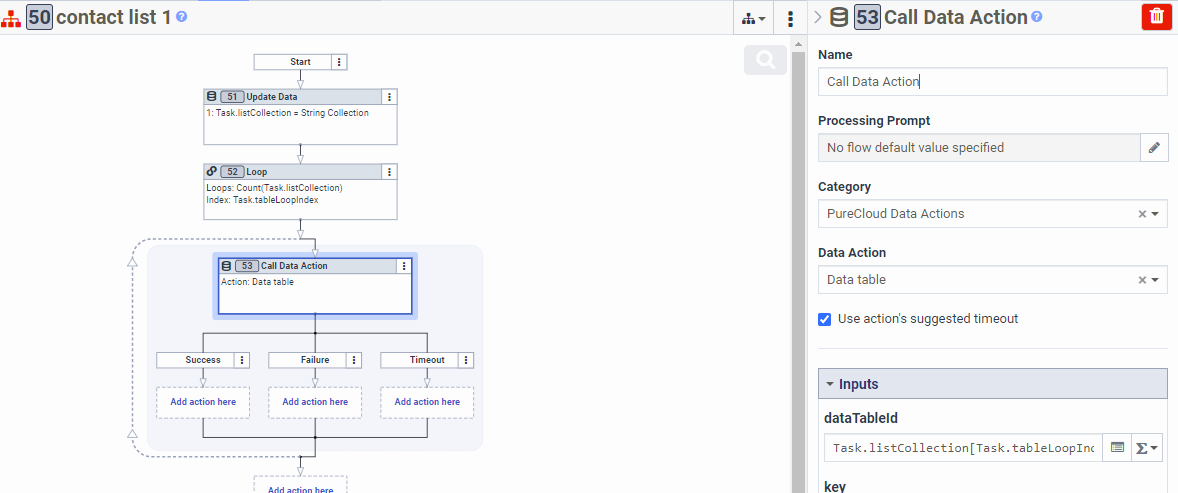
L'image suivante, tirée de la discussion de la communauté, illustre parfaitement ce concept. On y voit une boucle qui parcourt une collection et utilise l'élément courant comme paramètre d'entrée pour une autre action (Call Data Action).
4. Mise en pratique : Énoncer tous les services d'un client
Reprenons notre exercice de la leçon précédente et améliorons-le. Au lieu de n'annoncer que le premier service souscrit, nous allons maintenant tous les annoncer, un par un.
Objectif : Modifier le flux pour qu'il parcoure la collection de services et énonce chaque service à l'appelant.
-
Repartez du flux "Manipulation de Collections" que vous avez créé précédemment. Si vous ne l'avez plus, recréez rapidement les deux premières actions
Update Data:- La première qui crée la collection de chaînes vide
Flow.SubscribedServices. - La seconde qui y ajoute "Assurance Vie" et "Epargne Logement" avec la fonction
AddItem.
- La première qui crée la collection de chaînes vide
-
Supprimez les anciennes actions : Effacez l'action
Update Dataqui récupérait le premier service (Flow.FirstService) et l'actionPlay Audioqui l'énonçait. -
Ajoutez et configurez l'action
Loop:- Faites glisser une action
Loopdepuis la catégorieDatade la boîte à outils, juste après l'action qui peuple la collection. - Dans le panneau de configuration de la boucle :
- Name : Donnez-lui un nom clair, par exemple
Boucle sur les services. - Loop Count : Cliquez sur le bouton "Expression" et entrez
Count(Flow.SubscribedServices). - Current Index Data Name : Nommez votre variable d'index, par exemple
Flow.serviceIndex.
- Name : Donnez-lui un nom clair, par exemple
- Faites glisser une action
-
Agir à l'intérieur de la boucle :
- Toutes les actions que vous ajoutez maintenant sous le chemin de sortie "Loop" (le chemin principal qui continue sous la boucle) seront répétées.
- Faites glisser une action
Play Audioà l'intérieur de la boucle (sur la flèche qui sort de l'actionLoop). - Configurez cette action
Play Audio:- Choisissez
Text to Speech Expression. - Entrez l'expression suivante pour construire le message :
Append("Vous avez souscrit au service : ", Flow.SubscribedServices[Flow.serviceIndex])
- Choisissez
- Cette action va maintenant s'exécuter pour chaque service. Au premier passage,
Flow.serviceIndexvaudra0et l'expression liraFlow.SubscribedServices[0]("Assurance Vie"). Au second passage,Flow.serviceIndexvaudra1et l'expression liraFlow.SubscribedServices[1]("Epargne Logement").
-
Finalisez le flux :
- Après la boucle (sur le chemin de sortie "Exit"), ajoutez une dernière action
Play Audioavec le message "Fin de la liste de vos services.". - Ajoutez une action
Disconnectà la toute fin.
- Après la boucle (sur le chemin de sortie "Exit"), ajoutez une dernière action
-
Publiez et testez votre flux. Vous devriez maintenant entendre, l'un après l'autre :
- "Vous avez souscrit au service : Assurance Vie"
- "Vous avez souscrit au service : Epargne Logement"
- "Fin de la liste de vos services."
Félicitations, vous venez de créer votre première boucle dynamique !
Conclusion
Vous maîtrisez maintenant l'une des techniques les plus fondamentales de la programmation de flux : l'itération. Savoir parcourir une collection d'éléments pour les traiter un par un est une compétence qui vous servira constamment pour construire des flux robustes et évolutifs.
Points clés à retenir :
- L'action
Looppermet d'exécuter un bloc d'actions de manière répétée. - Pour itérer sur une collection, le
Loop Countdoit être défini dynamiquement avec l'expressionCount(nom_de_la_collection). - À l'intérieur de la boucle, on accède à l'élément de l'itération en cours via la notation
nom_de_la_collection[variable_index]. - Cette méthode permet d'écrire un code propre et efficace qui s'adapte à n'importe quelle taille de collection.
Prochaine leçon :
Nous avons terminé notre exploration de la logique de flux avancée. Vous savez maintenant créer des branchements conditionnels, manipuler des listes et les parcourir. Mais d'où viennent ces données ? Très souvent, d'un système externe (un CRM, une base de données...).
Dans le prochain module, nous aborderons un sujet passionnant et crucial : les API REST et les Data Actions. Vous découvrirez comment, depuis un flux Architect, interroger un service externe pour récupérer des informations (comme la liste des services d'un client !) et les utiliser pour personnaliser l'expérience de l'appelant. C'est l'équivalent dans Genesys Cloud des mécanismes de recherche de données externes que vous avez pu utiliser avec UCCE, mais avec une approche beaucoup plus moderne et standardisée.