Bonjour et bienvenue dans cette cinquième et dernière leçon du premier module !
Dans la leçon précédente, vous avez appris à naviguer et à sélectionner des données comme un professionnel en utilisant les raccourcis clavier. C'est une compétence fondamentale pour travailler rapidement.
Maintenant que vous savez saisir, modifier et sélectionner des données, une étape essentielle est de savoir comment sauvegarder et partager votre travail. L'objectif de cette leçon est donc de vous apprendre à enregistrer un classeur dans différents formats (xlsx, csv, pdf).
Comprendre ces formats est crucial dans le monde professionnel. Par exemple, dans l'industrie automobile, vous pourriez avoir besoin de :
- Conserver un rapport complet avec ses graphiques et calculs (
.xlsx). - Exporter une liste de pièces détachées vers un autre logiciel qui ne lit que des données brutes (
.csv). - Envoyer un rapport de production finalisé à votre direction, qui doit être facile à lire et non modifiable (
.pdf).
À la fin de cette leçon, vous saurez choisir le bon format pour chaque situation.
1. Enregistrer au format standard d'Excel : .xlsx
Le format .xlsx est le format par défaut pour toutes les versions récentes d'Excel. C'est le format de travail principal.
Quand l'utiliser ?
Utilisez le .xlsx 99% du temps lorsque vous travaillez sur vos fichiers. Il conserve absolument tout :
- La mise en forme (couleurs, polices, bordures)
- Les formules et les calculs
- Les graphiques et les images
- Toutes les feuilles de votre classeur
Comment enregistrer ?
Il y a deux commandes principales pour enregistrer :
- Enregistrer (
Ctrl + S) : Met à jour le fichier existant avec vos dernières modifications. Faites-le régulièrement pour ne pas perdre votre travail ! - Enregistrer sous (
F12ouFichier > Enregistrer sous) : Crée une copie du fichier. C'est cette fonction qui nous permet de changer le nom, l'emplacement ou, plus important pour cette leçon, le format du fichier.

Le document de support Microsoft ci-dessous liste les différents formats. Vous pouvez voir que le .xlsx est décrit comme le "format de fichier XML par défaut". Il mentionne aussi un format important que nous aborderons bien plus tard dans le cours : le .xlsm, qui est utilisé pour les classeurs contenant des macros (des automatisations).
Formats de fichier pris en charge dans Excel
Ce document officiel de Microsoft décrit les formats de fichiers pris en charge par Excel. Il vous servira de référence. Lisez la description du format .xlsx pour commencer.
Dans le tableau "Formats de fichier Excel", trouvez la ligne "Classeur Excel" avec l'extension ".xlsx" et lisez sa description.
2. Exporter des données brutes au format .csv
Imaginez que vous devez envoyer votre inventaire de pièces à un fournisseur. Son système de gestion ne peut pas ouvrir de fichiers Excel, mais il peut importer un simple fichier texte. C'est là que le format .csv (Comma-Separated Values, ou "valeurs séparées par des virgules") entre en jeu.
Un fichier .csv est un fichier texte très simple où les données de chaque cellule sont séparées par un délimiteur (souvent un point-virgule en France, ou une virgule à l'international).
Points clés sur le format .csv :
- Compatibilité maximale : Il peut être lu par presque tous les logiciels et bases de données.
- Perte d'informations : Il n'enregistre que les données brutes (le texte et les nombres) de la feuille active. Toutes les mises en forme, formules, graphiques et autres feuilles du classeur seront perdus lors de l'enregistrement.
- Feuille unique : Seule la feuille sur laquelle vous vous trouvez au moment de l'enregistrement sera exportée.
La vidéo suivante montre comment enregistrer un fichier Excel en .csv et explique bien les conséquences de ce choix.
Comment convertir un CSV en fichier Excel (XLS, XLSX)
Cette vidéo de Excel Formation explique clairement ce qui se passe lorsque vous enregistrez en CSV et pourquoi il faut ensuite enregistrer une copie en XLSX pour ne rien perdre.
Regardez attentivement ces deux passages : De 6:01 à 7:20 : Cette partie explique pourquoi la mise en forme et les formules sont perdues dans un fichier CSV et montre comment enregistrer le fichier au format XLSX pour préserver le travail. De 7:20 à 8:30 : Cette partie montre concrètement comment enregistrer une feuille Excel au format CSV.
Pour résumer la procédure :
- Allez dans
Fichier > Enregistrer sous(ou appuyez surF12). - Dans la fenêtre qui s'ouvre, choisissez un emplacement et donnez un nom à votre fichier.
- Dans le menu déroulant Type, sélectionnez CSV (séparateur : point-virgule) (*.csv) ou une option similaire.
- Cliquez sur Enregistrer. Excel affichera un avertissement pour vous prévenir que certaines fonctionnalités seront perdues. C'est normal, confirmez si vous souhaitez bien exporter les données brutes.
Testez votre compréhension !
Vous avez un classeur Excel avec deux feuilles : "Rapport Mensuel" (avec des graphiques et des totaux calculés par des formules) et "Données Brutes" (une simple liste de ventes). Vous devez envoyer uniquement la liste des ventes à un collègue pour qu'il l'importe dans le logiciel de gestion de la relation client (CRM) de l'entreprise. Quelle est la marche à suivre ?
Montrer la réponse
- Sélectionnez la feuille "Données Brutes" pour la rendre active.
- Allez dans
Fichier > Enregistrer sous(F12). - Choisissez le format
CSV (séparateur : point-virgule). - Donnez un nom au fichier (par ex. "export_ventes") et enregistrez-le. Ignorez l'avertissement d'Excel concernant la perte de fonctionnalités.
- Le fichier "export_ventes.csv" ne contient maintenant que les données de la feuille "Données Brutes" et est prêt à être envoyé. Votre fichier original
.xlsxreste inchangé.
3. Partager des rapports professionnels au format .pdf
Le format PDF (Portable Document Format) est la norme pour partager des documents qui doivent conserver leur mise en page et ne pas être facilement modifiables. C'est l'équivalent numérique d'un document imprimé.
Quand l'utiliser ?
- Pour envoyer un rapport de performance à votre management.
- Pour partager une facture ou un bon de commande avec un client.
- Pour archiver un document dont l'apparence doit rester figée dans le temps.
Le grand avantage du PDF est que le destinataire verra exactement la même chose que vous, qu'il ouvre le fichier sur un ordinateur, une tablette ou un smartphone, et sans avoir besoin d'Excel.
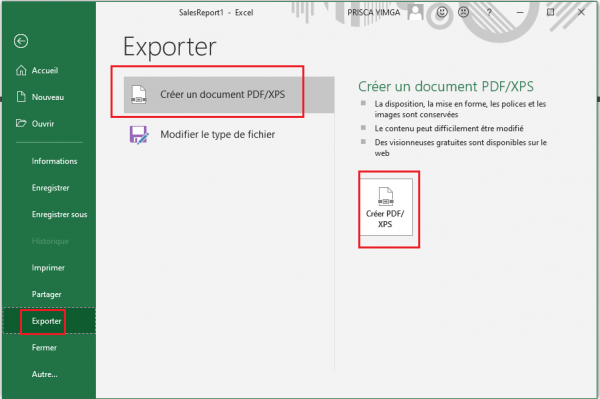
Créer un PDF est simple, mais créer un PDF professionnel demande une étape supplémentaire cruciale : la mise en page.
La vidéo suivante vous montre les différentes méthodes pour créer un PDF et, surtout, comment préparer votre feuille pour qu'elle soit parfaitement présentée.
Convertir un fichier Excel en PDF : La meilleure méthode
Thomas l'Exceleur montre ici les différentes façons de convertir un fichier Excel en PDF et insiste sur les réglages de mise en page, qui sont essentiels pour un résultat professionnel.
Regardez attentivement ces deux parties : De 1:10 à 1:42 : Pour voir comment utiliser "Enregistrer sous" pour créer un PDF. De 1:58 à 3:31 : C'est la partie la plus importante. Elle explique comment utiliser l'onglet "Mise en page" pour définir la zone d'impression, ajuster l'orientation et faire tenir votre tableau sur une seule page.
Les étapes pour un PDF parfait :
- Préparer la mise en page (Onglet
Mise en page)- Zone d'impression : Sélectionnez les cellules que vous voulez voir dans votre PDF, puis cliquez sur
Zone d'impression > Définir. Cela évite d'avoir des colonnes ou lignes vides sur votre document final. - Orientation : Choisissez
Paysagesi votre tableau est large, ouPortraits'il est long. - Mise à l'échelle : Utilisez les options
LargeuretHauteurpour forcer votre tableau à tenir sur1 page. C'est l'astuce la plus utile pour éviter qu'un tableau ne soit coupé sur deux pages.
- Zone d'impression : Sélectionnez les cellules que vous voulez voir dans votre PDF, puis cliquez sur
- Créer le PDF
- Allez dans
Fichier > Enregistrer sous(F12) et choisissezPDFdans la liste des types. - Ou allez dans
Fichier > Exporter > Créer PDF/XPS. - Ou encore,
Fichier > Imprimer(Ctrl + P) et sélectionnezMicrosoft Print to PDFcomme imprimante. L'avantage de cette méthode est qu'elle vous donne un aperçu instantané du résultat.
- Allez dans
Conclusion
Félicitations, vous avez terminé le premier module de votre formation ! Vous maîtrisez désormais les bases fondamentales d'Excel, de la saisie de données à la sauvegarde de votre travail dans des formats adaptés à des besoins professionnels.
Les points clés à retenir :
.xlsx: Le format de travail par défaut qui conserve tout. Utilisez-le pour sauvegarder vos projets..csv: Le format d'exportation pour les données brutes. Idéal pour la compatibilité avec d'autres systèmes, mais il perd toute la mise en forme et les formules..pdf: Le format de partage pour des rapports finis et non modifiables. Pensez toujours à soigner la mise en page avant d'exporter en PDF.
Dans le prochain module, nous allons nous appuyer sur ces bases pour rendre vos tableaux plus lisibles et professionnels. La première leçon portera sur la mise en forme des cellules : nous verrons comment jouer avec les polices, les couleurs, les bordures et l'alignement pour transformer une simple grille de données en un rapport clair et percutant.