أهلاً بك في درسنا الرابع!
في الدرس السابق، تعلمنا كيفية استخدام الصيغ الأساسية مثل SUM, AVERAGE, COUNT, MAX, و MIN لتلخيص بياناتنا. لقد حصلنا على أرقام مهمة مثل إجمالي الرواتب أو متوسط الخبرة. لكن ماذا لو أردنا أن نتعمق أكثر؟ ماذا لو أردنا معرفة من هم الموظفون الأعلى أجراً، أو عرض بيانات قسم معين فقط؟
هنا يأتي دور درسنا اليوم. هدفنا هو تحقيق النتيجة التعليمية التالية: فرز البيانات وتصفيتها لاستكشاف الأنماط الأولية. هاتان المهارتان من أكثر المهارات استخداماً في Excel، وهما خطوتك الأولى نحو التحليل الاستكشافي للبيانات. ستتمكن من إعادة ترتيب بياناتك للعثور على القيم القصوى، وتضييق نطاق رؤيتك للتركيز على ما يهمك فقط.
المفاهيم الأساسية: الفرز مقابل التصفية
قبل أن نبدأ، من المهم أن نفهم الفرق بين الفرز والتصفية.
- الفرز (Sort): هو إعادة ترتيب جميع بياناتك بناءً على عمود معين. على سبيل المثال، ترتيب الموظفين أبجدياً أو من الأعلى راتباً إلى الأقل. لا يتم إخفاء أي بيانات، بل يتم تغيير ترتيبها فقط.
- التصفية (Filter): هي إخفاء مؤقت للصفوف التي لا تفي بمعيار معين. على سبيل المثال، إظهار موظفي قسم "الموارد البشرية" فقط وإخفاء جميع الأقسام الأخرى.
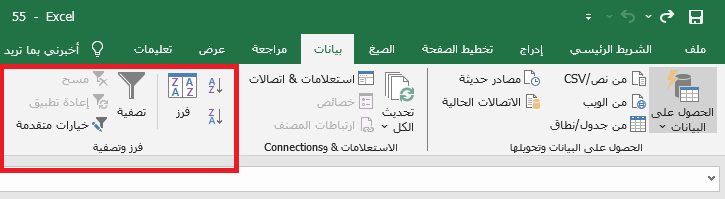
للوصول إلى هاتين الميزتين، نستخدم بشكل أساسي علامة التبويب "بيانات" (Data) في Excel.
1. فرز البيانات (Sorting)
الفرز هو أداة رائعة لتنظيم بياناتك واكتشاف الأنماط بسرعة. هل تريد معرفة أقدم الموظفين في الشركة؟ قم بفرزهم حسب تاريخ التعيين. هل تريد معرفة المنتجات الأكثر مبيعاً؟ قم بفرزها حسب كمية المبيعات.
فرز البيانات وتصفيتها في Microsoft Excel
يقدم هذا المقال من "أكاديمية حسوب" شرحاً وافياً لعملية الفرز. سنبدأ بالفرز البسيط ثم ننتقل إلى الفرز متعدد المستويات.
اقرأ الأجزاء التالية: ابدأ من الفقرة "لعمل فرز لمحتويات أي عمود..." وحتى نهاية المثال الخاص بالفرز من الأكبر إلى الأصغر. سيشرح لك هذا الفرز الأساسي لعمود واحد. ثم اقرأ قسم "خيارات الفرز" بالكامل. ركز جيداً على مثال الفرز متعدد المستويات (فرز عمودين معاً) وكيفية استخدام نافذة الفرز المتقدم.
ملخص نقاط الفرز الرئيسية:
- الفرز البسيط: يمكنك فرز عمود واحد بسرعة بالنقر بزر الفأرة الأيمن على أي خلية في العمود واختيار "فرز" (Sort)، ثم اختيار الترتيب (مثلاً: من الألف إلى الياء، أو من الأصغر إلى الأكبر).
- توسيع التحديد (Expand Selection): سيحرص Excel تلقائياً على فرز الصف بأكمله معاً للحفاظ على تكامل بياناتك. هذا يعني عندما تفرز حسب عمود "الراتب"، فإن اسم الموظف وبقية بياناته ستنتقل معه في نفس الصف.
- الفرز متعدد المستويات (Multi-level Sort): هذه ميزة قوية جداً. تتيح لك الفرز حسب عمود، ثم حسب عمود آخر ضمن نتائج الفرز الأول.
- مثال عملي في الموارد البشرية: يمكنك فرز الموظفين أولاً حسب "القسم" (أبجدياً)، ثم فرزهم ثانياً حسب "الراتب" (من الأعلى إلى الأقل). النتيجة ستكون قائمة مرتبة بالأقسام، وداخل كل قسم، سيكون الموظفون مرتبين من الأعلى أجراً إلى الأقل.
2. تصفية البيانات (Filtering)
بينما يساعدك الفرز على تنظيم كل بياناتك، تساعدك التصفية على التركيز على جزء معين منها. إنها كالمجهر الذي يسمح لك بفحص شريحة محددة من بياناتك دون تشتيت.
فرز البيانات وتصفيتها في Microsoft Excel
سنعود الآن إلى نفس المقال من "أكاديمية حسوب" لنتعلم عن التصفية. هذا القسم يغطي كيفية تفعيل التصفية واستخدامها مع أنواع مختلفة من البيانات.
اقرأ قسم "التصفية التلقائية" كاملاً. ركز على: كيفية تفعيل أسهم التصفية. كيفية التصفية حسب قيمة نصية محددة (مثل اسم الدورة). استخدام "عوامل تصفية الأرقام" (Number Filters) مثل "أكبر من". تصفية أكثر من عمود في نفس الوقت (المثال الأخير).
للحصول على توضيح مرئي سريع ومفيد، شاهد هذا الفيديو القصير الذي يوضح طريقة عملية جداً للتصفية.
طريقة مختصرة للفلترة والتصفية في برنامج الإكسيل | التصفية حسب قيمة الخلية
يوضح هذا الفيديو من قناة "المجلة الثقافية" طريقة مختصرة وعملية جداً لتطبيق التصفية باستخدام زر الفأرة الأيمن، وهي حيلة توفر الكثير من الوقت.
شاهد المقطع من الدقيقة 0:17 إلى 1:20. لاحظ كيف يمكنك تطبيق عامل تصفية بسرعة بناءً على الخلية التي تحددها مباشرة، بدلاً من استخدام القائمة المنسدلة.
ملخص نقاط التصفية الرئيسية:
- تفعيل التصفية: اذهب إلى علامة التبويب "بيانات" (Data) واضغط على أيقونة "تصفية" (Filter). ستظهر أسهم صغيرة في خلايا رؤوس الأعمدة.
- التصفية حسب القيمة: اضغط على السهم في رأس العمود لإظهار قائمة بجميع القيم الفريدة في هذا العمود. يمكنك تحديد القيم التي تريد إظهارها فقط.
- التصفية حسب الشرط: لكل نوع بيانات (نص، رقم، تاريخ)، يوفر Excel "عوامل تصفية" مخصصة.
- مثال نصي: "النص الذي يحتوي على..." (للبحث عن موظفين في وظائف تحمل كلمة "مدير").
- مثال رقمي: "أكبر من..." (لعرض الموظفين الذين تزيد رواتبهم عن مبلغ معين).
- مثال تاريخي: "بين..." (لعرض الموظفين الذين تم تعيينهم في فترة زمنية محددة).
- إلغاء التصفية: لإعادة عرض كل البيانات، يمكنك النقر على أيقونة القمع في رأس العمود واختيار "مسح عامل التصفية" (Clear Filter)، أو النقر على أيقونة "مسح" (Clear) الكبيرة في شريط الأدوات.
اختبر فهمك!
لنفترض أن لديك جدول بيانات لموظفي شركتك، ويحتوي على الأعمدة: "اسم الموظف"، "القسم"، "الراتب"، و"تاريخ التعيين".
السؤال: كيف يمكنك العثور على الموظف الأعلى راتباً في قسم "الهندسة" (Engineering) والذي تم تعيينه قبل تاريخ 1 يناير 2020؟ صف الخطوات التي ستتبعها.
أظهر الإجابة
لحل هذه المشكلة، ستحتاج إلى دمج التصفية والفرز:
- تفعيل التصفية: تأكد من أن أسهم التصفية مفعلة على رؤوس الأعمدة.
- تصفية القسم: انقر على سهم التصفية في عمود "القسم" وقم بإلغاء تحديد الكل، ثم حدد "الهندسة" فقط. سيُظهر الجدول الآن موظفي قسم الهندسة فقط.
- تصفية التاريخ: انقر على سهم التصفية في عمود "تاريخ التعيين"، اذهب إلى "عوامل تصفية التاريخ" (Date Filters) واختر "قبل..." (Before...). في النافذة التي تظهر، أدخل تاريخ "2020/01/01". الآن الجدول يعرض فقط مهندسين تم تعيينهم قبل هذا التاريخ.
- الفرز للعثور على الأعلى راتباً: الآن، مع البيانات المصفاة، انقر بزر الفأرة الأيمن على أي خلية في عمود "الراتب" واختر "فرز من الأكبر إلى الأصغر" (Sort Largest to Smallest).
- النتيجة: أول صف في الجدول سيكون للموظف الذي تبحث عنه.
خلاصة الدرس
في هذا الدرس، اكتسبت مهارتين أساسيتين في تحليل البيانات:
- الفرز (Sorting): يمكنك الآن إعادة ترتيب بياناتك للكشف عن الترتيب والأولويات (مثل الأعلى أجراً، الأقدم، أو الأحدث).
- التصفية (Filtering): يمكنك الآن عزل مجموعات فرعية من بياناتك للتركيز على ما يهمك فقط والإجابة على أسئلة محددة (مثل موظفي قسم معين أو المبيعات في شهر محدد).
هاتان الأداتان معاً تشكلان أساس الاستكشاف المبدئي للبيانات (Exploratory Data Analysis)، مما يتيح لك فهم مجموعة البيانات الخاصة بك بشكل أعمق قبل الانتقال إلى تحليلات أكثر تعقيداً.
ماذا بعد؟
لقد قمنا بتنظيم بياناتنا وعزل الأجزاء المهمة منها. لكن كيف يمكننا جعل هذه الأجزاء المهمة تبرز بصرياً دون الحاجة إلى التصفية في كل مرة؟ في الدرس القادم، سنتعلم استخدام التنسيق الشرطي (Conditional Formatting) لتسليط الضوء على البيانات الهامة تلقائياً، مثل تلوين الرواتب التي تتجاوز حداً معيناً باللون الأخضر، أو إبراز تواريخ الاستحقاق القريبة باللون الأحمر.