Bonjour et bienvenue dans la première leçon pratique de votre parcours d'apprentissage automatique ! Après avoir exploré les fondations mathématiques, nous allons maintenant mettre en place les outils essentiels pour commencer à programmer.
Dans cette leçon, nous allons configurer votre environnement de développement Python. C'est l'équivalent de l'atelier d'un artisan : un espace de travail où vous aurez tous les outils nécessaires pour écrire, tester et exécuter votre code. Nous nous concentrerons sur l'installation de Python et de Jupyter Notebook, l'outil interactif que nous utiliserons tout au long de ce cours. Vous apprendrez également ce qu'est un gestionnaire de paquets (pip) et comment il vous permettra d'ajouter de nouvelles fonctionnalités à Python.
À la fin de cette session, vous aurez un environnement de travail fonctionnel et vous aurez exécuté vos toutes premières lignes de code Python.
Qu'est-ce qu'un environnement de développement ?
Avant de commencer, clarifions ce que nous allons construire. Un environnement de développement est simplement un ensemble d'outils logiciels qui vous permettent d'écrire et d'exécuter des programmes. Pour le machine learning, notre outil principal sera le Jupyter Notebook.
Un Jupyter Notebook est un document interactif qui s'exécute dans votre navigateur web. Sa grande force est de vous permettre de combiner dans un seul fichier :
- Des cellules de code que vous pouvez écrire et exécuter une par une.
- Des cellules de texte (appelées Markdown) pour prendre des notes, expliquer votre raisonnement et structurer votre travail.
- Les résultats de votre code, y compris des tableaux, des graphiques et des visualisations de données.
Cette approche est idéale pour l'apprentissage et l'expérimentation, car elle vous permet de construire votre logique pas à pas et de documenter votre travail en temps réel.
Installation avec Anaconda : la méthode tout-en-un
Pour un débutant, la manière la plus simple et la plus fiable d'installer Python et Jupyter est d'utiliser la distribution Anaconda. Anaconda est une plateforme gratuite qui regroupe en une seule installation :
- L'interpréteur Python lui-même.
- Jupyter Notebook et d'autres outils utiles.
- Des centaines de "paquets" ou bibliothèques scientifiques pré-installées (comme NumPy, Pandas, et Matplotlib que nous verrons plus tard).
Cela vous évite de devoir installer et configurer chaque composant séparément, ce qui peut être une source de frustration au début.
Le guide suivant vous expliquera pas à pas comment installer Anaconda et lancer votre premier notebook.
Créez votre premier Notebook Jupyter - Stephane Robert
Cet article de Stéphane Robert est un excellent guide pour les débutants. Nous allons l'utiliser pour installer Anaconda et nous familiariser avec l'interface de Jupyter.
Veuillez lire et suivre les instructions dans les sections suivantes : Installation d’Anaconda : la solution tout-en-un : Suivez attentivement les étapes de téléchargement, d'installation et de vérification. L'installation peut prendre un certain temps en fonction de votre connexion internet et de votre ordinateur. Assurez-vous d'ouvrir un nouveau terminal pour la vérification, comme suggéré. Lancer Jupyter : première interface : Une fois l'installation vérifiée, apprenez à lancer Jupyter. Pour commencer, je vous recommande d'utiliser l'Option 1 : Anaconda Navigator, qui est plus visuelle et intuitive.
Votre premier Notebook : "Hello, World!"
Maintenant qu'Anaconda est installé et que vous avez lancé Jupyter, vous devriez voir une interface dans votre navigateur web qui ressemble à un explorateur de fichiers. C'est le moment de créer et d'exécuter votre premier programme.
Un "Hello, World!" est une tradition en programmation ; c'est un programme très simple qui affiche ce message à l'écran. Il sert à confirmer que votre environnement est correctement configuré.
L'image ci-dessous montre à quoi ressemble un Jupyter Notebook avec une simple commande print("Hello World") exécutée.

Pour créer votre propre notebook et exécuter votre premier code, nous allons continuer à suivre le même guide.
Créez votre premier Notebook Jupyter - Stephane Robert
Maintenant, nous allons passer à la pratique en créant un notebook, en y écrivant du code et du texte.
Reprenez la lecture de l'article et suivez les instructions : Créer votre premier notebook : Suivez les étapes pour créer un nouveau notebook, le renommer (par exemple, 01-mes-premiers-pas.ipynb) et comprendre les éléments de base de l'interface. Vos premières cellules de code : Reproduisez les exemples de la section "Vos premières cellules de code". Tapez le code vous-même plutôt que de le copier-coller. Cela vous aidera à commencer à mémoriser la syntaxe. Exécutez chaque cellule avec Shift + Entrée. Ajouter du texte avec Markdown : Apprenez à documenter votre travail en créant une cellule Markdown. C'est une compétence essentielle pour créer des notebooks clairs et compréhensibles.
Gérer les paquets avec pip
Vous avez maintenant un environnement Python fonctionnel. Une des grandes forces de Python est son immense écosystème de paquets (ou bibliothèques). Un paquet est un ensemble de code réutilisable que quelqu'un d'autre a écrit pour résoudre un problème spécifique. Par exemple, il existe des paquets pour l'analyse de données (pandas), le calcul numérique (numpy), ou l'apprentissage automatique (scikit-learn, pytorch).
L'outil standard pour installer et gérer ces paquets est pip (acronyme de "Pip Installs Packages"). Anaconda installe pip automatiquement.
Pour installer un paquet, vous ouvrez un terminal (sur Windows, il est recommandé d'utiliser l'Anaconda Prompt que vous trouverez dans le menu Démarrer) et vous tapez la commande :pip install nom-du-paquet
L'image ci-dessous montre le résultat de l'installation du paquet seaborn, une bibliothèque de visualisation de données.
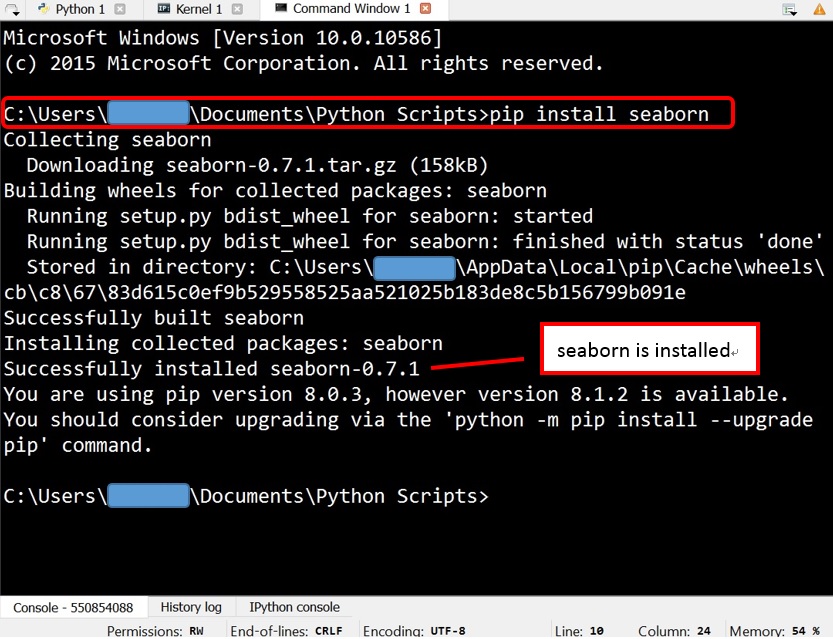
Vous n'avez pas besoin d'installer quoi que ce soit pour l'instant, car Anaconda inclut déjà les outils dont nous avons besoin pour les prochaines leçons. Cependant, il est crucial de comprendre ce rôle de pip, car vous l'utiliserez très souvent pour ajouter les outils spécifiques requis pour vos projets d'apprentissage automatique.
Conclusion
Félicitations pour avoir franchi cette première étape cruciale ! La mise en place de l'environnement est souvent un obstacle pour les débutants, et vous l'avez surmonté.
Voici les points clés à retenir de cette leçon :
- Votre environnement de développement est votre espace de travail numérique pour la programmation.
- Jupyter Notebook est un outil interactif puissant qui mélange code, texte et résultats, idéal pour l'exploration de données et l'apprentissage.
- Anaconda est une distribution Python qui simplifie grandement l'installation en regroupant Python, Jupyter et de nombreuses bibliothèques essentielles.
pipest le gestionnaire de paquets de Python, utilisé pour installer des bibliothèques supplémentaires via la commandepip install.
Dans la prochaine leçon, nous aborderons la notion d'environnements virtuels. Vous apprendrez pourquoi et comment créer des environnements isolés pour chacun de vos projets. C'est une pratique professionnelle essentielle pour éviter les conflits entre les dépendances de différents projets et garder votre espace de travail organisé.