Bonjour et bienvenue dans cette nouvelle leçon !
Nous avons terminé notre exploration approfondie du Direct Routing en apprenant à analyser les traces SIP pour diagnostiquer les pannes les plus complexes. Vous êtes maintenant armé pour dépanner la téléphonie Teams de bout en bout.
Introduction
Aujourd'hui, nous abordons le deuxième grand pilier de votre objectif de formation : les Salles Microsoft Teams (MTR). Ce module vous guidera à travers la planification, le déploiement et la gestion des salles de réunion, avec un focus particulier sur le matériel Lenovo ThinkSmart que vous avez à votre disposition.
L'objectif de cette première leçon est de bâtir les fondations. Nous allons décrire le concept MTR, les licences requises, et les différences entre les plateformes Windows et Android. Cette connaissance est indispensable avant de commencer toute configuration pratique.
Votre expérience avec les systèmes de visioconférence Cisco dédiés vous sera utile. Un MTR joue un rôle similaire, mais il est nativement intégré à l'écosystème Teams, transformant n'importe quel espace en une salle de réunion intelligente.
À la fin de cette leçon, vous saurez :
- Ce qu'est une salle MTR et en quoi elle diffère d'une solution classique.
- Quelle licence choisir (Basic ou Pro) en fonction des besoins de l'entreprise.
- Les avantages et inconvénients des plateformes MTR sur Windows et MTR sur Android.
1. Qu'est-ce qu'une Salle Microsoft Teams (MTR) ?
Commençons par définir ce qu'est une salle MTR. Il ne s'agit pas simplement de brancher un ordinateur portable à un écran dans une salle de réunion. Un MTR est un système matériel et logiciel dédié, certifié par Microsoft, qui transforme un espace physique en une expérience de réunion Teams native et partagée.
Microsoft Teams Rooms Setup | Step-by-Step
Pour commencer, regardez cette très courte introduction de Microsoft qui présente le concept d'une salle Teams.
Regardez les 30 premières secondes de la vidéo pour saisir l'idée générale d'une salle MTR comme une fusion entre l'espace de travail numérique de Teams et du matériel certifié.
Un système MTR est composé de plusieurs éléments :
- Une unité de calcul (le "cerveau" de la salle, qui exécute l'application Teams).
- Une console tactile sur la table pour contrôler la réunion.
- Des périphériques audio et vidéo (caméra, microphones, haut-parleurs) certifiés pour une qualité optimale.
L'interface est standardisée et conçue pour être simple d'utilisation, comme vous pouvez le voir ci-dessous.
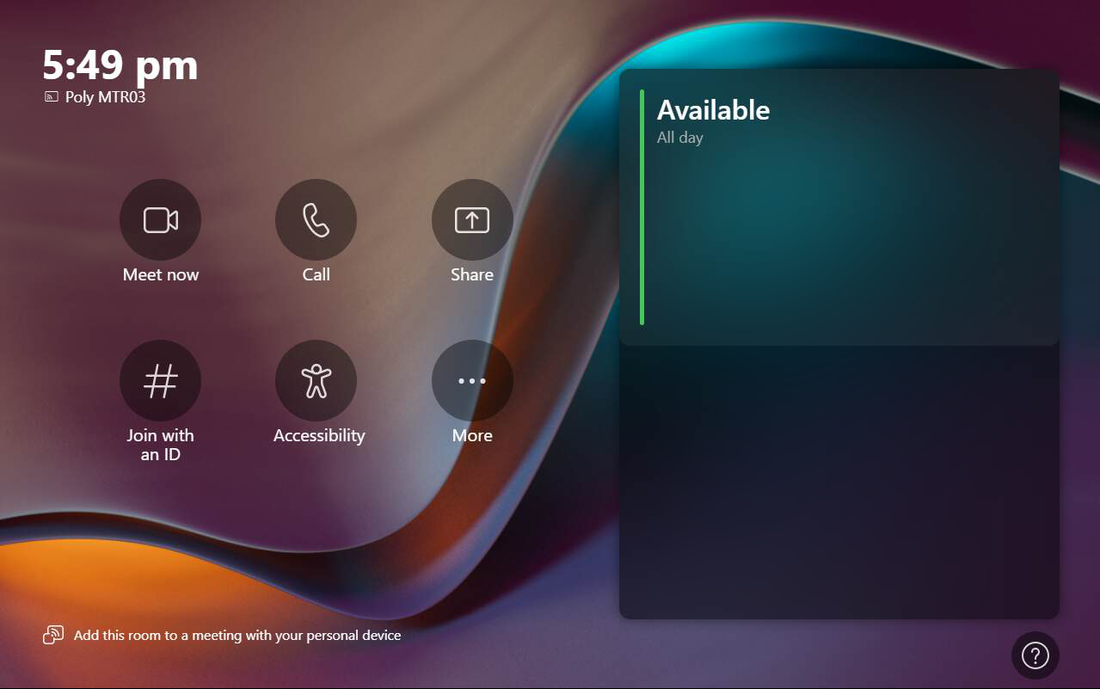
La différence fondamentale avec une approche "Bring Your Own Device" (BYOD) est que la salle MTR est une ressource autonome. Elle a sa propre identité (un compte de ressource dans Microsoft 365) et ne dépend pas de l'ordinateur d'un participant.
2. Les Licences : Teams Rooms Basic vs. Teams Rooms Pro
Pour qu'un appareil MTR puisse se connecter aux services Microsoft 365, il a besoin d'une licence spécifique. Attention, il est interdit d'utiliser une licence utilisateur standard (comme E3 ou E5). Vous devez utiliser l'une des deux licences dédiées : Teams Rooms Basic ou Teams Rooms Pro.
Le choix entre ces deux licences est l'une des décisions les plus importantes lors d'un déploiement.
- Teams Rooms Basic : C'est une licence gratuite, limitée à 25 salles par organisation. Elle fournit les fonctionnalités de réunion de base (rejoindre une réunion, partager du contenu) mais n'inclut aucune fonctionnalité de gestion avancée ni de fonctions "intelligentes".
- Teams Rooms Pro : C'est une licence payante (environ 40$ par salle/mois). Elle débloque toutes les fonctionnalités avancées (support du double écran, vues intelligentes comme Front Row, caméras intelligentes) et, surtout, elle donne accès au portail de gestion Teams Rooms Pro Management, qui est indispensable pour superviser, gérer et dépanner un parc de salles à l'échelle.
Pour bien comprendre l'impact concret de ce choix, la vidéo suivante est excellente. Elle montre les limitations de la licence Basic, à la fois du point de vue de l'administrateur et de l'utilisateur final.
☕Tech🔧🌍New Teams Room Licensing and Pro Management
Cette vidéo de Jan Zoetemelk compare de manière très pratique les licences Basic et Pro. Elle vous montrera ce qui est réellement inaccessible avec une licence gratuite.
Regardez attentivement les parties suivantes : Limitations dans le Teams Admin Center (04:36 - 07:39) : Observez comment, avec une licence Basic, la plupart des options de gestion (redémarrage, configuration, état de santé) sont grisées et inaccessibles. Expérience sur un MTR Android (07:39 - 11:02) : L'auteur montre les paramètres qui sont bloqués sur l'appareil lui-même, comme le support du double écran ou la vue "Front Row", qui requièrent une licence Pro. Expérience sur un MTR Windows (11:02 - 15:21) : De même, vous verrez les fonctionnalités qui nécessitent la licence Pro sur la plateforme Windows, comme les "Coordinated Meetings" ou l'utilisation d'une caméra de contenu.
Pour une référence détaillée et exhaustive de chaque fonctionnalité incluse, vous pouvez consulter la documentation officielle de Microsoft.
Microsoft Teams Rooms licenses
Cette page de Microsoft Learn est la source de vérité pour tout ce qui concerne les licences MTR. Conservez-la en favori, elle vous sera toujours utile.
Lisez l'introduction qui définit les deux licences. Ensuite, parcourez attentivement les tableaux de la section "Teams Rooms Basic and Teams Rooms Pro feature comparison". Ils détaillent précisément chaque fonctionnalité et indiquent si elle est disponible avec la licence Basic ou Pro. C'est un guide essentiel pour justifier le choix de la licence Pro auprès d'une direction.
En résumé, pour tout déploiement professionnel sérieux, la licence Teams Rooms Pro est pratiquement obligatoire en raison de ses capacités de gestion et de ses fonctionnalités avancées. La licence Basic est surtout utile pour tester un appareil ou pour de très petites structures avec des besoins simples.
3. Les Plateformes : MTR sur Windows vs. MTR sur Android
La deuxième grande décision architecturale concerne le choix du système d'exploitation de vos salles : MTR sur Windows (MTRoW) ou MTR sur Android (MTRoA). Les deux plateformes offrent une expérience Teams native, mais leur approche est différente.
MTR sur Windows (MTRoW)
- Approche : Modulaire. Elle est composée d'une unité de calcul (un mini-PC comme le Lenovo ThinkSmart Core) qui exécute une version spéciale de Windows, à laquelle vous connectez des périphériques USB (caméra, barre de son, etc.).
- Avantages : Grande flexibilité pour choisir et mixer les périphériques audio/vidéo.
- Inconvénients : Installation et gestion potentiellement un peu plus complexes (gestion d'un OS Windows, des pilotes, etc.).
MTR sur Android (MTRoA)
- Approche : Intégrée ou "tout-en-un". Il s'agit souvent d'un seul appareil, comme une barre de visioconférence (ex: Lenovo ThinkSmart Bar), qui intègre la caméra, les microphones, les haut-parleurs et l'unité de calcul sous Android.
- Avantages : Simplicité d'installation et de maintenance. L'ensemble est un système unique et optimisé.
- Inconvénients : Moins de flexibilité pour le choix des périphériques, car vous êtes lié à l'écosystème du fabricant.
Historiquement, MTRoW avait une longueur d'avance en termes de fonctionnalités, mais MTRoA a considérablement rattrapé son retard et l'écart est aujourd'hui minime pour la plupart des cas d'usage.
La vidéo que vous avez vue précédemment (☕Tech🔧🌍New Teams Room Licensing and Pro Management) est parfaite pour visualiser ces différences, car le présentateur utilise les deux types de systèmes. Le choix dépendra de la taille de la salle, de la complexité souhaitée et de vos standards de gestion informatique.
Pour une comparaison détaillée des fonctionnalités disponibles sur chaque plateforme, les tableaux compilés par des experts de la communauté sont très utiles.
Microsoft Teams Room Licensing Overview 2025
Ce billet de blog de l'expert MVP Graham Walsh contient des tableaux très détaillés comparant les fonctionnalités disponibles sur MTR Android et MTR Windows avec les différentes licences. C'est une excellente ressource pour un public technique.
Concentrez-vous sur les deux grands tableaux : "Microsoft Teams Rooms – Android – Features for 2025" "Microsoft Teams Rooms – Windows – Features – To be updated for 2025" Parcourez ces listes pour voir quelles fonctionnalités sont spécifiques à une plateforme ou à une licence. Par exemple, vous remarquerez que des fonctionnalités comme "Coordinated Meetings" étaient historiquement plus matures sur Windows.
Conclusion
Cette première leçon vous a donné les clés conceptuelles indispensables pour aborder un projet MTR.
Points clés à retenir :
- Une Salle Teams (MTR) est un système dédié qui offre une expérience de réunion native, bien supérieure à une solution BYOD.
- Il existe deux licences : Basic (gratuite, limitée) et Pro (payante, complète). La licence Pro est le standard pour les entreprises grâce à ses fonctionnalités de gestion et ses expériences de réunion avancées.
- Vous avez le choix entre deux plateformes : MTR sur Windows (modulaire, flexible) et MTR sur Android (intégrée, simple). Lenovo, avec sa gamme ThinkSmart, propose des solutions pour les deux plateformes.
Prochaine étape :
Maintenant que vous comprenez les concepts de licence et de plateforme, la question suivante est : comment choisir le bon matériel pour une salle donnée ? C'est exactement ce que nous allons voir dans la prochaine leçon. Nous passerons en revue les différents produits Lenovo ThinkSmart (Core, Hub, Bar, One) et apprendrons à les associer à des cas d'usage spécifiques en fonction de la taille et du type de salle.