Bonjour ! J'espère que vous avez passé une bonne semaine.
Dans notre leçon précédente, nous avons vu comment mener une analyse de site, une étape essentielle pour tout projet de déploiement MTR. Vous avez appris à collecter des informations cruciales sur l'environnement physique et technique de vos salles de réunion.
Aujourd'hui, nous allons utiliser les résultats de cette analyse pour prendre deux des décisions les plus importantes du projet. L'objectif de cette leçon est d'apprendre à déterminer le dimensionnement matériel et les licences requises pour différents types de salles. C'est ici que votre analyse se transforme en une liste d'achats concrète et un plan d'action. Nous allons passer de "Qu'avons-nous ?" à "De quoi avons-nous besoin ?".
1. Dimensionnement du matériel : Adapter la technologie à l'espace
Le principe fondamental du dimensionnement est simple : la taille et l'usage de la salle dictent le choix des équipements. Une solution parfaite pour une petite salle de 4 personnes sera totalement inefficace dans une salle de conseil de 20 personnes.
Votre expérience en VoIP Cisco vous a déjà familiarisé avec ce concept : on ne déploie pas le même téléphone de conférence dans un bureau individuel et dans une grande salle de réunion. La logique est identique pour les MTR. On peut classer les besoins en fonction de la taille des salles.
a) Petites salles (Focus/Huddle, 2-6 personnes)
Pour ces espaces, la simplicité et l'efficacité sont reines. On privilégie souvent des solutions "tout-en-un" qui combinent caméra, microphones et haut-parleurs dans une seule barre vidéo.
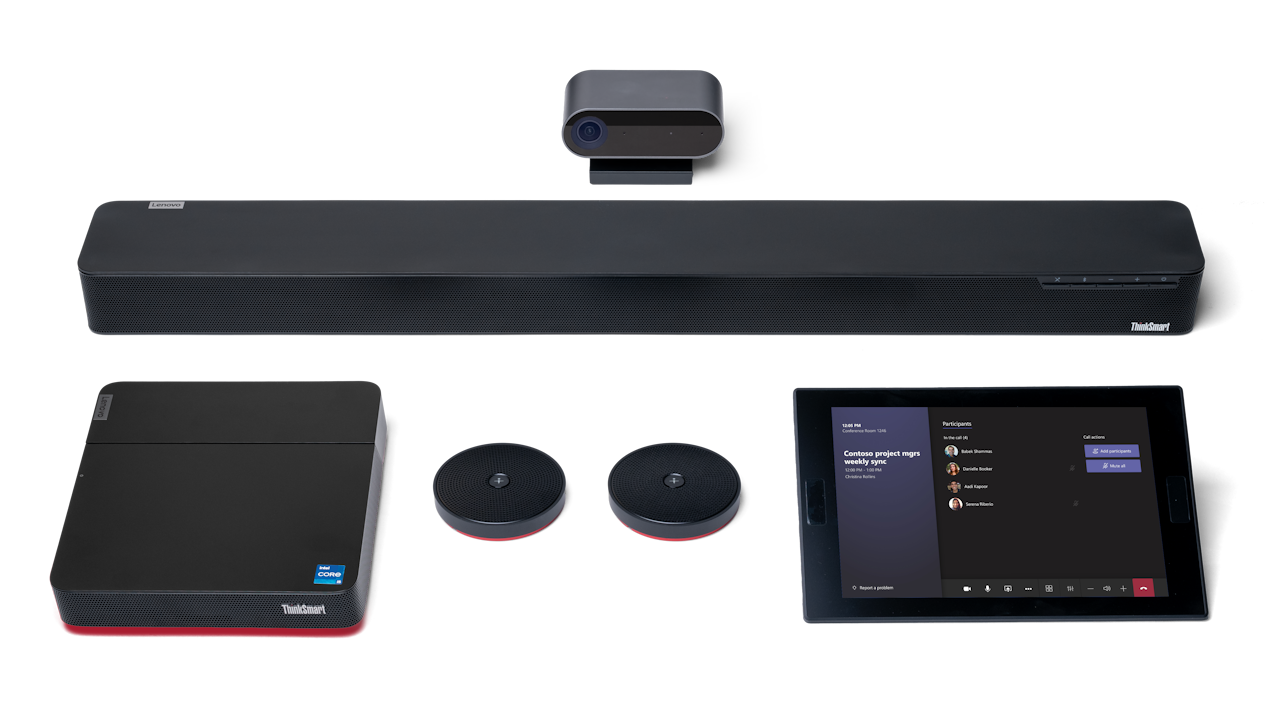
- Solution typique : Une barre vidéo certifiée (comme le Lenovo ThinkSmart Bar ou le Poly Studio) associée à un Lenovo ThinkSmart Core + Controller. Certains produits, comme le Lenovo ThinkSmart One, intègrent même le compute directement dans la barre.
- Considérations clés : La caméra doit avoir un large champ de vision (FOV) pour capturer tous les participants qui sont assis près de l'écran. Les microphones intégrés à la barre sont généralement suffisants.
L'image ci-dessous montre un kit complet Lenovo ThinkSmart, qui est une excellente option pour les petites et moyennes salles.
b) Salles moyennes (6-12 personnes)
À mesure que la salle s'agrandit, la couverture audio et vidéo devient plus complexe.
- Solution typique : Un kit modulaire comme le Lenovo ThinkSmart Core Full Room Kit. Ces kits incluent souvent une caméra plus puissante (avec zoom optique) et des microphones d'extension à poser sur la table pour s'assurer que tous les participants soient entendus clairement.
- Considérations clés :
- Audio : La distance entre les participants et les microphones est critique. Des microphones de table supplémentaires sont souvent nécessaires.
- Vidéo : La caméra doit pouvoir cadrer l'ensemble du groupe mais aussi zoomer sur l'orateur actif. Les fonctionnalités de caméra intelligente deviennent très utiles ici.
- Affichage : C'est la taille de salle où le double affichage (un écran pour les participants distants, un pour le contenu) devient pertinent.
Pour approfondir les considérations de conception pour ce type de salle, je vous invite à lire la section suivante.
Meeting room guidance for Teams
La documentation Microsoft fournit des guides de conception détaillés. Cette section sur les "Signature Teams Rooms" est un excellent exemple pour une salle de 6-8 personnes, qui correspond à notre catégorie "salle moyenne".
Lisez les sections "Signature Teams Rooms design guidance" et "Technology guidance". Concentrez-vous sur la manière dont la taille de la salle (Room size), la disposition du mobilier (Room furniture) et l'infrastructure influencent directement les recommandations technologiques pour la caméra, les microphones, les haut-parleurs et l'affichage.
c) Grandes salles et salles de conseil (12+ personnes)
Pour ces espaces, les kits pré-configurés atteignent leurs limites. On entre dans le monde des solutions sur mesure, qui nécessitent une intégration plus poussée de composants spécialisés.
- Solution typique : On part toujours d'une base comme le Lenovo ThinkSmart Core, mais on l'associe à des périphériques AV avancés :
- Vidéo : Systèmes multi-caméras pour suivre l'orateur et afficher différentes vues de la salle.
- Audio : Microphones de plafond et haut-parleurs distribués, gérés par un processeur de signal numérique (DSP) pour garantir une clarté audio parfaite.
- Intégration : Des partenaires spécialisés en audiovisuel sont souvent impliqués pour concevoir et installer ces solutions.
- Considérations clés : L'acoustique de la pièce, la disposition des sièges et les besoins spécifiques (ex: podium pour un présentateur) sont primordiaux.
Les sections suivantes du guide Microsoft décrivent parfaitement ces environnements complexes.
Meeting room guidance for Teams
Pour comprendre les exigences des grandes salles, parcourez ces sections sur les "Signature Teams Boardrooms".
Lisez les sections "Signature Teams Boardroom" (Design Guidance et Technology Guidance). Notez les recommandations spécifiques : déploiement de plusieurs caméras, utilisation de microphones de plafond à formation de faisceaux (beamforming), et calcul de la taille de l'écran en fonction de la distance de visionnage. Cela vous donnera une idée de la complexité et des solutions disponibles.
Pour explorer la richesse de l'écosystème matériel, vous pouvez consulter la liste officielle des périphériques certifiés par Microsoft. C'est une ressource de référence.
Teams Rooms certified systems and peripherals
Cette page de Microsoft Learn est le catalogue officiel de tout le matériel certifié pour Teams Rooms. C'est une ressource inestimable pour trouver des périphériques adaptés à n'importe quel scénario.
Parcourez rapidement cette page. Regardez d'abord le tableau des "Microsoft Teams Rooms on Windows" pour repérer les différentes offres basées sur le Lenovo ThinkSmart Core. Ensuite, jetez un œil à la table des recommandations de périphériques audio par taille de salle. Enfin, faites défiler la longue liste de périphériques (caméras, systèmes audio) pour prendre conscience de la variété des options disponibles pour les salles plus complexes.
2. Choisir la bonne licence : Basic vs. Pro
Une fois le matériel choisi, il faut lui associer une licence. C'est une décision aussi critique que le choix du matériel car elle débloque (ou non) les fonctionnalités et les capacités de gestion. Il existe deux niveaux de licence pour les salles MTR : Teams Rooms Basic et Teams Rooms Pro.
Le tableau comparatif ci-dessous résume parfaitement les différences.

Comme vous pouvez le voir, la licence Pro n'est pas une simple option, c'est le standard pour tout déploiement professionnel.
Pour bien comprendre l'impact concret de ce choix, la vidéo suivante est une excellente démonstration.
☕Tech🔧🌍New Teams Room Licensing and Pro Management
Cette vidéo montre de manière très pratique les différences entre une salle équipée d'une licence Basic et une salle avec une licence Pro, à la fois du point de vue de l'administrateur et de l'utilisateur.
Regardez attentivement ces segments : 01:34 - 04:00 : Présentation des licences et des fonctionnalités clés exclusives à la licence Pro (système téléphonique, intégration Azure AD). 04:00 - 07:39 : Démonstration des limitations de gestion dans le Teams Admin Center avec une licence Basic (fonctions grisées, pas de redémarrage à distance, pas de gestion de la configuration). 07:39 - 15:21 : Démonstration de l'expérience utilisateur finale. Notez toutes les fonctionnalités qui nécessitent la licence Pro, comme le double écran, les noms des réunions, Front Row, etc. C'est la preuve visuelle que le matériel ne peut pas exprimer tout son potentiel sans la bonne licence.
Synthèse du choix de licence :
-
Teams Rooms Basic
- Coût : Gratuit (limité à 25 salles par tenant).
- Usage : Pour des tests ou des déploiements très basiques dans de très petites entreprises qui n'ont pas besoin de gestion avancée ou de fonctionnalités de réunion intelligentes.
- Limitations clés : Pas de double écran, pas de Front Row, pas de caméras intelligentes, pas d'appel PSTN, gestion très limitée, pas de support pour les politiques de sécurité avancées (Accès Conditionnel).
-
Teams Rooms Pro
- Coût : ~40$ par appareil/mois (prix public).
- Usage : Le standard pour toute entreprise. C'est la seule licence qui permet un déploiement, une gestion et une sécurisation à l'échelle professionnelle.
- Avantages clés :
- Toutes les fonctionnalités de réunion : Double écran, Front Row, caméras intelligentes (cadrage, suivi), sous-titrage en direct, etc.
- Téléphonie : Permet les appels PSTN via les Calling Plans ou le Direct Routing (un de vos objectifs).
- Gestion et supervision complètes : Accès total au Teams Admin Center et au portail Teams Rooms Pro Management pour la supervision proactive, les alertes, les mises à jour, le redémarrage à distance.
- Sécurité : Prise en charge des politiques de sécurité Azure AD comme l'Accès Conditionnel que nous avons vu précédemment.
En résumé, si les informations de votre analyse de site indiquent un besoin pour l'une des fonctionnalités suivantes, la licence Pro est obligatoire :
- Plus d'un écran.
- Caméra avec des fonctionnalités intelligentes.
- Nécessité d'appeler des numéros de téléphone (PSTN).
- Gestion centralisée et proactive des salles.
- Application de politiques de sécurité d'entreprise.
3. Mise en pratique : Dimensionner vos salles
Appliquons maintenant ces concepts. En vous basant sur l'analyse de site que vous avez menée lors de la leçon précédente, ou en imaginant ces scénarios, déterminez le matériel et la licence requis.
| Scénario | Votre proposition (Type de matériel + Licence) |
|---|---|
| 1. Salle "Focus" - 4 personnes - Usage : réunions internes rapides - Exigences : 1 écran, partage de contenu simple |
|
| 2. Salle "Projet" - 10 personnes - Usage : réunions de projet avec participants distants - Exigences : 2 écrans, caméra intelligente, pouvoir appeler des partenaires sur leur mobile (PSTN), gestion à distance |
|
| 3. Salle "Conseil" - 20 personnes - Usage : réunions de direction - Exigences : Expérience immersive (Front Row), audio parfait, gestion proactive avec alertes pannes, sécurité maximale. |
Cliquez ici pour voir les solutions et explications
| Scénario | Solution Proposée | Explication |
|---|---|---|
| 1. Salle "Focus" | Matériel : Solution tout-en-un (ex: Lenovo ThinkSmart One) ou kit de base (Core + Controller + petite barre son/caméra). Licence : Teams Rooms Pro. Bien que Basic puisse "fonctionner", la Pro est recommandée même ici pour la gestion centralisée. Si le budget est une contrainte absolue et qu'il n'y a aucun besoin de gestion avancée, Basic pourrait être envisagé, mais ce n'est pas une bonne pratique. |
Pour une petite salle, le matériel peut être simple et intégré. Le choix de la licence Pro garantit que même cette petite salle est gérée et sécurisée selon les standards de l'entreprise. |
| 2. Salle "Projet" | Matériel : Kit pour salle moyenne (ex: Lenovo ThinkSmart Core Full Room Kit) avec caméra PTZ et micros d'extension. Licence : Teams Rooms Pro (obligatoire). |
Les exigences (double écran, caméra intelligente, appel PSTN, gestion à distance) rendent la licence Pro absolument indispensable. Le matériel doit être capable de supporter un double affichage et d'assurer une bonne couverture audio pour 10 personnes. |
| 3. Salle "Conseil" | Matériel : Solution sur mesure basée sur un Lenovo ThinkSmart Core, avec un DSP audio, des micros de plafond, des haut-parleurs distribués, et un système multi-caméras. Licence : Teams Rooms Pro (obligatoire). |
C'est le scénario où la licence Pro montre toute sa valeur. Elle active les expériences immersives comme Front Row et est indispensable pour la gestion proactive via le portail Pro Management et l'application de politiques de sécurité strictes, cruciales pour une salle de direction. Le matériel est hautement spécialisé. |
Conclusion
Félicitations ! Vous savez maintenant comment traduire une analyse de site en décisions concrètes de matériel et de licences.
Points clés à retenir :
- Le dimensionnement matériel se fait principalement en fonction de la taille de la salle et de la complexité de l'usage : des barres tout-en-un pour les petites salles aux systèmes modulaires et intégrés pour les grandes.
- La licence Teams Rooms Pro est le standard professionnel. Elle est indispensable pour débloquer les fonctionnalités avancées du matériel (double écran, caméras intelligentes), permettre la téléphonie (Direct Routing), et assurer une gestion et une sécurité robustes à l'échelle de l'entreprise.
- La licence Basic est une option très limitée, à réserver pour des tests ou des scénarios non critiques sans besoin de gestion centralisée.
Prochaine étape :
Maintenant que vous avez défini ce que vous allez acheter, la prochaine leçon nous préparera à l'arrivée du matériel. Nous apprendrons à valider les prérequis physiques de la salle (câblage, alimentation, affichages) avant l'installation. C'est la dernière vérification pour s'assurer que le jour du déploiement se déroulera sans le moindre accroc.
À très bientôt