Bonjour !
Dans la leçon précédente, nous avons finalisé la configuration de votre SBC en réglant les paramètres média, notamment le SRTP pour la sécurité et les codecs pour la qualité de la voix. Votre SBC est maintenant techniquement prêt. Il est temps de le présenter officiellement à Microsoft Teams et de définir les règles du jeu pour le routage des appels.
Introduction
Cette leçon est une étape charnière où nous allons faire le lien entre le cloud Microsoft 365 et votre équipement sur site. Nous allons d'abord déclarer votre SBC dans votre tenant Teams, le rendant ainsi visible et utilisable par le service. Ensuite, nous allons construire la logique qui permettra à Teams de savoir quand et comment envoyer un appel vers ce SBC.
Pour ce faire, nous allons configurer une hiérarchie d'objets de routage :
- La Route Vocale (Voice Route), qui associe un modèle de numéro de téléphone (par exemple, tous les numéros français) à un ou plusieurs SBC.
- L'Utilisation PSTN (PSTN Usage), qui agit comme un conteneur ou une "étiquette" pour les routes vocales.
- La Politique de Routage Vocal (Voice Routing Policy), qui regroupe les utilisations PSTN et que l'on assigne aux utilisateurs pour leur donner le droit de passer des appels.
À la fin de cette leçon, vous serez en mesure d'ajouter un SBC à votre tenant Teams et de configurer l'ensemble des politiques nécessaires pour router un premier appel sortant via le Direct Routing.
Étape 1 : Enregistrer le SBC dans le Tenant Teams
La première action consiste à créer un objet dans le cloud Microsoft 365 qui représente votre SBC physique. Cet objet est appelé une "passerelle RTC en ligne" ou Online PSTN Gateway.
Vous pouvez le faire via le centre d'administration Teams ou, comme vous le préférez, via PowerShell pour plus de contrôle et d'automatisation.
Méthode 1 : Le Centre d'Administration Teams (GUI)
L'interface graphique est un bon point de départ pour visualiser les objets que nous créons.
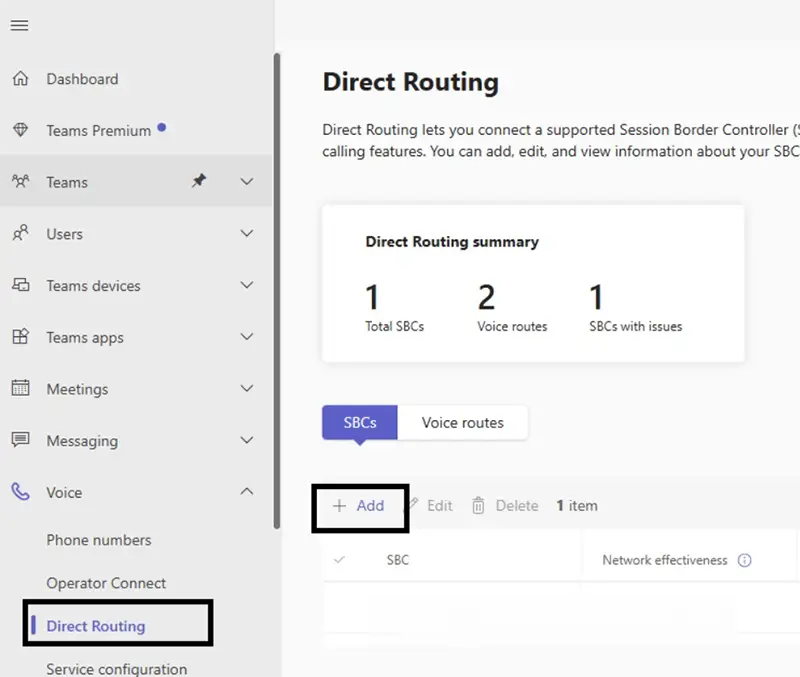
La vidéo suivante vous montre le processus de A à Z.
Adding SBC for Direct Routing in Microsoft Teams (Basic Config)
Cette courte vidéo vous guide à travers l'ajout d'un SBC via l'interface graphique du Teams Admin Center.
Regardez de 00:44 à 02:17. Observez les champs à remplir, notamment le FQDN (nom de domaine complet) de votre SBC et le port de signalisation SIP que vous avez configuré dans les leçons précédentes.
Point Technique Essentiel : La Résolution DNS
Un point crucial, souvent source d'erreurs, est que le FQDN de votre SBC (ex: sbc.votreentreprise.fr) doit être résolvable depuis Internet. Cela signifie qu'un enregistrement DNS public de type "A" doit pointer ce nom vers l'adresse IP publique de votre SBC. C'est ce qui permet aux serveurs de Microsoft de trouver et de contacter votre équipement.
Adding SBC for Direct Routing in Microsoft Teams (Basic Config)
Le présentateur de la vidéo précédente explique très bien l'importance de cet enregistrement DNS. C'est une étape indispensable qui se passe en dehors de Teams.
Regardez de 02:17 à 04:49. Notez comment il vérifie que le FQDN n'est pas joignable au début, puis explique la nécessité de créer l'enregistrement DNS pour qu'il pointe vers l'IP publique du SBC.
Méthode 2 : PowerShell (La Voie de l'Expert)
Pour une gestion scriptée et reproductible, PowerShell est l'outil de choix. La commande principale ici est New-CsOnlinePSTNGateway.
Connect your Session Border Controller (SBC) to Direct Routing
La documentation officielle de Microsoft est votre meilleure alliée. Elle détaille la commande New-CsOnlinePSTNGateway et ses paramètres, ainsi que les prérequis importants.
Consultez la section Use PowerShell, et plus particulièrement la sous-section Connect the SBC to the tenant. Portez une attention particulière aux paramètres -Fqdn, -SipSignalingPort et -Enabled. Lisez également les points sous Considerations, qui sont fondamentaux (le nom de domaine doit être enregistré dans votre tenant, l'exigence de TLS 1.2, etc.).
Voici un exemple concret de la commande :
New-CsOnlinePSTNGateway -Fqdn "sbc.votreentreprise.fr" -SipSignalingPort 5067 -MaxConcurrentSessions 100 -Enabled $true
Une fois la commande exécutée, vous pouvez vérifier que le SBC est bien enregistré avec Get-CsOnlinePSTNGateway. Teams commencera alors à envoyer des messages SIP OPTIONS à votre SBC pour vérifier l'état de la connexion.
Étape 2 : Comprendre la Logique de Routage
Maintenant que Teams connaît votre SBC, il faut lui expliquer comment l'utiliser. La logique de routage des appels sortants dans Teams est une chaîne de décision à plusieurs niveaux. Votre expérience avec les route patterns et route lists dans l'univers Cisco VoIP vous sera ici très utile, car le concept est similaire.
Le schéma ci-dessous illustre parfaitement ce flux :
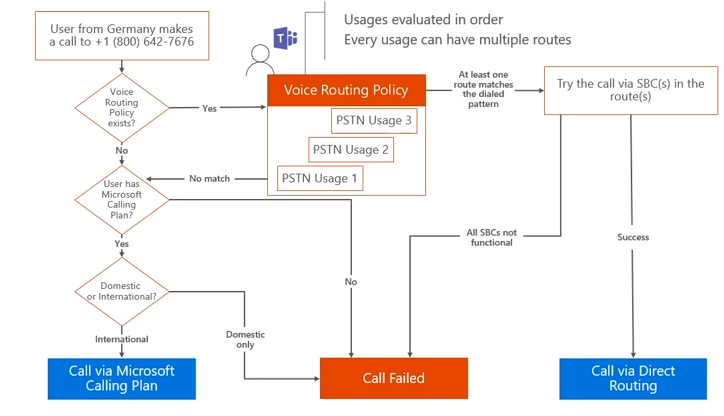
En résumé :
- Un utilisateur passe un appel.
- Teams examine la Politique de Routage Vocal assignée à cet utilisateur.
- Cette politique contient une ou plusieurs Utilisations PSTN.
- Teams évalue les utilisations dans l'ordre et cherche dans les Routes Vocales associées.
- Dès qu'il trouve une route dont le modèle de numéro correspond au numéro composé, il envoie l'appel au(x) SBC spécifié(s) dans cette route.
Étape 3 : Configurer les Composants de Routage
Mettons cette théorie en pratique en configurant chaque élément, en commençant par le plus bas niveau (la route) et en remontant jusqu'à la politique assignée à l'utilisateur. Nous utiliserons PowerShell pour une configuration précise.
Démonstration Pratique Complète
La vidéo suivante est une excellente démonstration qui assemble toutes les pièces du puzzle pour une configuration de base.
Configuring and Managing Teams Phone Direct Routing
Suivez cette démonstration pour voir comment créer un usage, une route et une politique de routage en PowerShell. Cela vous donnera une vision claire de l'enchaînement des commandes.
Regardez de 11:52 à 16:27. Le présentateur crée un PSTN Usage, une Voice Route (avec le pattern .* qui signifie 'tout autoriser'), et une Voice Routing Policy. Il explique ensuite que la dernière étape est d'assigner cette politique à un utilisateur.
Le Guide de Référence : Microsoft Learn
Maintenant que vous avez le concept en tête, la documentation officielle vous fournira les commandes exactes et des exemples détaillés.
Configure call routing for Direct Routing
Ce document est la référence pour configurer le routage. Il détaille chaque commande PowerShell nécessaire pour construire votre plan de routage.
Lisez attentivement la section Using PowerShell. Elle vous guide à travers les 4 étapes : Créer le PSTN Usage (Set-CsOnlinePstnUsage). Créer les Voice Routes (New-CsOnlineVoiceRoute). Créer la Voice Routing Policy (New-CsOnlineVoiceRoutingPolicy). Assigner la politique à un utilisateur (Grant-CsOnlineVoiceRoutingPolicy).
Pour information, ce même document (section [1]) explique également comment réaliser ces étapes via le Teams Admin Center si vous souhaitez comparer les deux approches.
Exemple Avancé : Gérer la Redondance et les Priorités
Le modèle de routage de Teams est particulièrement puissant pour gérer des scénarios complexes, comme la redondance entre plusieurs SBC. Les routes vocales ont un paramètre Priority : plus le chiffre est bas, plus la priorité est élevée.
Configuring and Managing Teams Phone Direct Routing
Pour aller plus loin, analysons un scénario plus réaliste avec plusieurs SBC et des routes à priorités différentes. Cela illustre comment vous pouvez assurer la continuité de service.
Regardez de 16:42 à 24:30. Le présentateur met en place une configuration où les appels vers certains numéros sont d'abord envoyés à un groupe de SBCs (priorité 1). Si ceux-ci sont indisponibles, l'appel bascule automatiquement vers un autre groupe de SBCs (priorité 2). C'est un cas d'usage fondamental pour la résilience.
Conclusion
Félicitations ! Vous avez franchi une étape majeure. Vous savez maintenant non seulement comment connecter un SBC à Teams, mais aussi comment construire toute la chaîne logique qui permet de router les appels sortants.
Points clés à retenir :
- L'enregistrement d'un SBC se fait avec la commande
New-CsOnlinePSTNGateway(ou via le TAC) et requiert un FQDN public. - Le routage des appels repose sur une hiérarchie claire : Politique de Routage Vocal (assignée à l'utilisateur) → Utilisation PSTN → Route Vocale → SBC (Gateway).
- La Route Vocale est l'élément central qui lie un modèle de numéro (défini par une expression régulière) à une liste de SBCs avec une priorité.
- PowerShell vous donne un contrôle total et scriptable sur l'ensemble de cette configuration, ce qui est essentiel pour une administration rigoureuse.
Prochaine étape :
Maintenant que Teams sait envoyer des appels vers votre SBC, que se passe-t-il ensuite ? Souvent, le SBC doit adapter le numéro de téléphone avant de le transmettre à l'opérateur téléphonique (par exemple, retirer le +33 et le remplacer par un 0). Dans la prochaine leçon, nous retournerons sur le SBC pour configurer les règles de manipulation de numéros (Number Translation).