Bonjour !
Dans la leçon précédente, nous avons préparé le terrain en configurant les prérequis sur votre SBC. Les interfaces réseau sont définies, les certificats TLS sont en place pour garantir la confiance, et les profils de sécurité sont prêts. Votre SBC est maintenant "prêt à discuter" de manière sécurisée.
Introduction
Aujourd'hui, nous passons à l'étape décisive : établir le trunk SIP pour interconnecter le SBC avec Microsoft Teams. C'est le moment où nous allons formellement présenter les deux systèmes l'un à l'autre pour qu'ils puissent commencer à échanger de la signalisation SIP.
Cette leçon est au cœur de la configuration du Direct Routing et, comme vous l'avez souhaité, nous allons nous concentrer sur la méthode PowerShell, qui offre le plus de contrôle et de possibilités d'automatisation. Votre expérience avec les routeurs Cisco CUBE sera un atout. Tout comme la création d'un dial-peer voice avec un session target pour définir une destination SIP, nous allons effectuer une opération similaire ici, mais des deux côtés de la connexion.
À la fin de cette leçon, vous serez capable de :
- Configurer votre SBC pour qu'il reconnaisse et communique avec les proxys SIP de Microsoft.
- Déclarer votre SBC dans votre tenant Microsoft 365 à l'aide de PowerShell.
- Valider que le trunk SIP est bien établi et fonctionnel.
1. Configurer le SBC pour atteindre Microsoft Teams
La première étape consiste à informer votre SBC de la destination à atteindre pour joindre Microsoft Teams. Cela implique de configurer ce que l'on appelle souvent un "Proxy Set" ou un "SIP Peer". Ce profil contiendra les noms de domaine (FQDN) des proxys SIP de Microsoft.
Les trois FQDN principaux pour l'environnement commercial mondial de Microsoft sont :
sip.pstnhub.microsoft.comsip2.pstnhub.microsoft.comsip3.pstnhub.microsoft.com
Le SBC tentera de se connecter à ces adresses en utilisant le port TLS 5061, comme nous l'avons préparé dans la leçon précédente.
La vidéo suivante montre comment configurer ce "Proxy Set" sur un SBC AudioCodes. Le concept est le même pour tous les SBC : définir un groupe de serveurs distants comme destination SIP.
Configuring Audiocodes SBC for Microsoft Teams Direct Routing
Regardez cet extrait pour voir comment créer un "Proxy Set" et y ajouter les FQDN des hubs PSTN de Microsoft. Faites attention aux détails : le type de transport est TLS, le port est 5061, et des priorités sont définies pour la redondance.
Regardez la vidéo de 00:03:23 à 00:06:14. Le présentateur configure les proxys de Microsoft, ce qui constitue la moitié de la connexion du trunk SIP : la partie qui part du SBC vers Teams.
Pour une référence textuelle détaillée de cette configuration, vous pouvez consulter le guide de configuration AudioCodes, qui décrit chaque étape.
[PDF] Mediant SBC with Microsoft Teams Direct Routing Enterprise Model
Cette section du guide de configuration AudioCodes détaille la création des Proxy Sets et l'ajout des adresses de proxy de Microsoft. C'est un bon complément à la vidéo, avec des tableaux récapitulatifs clairs.
Consultez la section 4.8 Configuring Proxy Sets and Proxy Address (pages 28-30). Elle vous montre la configuration du "Proxy Set" (4.8.1) et l'ajout des adresses Microsoft (4.8.2, Table 10), qui sont les mêmes que celles vues dans la vidéo.
2. Déclarer le SBC dans Microsoft Teams
Maintenant que le SBC sait comment joindre Teams, il faut faire l'inverse : déclarer le SBC auprès de Microsoft Teams pour que le service sache qu'il doit accepter les communications venant de votre équipement.
Méthode graphique (Teams Admin Center)
Pour commencer, voyons rapidement comment le faire via l'interface graphique. C'est une bonne manière de visualiser le processus.
- Allez dans le Teams Admin Center.
- Naviguez vers Voix > Direct Routing.
- Dans l'onglet SBCs, cliquez sur Ajouter.
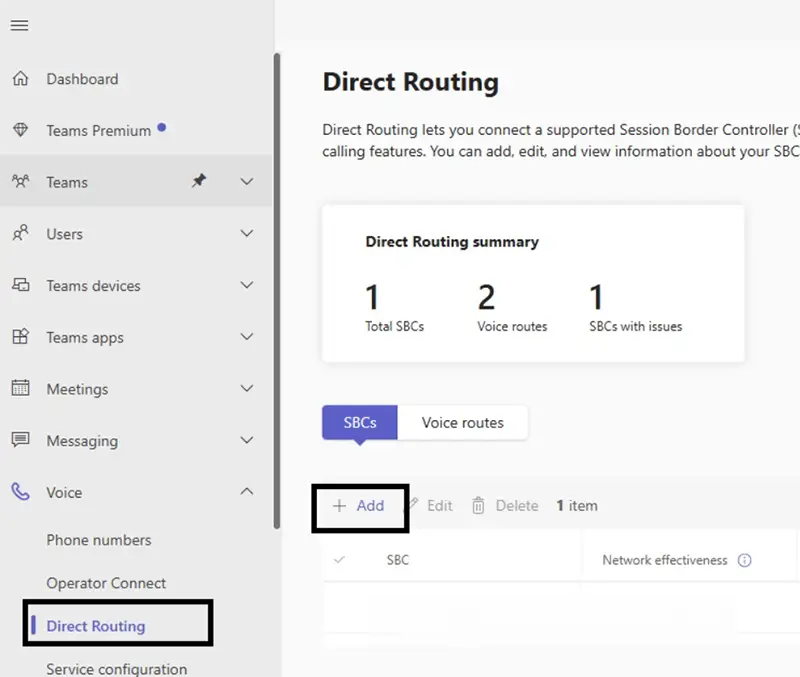
Vous devrez ensuite renseigner le FQDN de votre SBC et configurer les différents paramètres du trunk.
La Commande Clé : New-CsOnlinePSTNGateway (PowerShell)
Comme demandé, nous allons nous concentrer sur PowerShell. La commande essentielle pour déclarer un SBC est New-CsOnlinePSTNGateway. Elle crée un objet dans votre tenant qui représente votre SBC physique ou virtuel.
La vidéo suivante est un excellent guide qui explique les paramètres de cette commande.
Configuring and Managing Teams Phone Direct Routing
Cette vidéo de Microsoft est un guide parfait pour comprendre la commande New-CsOnlinePSTNGateway. Le présentateur explique non seulement la syntaxe, mais aussi la raison d'être de chaque paramètre clé.
Regardez attentivement de 00:03:22 à 00:06:37. Le présentateur détaille les paramètres minimaux requis : Fqdn : Le FQDN public de votre SBC. SipSignalingPort : Le port d'écoute TLS de votre SBC (ex: 5061). MaxConcurrentSessions : Utile pour la planification de la capacité et l'équilibrage de charge. Enabled : Le paramètre $true ou $false pour activer ou désactiver le trunk.
Voici la syntaxe de base, tirée de la documentation officielle de Microsoft :
New-CsOnlinePSTNGateway -Fqdn <FQDN du SBC> -SipSignalingPort <Port> -MaxConcurrentSessions <Nombre> -Enabled $true
La documentation Microsoft Learn est la source de référence pour toutes les options.
Connect your Session Border Controller (SBC) to Direct Routing
Consultez la documentation officielle de Microsoft pour voir la syntaxe complète et les considérations importantes lors de l'utilisation de New-CsOnlinePSTNGateway.
Lisez la section "Use PowerShell" et concentrez-vous sur les sous-sections "Connect the SBC to the tenant" et l'exemple de code qui suit. Notez les points importants concernant le nom de domaine et la nécessité d'utiliser TLS 1.2.
La commande New-CsOnlinePSTNGateway possède d'autres paramètres utiles pour affiner le comportement du trunk. La vidéo précédente continue en explorant ces options.
Configuring and Managing Teams Phone Direct Routing
Pour aller plus loin, cet extrait de la même vidéo explore des paramètres supplémentaires comme ForwardPai, ForwardCallHistory et SipOptionsEnabled, qui contrôlent la transmission d'informations d'identité de l'appelant et le mécanisme de supervision du trunk.
Regardez de 00:06:37 à 00:11:39. L'explication du paramètre SipOptionsEnabled est particulièrement importante. Il s'agit du mécanisme de "keep-alive" du trunk, qu'il ne faut jamais désactiver en production.
3. Valider la Connexion du Trunk SIP
Une fois la configuration effectuée des deux côtés, comment savoir si la connexion est bien active ? Le trunk SIP est validé par un échange de messages SIP OPTIONS.
- Votre SBC envoie périodiquement un message
OPTIONSaux FQDN de Microsoft. - En retour, les serveurs de Microsoft envoient un message
OPTIONSau FQDN de votre SBC.
Si chaque partie répond avec un 200 OK, cela signifie que la poignée de main TLS a réussi, que la communication est possible et que le trunk est considéré comme "Up".
Validation côté SBC
La plupart des SBC disposent d'une page de statut qui permet de visualiser l'état des connexions aux proxys.
Configuring Audiocodes SBC for Microsoft Teams Direct Routing
Dans cette vidéo, après avoir installé le certificat racine nécessaire, observez comment le statut des proxys Microsoft passe à "Online" sur l'interface du SBC.
Regardez de 00:08:06 à 00:08:44. Voir ce statut passer au vert est la première confirmation que la configuration TLS et réseau est correcte du point de vue du SBC.
Validation côté Teams
Du côté de Microsoft Teams, la validation se fait également avec PowerShell.
-
Vérifiez que le SBC est bien enregistré :
Utilisez la commandeGet-CsOnlinePSTNGateway. Elle doit retourner les détails du SBC que vous venez de créer, avec le paramètreEnabledàTrue. -
Validez les SIP OPTIONS :
Dans le Teams Admin Center (section Direct Routing), vous pouvez surveiller l'état du SBC. Un état sain indique que Teams reçoit bien les messagesOPTIONSde votre SBC et que ce dernier répond correctement auxOPTIONSenvoyés par Teams. La documentation Microsoft décrit bien ce processus de validation.
Connect your Session Border Controller (SBC) to Direct Routing
Lisez cette dernière partie de la documentation Microsoft pour comprendre comment finaliser la validation.
Lisez la section Verify the SBC connection. Elle explique comment utiliser Get-CsOnlinePSTNGateway et comment interpréter les échanges de SIP OPTIONS pour confirmer que le trunk est pleinement opérationnel.
Conclusion
Félicitations ! Vous avez établi le lien de signalisation fondamental entre votre SBC et Microsoft Teams. C'est l'épine dorsale de toute votre configuration de téléphonie en Direct Routing.
Points clés à retenir :
- L'établissement d'un trunk SIP est une configuration bilatérale : le SBC doit pointer vers les FQDN de Microsoft, et le tenant Teams doit connaître le FQDN du SBC.
- La commande PowerShell
New-CsOnlinePSTNGatewayest l'outil principal et le plus puissant pour déclarer et configurer un SBC dans Teams. - La validation du trunk se fait en vérifiant l'échange de messages SIP OPTIONS, à la fois sur l'interface du SBC et via les outils de supervision de Microsoft. Un trunk fonctionnel est un trunk qui échange des
200 OKà ces messagesOPTIONS.
Prochaine étape :
Le chemin pour la signalisation est maintenant ouvert. Dans la prochaine leçon, nous nous occuperons du chemin pour la voix elle-même. Nous allons configurer les paramètres média sur le SBC, en nous assurant que le chiffrement via SRTP est correctement activé et que les codecs (comme G.711 ou SILK) sont bien alignés entre le SBC et Microsoft Teams pour garantir des appels de haute qualité.