Bonjour !
Dans la leçon précédente, vous avez appris à disséquer les échecs d'appel en utilisant les rapports d'utilisation PSTN et l'historique d'appel d'un utilisateur. Vous savez maintenant traquer un appel qui n'a jamais abouti et en trouver la cause grâce aux codes d'erreur et à la corrélation des logs.
Introduction
Aujourd'hui, nous nous attaquons à un problème différent mais tout aussi frustrant pour les utilisateurs : les appels qui aboutissent, mais dont la qualité est médiocre (voix robotique, coupures, écho). Notre objectif est de vous apprendre à utiliser le Call Quality Dashboard (CQD) pour isoler les problèmes de qualité audio spécifiques au Direct Routing.
Le CQD est un outil d'analyse de tendances sur des données historiques. Contrairement à l'analyse d'appel individuelle que nous avons vue, le CQD vous donne une vue d'ensemble (macro) pour identifier des schémas récurrents : "Les appels depuis notre bureau de Lyon via le SBC local ont-ils une qualité inférieure ce mois-ci ?". Votre expérience avec la supervision de réseaux VoIP vous sera très utile, car nous allons manipuler des concepts que vous connaissez bien (gigue, latence, perte de paquets) mais appliqués à l'écosystème Teams.
À la fin de cette leçon, vous saurez :
- Interpréter les principaux indicateurs de qualité du CQD (Poor Stream Rate, Gigue, Perte de paquets, RTT).
- Préparer votre environnement CQD en important les données de votre réseau.
- Créer et filtrer des rapports pour analyser exclusivement le trafic Direct Routing.
- Identifier les causes probables d'une mauvaise qualité audio et les corréler avec des emplacements ou des SBC spécifiques.
1. Les Fondamentaux de la Qualité dans le CQD
Avant de plonger dans les rapports, il est essentiel de comprendre comment le CQD définit et mesure la qualité. La métrique centrale est le Poor Stream Rate (PSR), ou "Taux de flux de mauvaise qualité".
Un "flux" (stream) représente une seule direction de communication média (par exemple, votre voix allant vers votre interlocuteur). Un appel est composé d'au moins deux flux. Le CQD se concentre sur les flux, car cela permet d'isoler si le problème vient du trafic sortant ou entrant.
Un flux est classé comme "mauvais" si l'un de ces seuils est dépassé :
| Métrique | Seuil | Impact sur l'utilisateur |
|---|---|---|
| Gigue (Jitter) | > 30 ms | La voix de l'interlocuteur semble "robotique" ou saccadée. |
| Perte de Paquets (Packet Loss) | > 10 % | Des mots ou des syllabes manquent, l'audio est haché. |
| Temps Aller-Retour (Round-Trip Time) | > 500 ms | Un effet "talkie-walkie", des délais importants dans la conversation. |
Use CQD to manage call and meeting quality in Microsoft Teams
Pour bien maîtriser ces concepts, la documentation de Microsoft est la référence. Ce document explique en détail ce qui constitue un flux de mauvaise qualité.
Lisez attentivement les sections suivantes : "Poor stream rate" : Pour comprendre en détail les métriques de gigue, perte de paquets et RTT. "Stream vs. call" : Pour bien saisir la différence fondamentale entre ces deux concepts dans le CQD. "Good, poor, and unclassified calls" : Pour comprendre comment les appels sont catégorisés.
2. La Première Étape Indispensable : Préparer le CQD
Par défaut, le CQD ne connaît pas votre topologie réseau. Il ne peut pas faire la différence entre un utilisateur au bureau, un utilisateur en télétravail ou un partenaire externe. Pour rendre les rapports pertinents, vous devez impérativement importer les données de votre réseau (bâtiments, sous-réseaux IP).
Cette étape permet au CQD de distinguer les réseaux "gérés" (votre infrastructure d'entreprise) des réseaux "non gérés" (Wi-Fi d'hôtel, réseaux domestiques...). Sans cela, vos analyses seront noyées dans le bruit des connexions externes que vous ne contrôlez pas.
Troubleshooting Teams Phone with Call Quality Dashboard and Analytics
Cette vidéo montre la procédure exacte pour importer vos données de tenant. C'est une manipulation que vous ne ferez pas tous les jours, mais qui est la fondation de toute analyse de qualité pertinente.
Regardez la section de 19:09 à 23:51. L'instructeur explique l'importance de l'importation des données et montre où télécharger le template de fichier, comment le remplir (sous-réseaux, nom du bâtiment, etc.) et comment l'importer dans le CQD.
3. Isoler les Problèmes de Qualité Spécifiques au Direct Routing
Maintenant que le CQD est correctement configuré, nous pouvons créer un rapport pour analyser spécifiquement la qualité des appels transitant par votre SBC. Pour cela, nous allons utiliser les trois piliers du CQD :
- Dimensions : Les axes d'analyse (ex: "par Bâtiment", "par Sous-réseau", "par SBC").
- Mesures : Ce que l'on veut quantifier (ex: "Taux de flux de mauvaise qualité audio", "Gigue moyenne").
- Filtres : Pour réduire le périmètre de l'analyse (ex: "uniquement les appels PSTN", "uniquement le mois dernier").
Pour isoler les appels Direct Routing, nous allons créer un rapport personnalisé.

Voici la démarche pour créer un rapport d'analyse de qualité pour le Direct Routing :
- Accédez aux rapports détaillés du CQD et clonez un rapport existant pour ne pas partir de zéro.
- Appliquez un filtre :
Is PSTN=True. Cela limite l'analyse à tous les appels vers le réseau téléphonique public.
- Choisissez vos Dimensions pour segmenter les données. Les plus utiles pour le Direct Routing sont :
Building Name(Nom du bâtiment) : pour identifier si un site physique a des problèmes.First Subnet(Sous-réseau de l'appelant) : pour une analyse plus granulaire.SBC FQDN: C'est la dimension clé pour séparer les appels par SBC.
- Choisissez vos Mesures pour évaluer la qualité :
Audio Poor Stream Rate: Le pourcentage global de flux de mauvaise qualité.Audio Jitter/Audio Packet Loss Rate/Audio Round Trip Time: Pour comprendre la cause de la mauvaise qualité.
Troubleshooting Teams Phone with Call Quality Dashboard and Analytics
Cette section de la vidéo précédente montre concrètement comment modifier un rapport en ajoutant des dimensions et des mesures. Appliquez cette méthode avec les champs que nous venons de définir.
Regardez de 29:31 à 35:20. L'instructeur montre comment cloner un rapport détaillé, puis comment ajouter et supprimer des dimensions et des mesures pour personnaliser la vue. Imaginez que vous ajoutez la dimension SBC FQDN et la mesure Audio Poor Stream Rate pour construire votre propre rapport de qualité Direct Routing.
L'existence de rapports dédiés au Direct Routing est même confirmée par les experts de Microsoft.
Troubleshooting Microsoft Teams Voice [Deep Dive]
Écoutez cet expert Microsoft mentionner spécifiquement l'utilité du CQD pour le Direct Routing. Cela renforce l'idée que nous sommes sur la bonne voie.
Regardez le court segment de 24:27 à 25:15. L'intervenant souligne que vous pouvez utiliser les "CQD PSTN direct routing reports" pour des diagnostics de fiabilité et de qualité.
4. Du Rapport au Diagnostic : L'Analyse Pratique
Une fois votre rapport configuré, le travail d'investigation commence. Votre objectif est de suivre une démarche logique pour passer d'un chiffre global à une cause probable.
Scénario d'exemple :
- Constat : Votre rapport "Qualité Audio Direct Routing par Bâtiment" montre que le site "Siège Social" a un
Audio Poor Stream Ratede 8% ce mois-ci, bien au-dessus de votre objectif de 2%. - Investigation : Vous ajoutez la dimension
SBC FQDNau rapport. Vous constatez que 90% des flux de mauvaise qualité du "Siège Social" proviennent des appels passant par lesbc-hq-01.votreentreprise.com. Les appels via le SBC de secourssbc-backup-01ont une qualité normale. - Analyse de la cause : Vous regardez les mesures de dégradation. Le
Audio Jitteret laAudio Packet Loss Ratesont anormalement élevés pour les flux passant parsbc-hq-01. - Hypothèse : Le problème ne vient pas de l'ensemble du réseau du siège, mais est localisé soit sur le SBC
sbc-hq-01lui-même, soit sur le segment réseau qui le connecte.
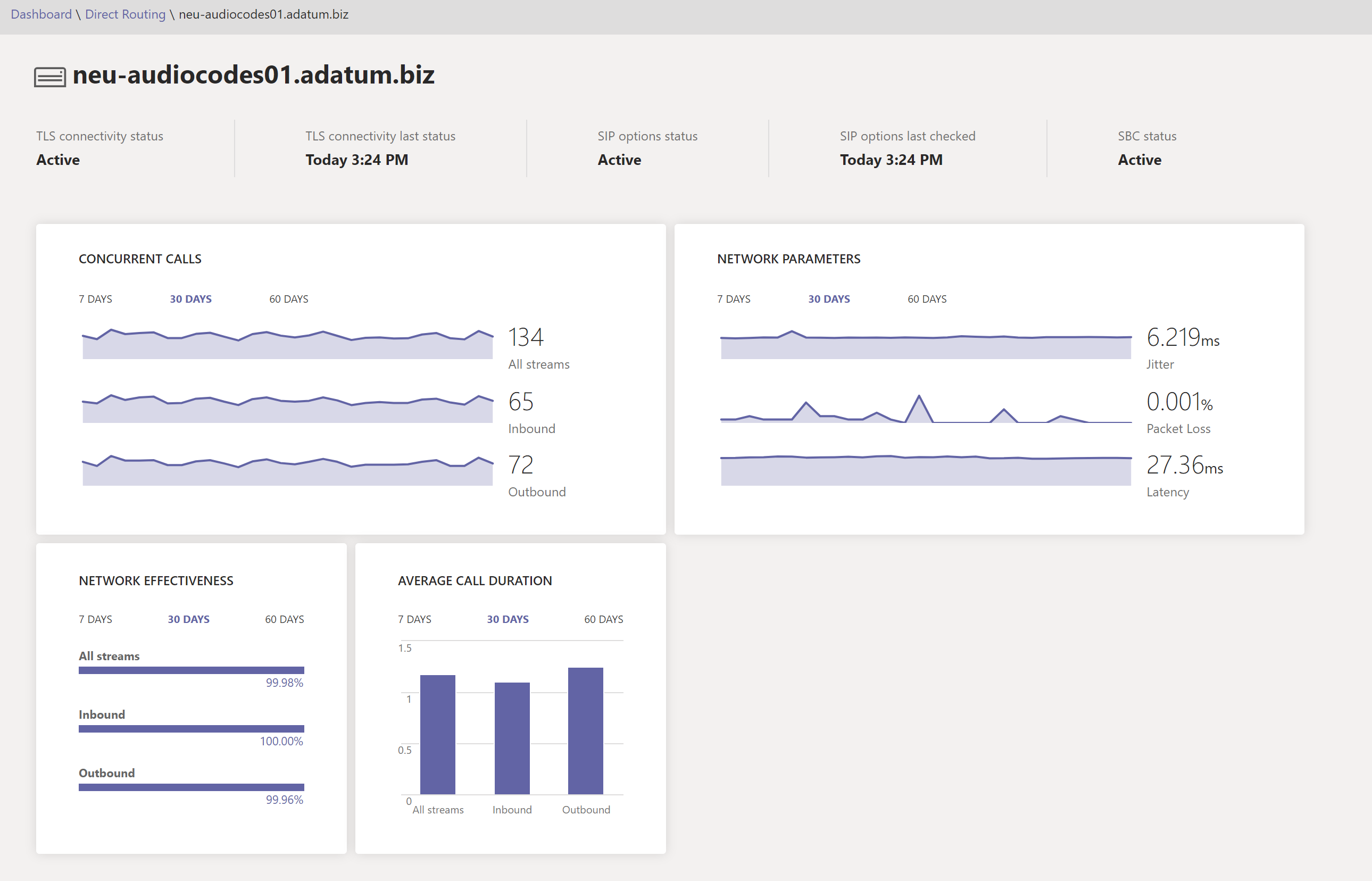
À ce stade, le CQD a rempli sa mission : il vous a indiqué où et pourquoi chercher. L'étape suivante consiste à utiliser des outils plus spécifiques, comme le tableau de bord de santé du SBC.
5. Pour Aller Plus Loin : Analyse Avancée avec Power BI
Pour les analyses complexes ou la création de tableaux de bord exécutifs, l'interface du CQD peut montrer ses limites. Microsoft fournit des connecteurs et des modèles Power BI pour importer et visualiser les données du CQD de manière beaucoup plus flexible et puissante.
Étant donné votre profil technique, c'est une compétence qui vous distinguera. Vous pourrez créer des rapports entièrement personnalisés qui croisent les données de qualité avec l'utilisation, les types d'appareils, etc.
Troubleshooting Teams Phone with Call Quality Dashboard and Analytics
Cette dernière partie de la vidéo est une excellente introduction à l'utilisation de Power BI avec le CQD. Elle vous montrera le potentiel de cet outil.
Regardez la section de 35:20 à 50:57. L'instructeur explique comment installer le connecteur Power BI pour le CQD, comment charger les modèles pré-construits par Microsoft, et comment ces modèles offrent des visualisations bien plus riches pour analyser la qualité des appels, y compris pour les salles MTR (un sujet que nous aborderons plus tard).
Conclusion
Vous disposez maintenant d'une méthodologie complète pour utiliser le Call Quality Dashboard comme un outil de diagnostic proactif pour vos services Direct Routing. Vous ne vous contentez plus de réagir aux pannes, vous pouvez identifier et corriger les problèmes de dégradation de la qualité avant qu'ils n'impactent un grand nombre d'utilisateurs.
Points clés à retenir :
- Le CQD est un outil d'analyse de tendances qui vous aide à répondre à la question "Où se trouvent mes problèmes de qualité et pourquoi ?".
- La préparation est cruciale : l'importation de vos données réseau (bâtiments, sous-réseaux) est une étape non négociable pour obtenir des rapports exploitables.
- L'isolation des problèmes de Direct Routing se fait en filtrant sur
Is PSTNet en utilisant la dimensionSBC FQDN. - L'analyse des mesures de dégradation (gigue, perte de paquets, RTT) vous indique la nature du problème réseau à investiguer.
- Le CQD vous donne une piste ; vous devez ensuite corréler ses informations avec d'autres outils comme le tableau de bord de santé du SBC ou l'analyse d'appel individuelle.
Prochaine étape :
Nous avons vu comment traiter les appels qui échouent et ceux dont la qualité est mauvaise. Parfois, le problème est encore plus subtil : l'appel se connecte, la qualité semble bonne, mais des fonctionnalités ne marchent pas (ex: le transfert d'appel échoue, la présentation du numéro est incorrecte). Ces problèmes se cachent souvent dans la signalisation SIP. Dans la prochaine leçon, nous apprendrons à analyser une trace de signalisation SIP pour diagnostiquer un problème de routage ou de négociation d'appel.