Bonjour,
Dans la leçon précédente, nous avons posé les fondations conceptuelles de la configuration d'un SBC AudioCodes en définissant les rôles et interactions des SIP Interfaces, Media Realms et IP Groups. Ces connaissances sont le plan directeur de toute architecture d'appel.
Aujourd'hui, nous allons aborder une compétence opérationnelle indispensable avant de modifier la moindre ligne de configuration : la sauvegarde et la restauration. L'objectif de cette leçon est de vous apprendre à effectuer une sauvegarde et une restauration de la configuration AudioCodes. En tant que chef de projet et expert, vous comprenez l'importance capitale de la gestion des risques, de la planification de la reprise après sinistre et de la capacité à revenir en arrière après une modification infructueuse. Cette leçon vous donnera les outils pratiques pour sécuriser votre travail et garantir la continuité de service.
1. Pourquoi la Sauvegarde est-elle une Pratique Non Négociable ?
Modifier la configuration d'un SBC est une opération à fort impact. Une simple erreur peut interrompre les communications d'une entreprise. Il est donc impératif de pouvoir annuler une modification ou de reconstruire rapidement un équipement.
[PDF] Backup and Restore Procedure
Ce document officiel d'AudioCodes expose les raisons fondamentales pour lesquelles les sauvegardes sont essentielles.
Veuillez lire la section d'introduction, en particulier la liste à puces décrivant les scénarios critiques. Portez également attention à la note qui suit, soulignant la responsabilité de l'administrateur.
Comme vous l'avez lu, les sauvegardes sont votre filet de sécurité en cas de panne matérielle, d'échec de mise à jour ou, plus simplement, d'erreur de configuration. Prendre l'habitude de sauvegarder avant et après toute modification importante est une marque de professionnalisme.
2. Les Différents Formats de Sauvegarde
AudioCodes propose plusieurs manières de sauvegarder une configuration, chacune avec ses spécificités. Comprendre ces formats est la clé pour choisir la bonne méthode selon le contexte.
- Fichier INI (
.ini): C'est le format le plus courant. Il s'agit d'un fichier texte qui contient tous les paramètres de configuration qui ont été modifiés par rapport à leurs valeurs par défaut. Il est partiellement lisible par un humain, ce qui peut être utile pour des vérifications rapides. - Script CLI (
.cfgou script texte): Cette sauvegarde prend la forme d'une série de commandes CLI qui, une fois exécutées, reproduisent la configuration de l'équipement. C'est une représentation directe de la configuration en mode commande. - Paquet de Configuration (
Configuration Package): C'est une archive complète qui regroupe généralement le fichier INI, la clé de licence (.key) et parfois d'autres fichiers auxiliaires (certificats, plans de numérotation, etc.). C'est la méthode la plus sûre et la plus recommandée, notamment pour les migrations ou les mises à jour majeures. - Instantané Système (
System Snapshot): Sur les versions de firmware plus récentes, cette fonctionnalité permet de créer une image complète de l'état du système à un instant T, directement sur l'équipement. C'est l'équivalent d'un point de restauration système, idéal pour annuler rapidement des modifications récentes.
3. Effectuer une Sauvegarde
Voyons maintenant comment créer ces sauvegardes en pratique, via l'interface web et la CLI.
Méthode 1 : Via l'Interface Web (GUI)
L'interface graphique est la méthode la plus simple pour des sauvegardes rapides.
- Sauvegarde de fichiers de configuration :
La page principale pour cette opération se trouve dansSetup > Administration > Maintenance > Configuration File.
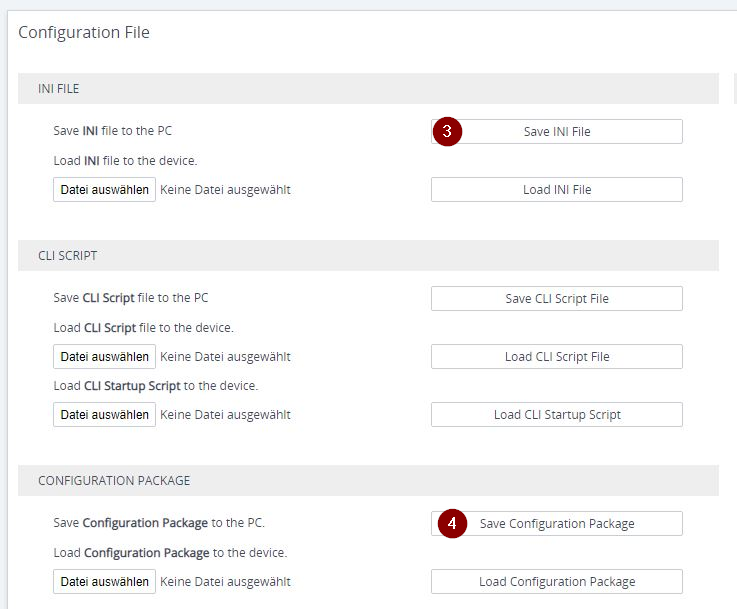
*Cette image montre la page "Configuration File" où vous pouvez sauvegarder et charger les différents types de fichiers de configuration. Les options pour sauvegarder (`Save`) sont clairement indiquées.*

Depuis cette page, vous avez plusieurs options :
*   **Save INI File** : Télécharge le fichier de configuration `.ini` sur votre ordinateur.
*   **Save CLI Script File** : Télécharge le script de configuration CLI.
*   **Save Configuration Package** : Télécharge le paquet de configuration complet. C'est l'option à privilégier dans la plupart des cas, comme le soulignent de nombreuses procédures de mise à jour.
2. Sauvegarde de la clé de licence :
La licence est un élément critique. Bien qu'elle soit incluse dans le "Configuration Package", il est recommandé de la sauvegarder aussi séparément. Naviguez vers Setup > Administration > License > License Key et cliquez sur l'icône de sauvegarde pour télécharger le fichier .key.
- Création d'un Instantané Système (System Snapshot) :
Cette fonctionnalité moderne est extrêmement pratique. Vous la trouverez sousSetup > Administration > Maintenance > System Snapshots.

*L'interface "System Snapshots" permet de créer et de gérer des points de restauration. Le bouton "Create System Snapshot" lance le processus.*

En cliquant sur "Create System Snapshot", vous créez un point de restauration interne au SBC. Vous pouvez lui donner un nom descriptif (ex: "Avant modif routage Teams"). Cela ne remplace pas une sauvegarde externe, mais c'est un excellent outil pour des retours en arrière rapides.
Méthode 2 : Via l'Interface en Ligne de Commande (CLI)
Pour des opérations scriptées ou un accès à distance, la CLI est très efficace. La commande principale est copy.
Pour sauvegarder la configuration sous forme de script CLI sur un serveur TFTP, par exemple :
# copy cli-script to tftp://192.168.1.100/sbc_backup.cfg
Vous pouvez également utiliser les protocoles http, https ou sauvegarder sur une clé USB si le modèle le supporte (usb:///...). Cette méthode est détaillée dans la documentation que nous allons consulter.
4. Restaurer une Configuration
Savoir restaurer est aussi crucial que savoir sauvegarder.
Méthode 1 : Via l'Interface Web (GUI)
-
Restauration depuis un fichier :
Sur la même pageConfiguration File, vous utilisez les boutonsLoad:Load INI FileLoad CLI Script FileLoad Configuration Package
Après avoir sélectionné le fichier, le SBC l'appliquera et redémarrera.
-
Restauration depuis un Instantané Système (Snapshot) :
Sur la pageSystem Snapshots, il suffit de localiser l'instantané souhaité dans la liste et de cliquer sur l'icône de restauration (souvent une flèche de retour en arrière). Le SBC redémarrera sur l'état sauvegardé.
Avertissement Critique sur la Restauration des Fichiers INI
Il existe une subtilité très importante lors de la restauration d'un fichier .ini qui peut entraîner des pannes si elle est mal comprise.
[PDF] Backup and Restore Procedure
Cette section du guide de restauration contient un avertissement crucial sur le comportement par défaut de l'importation de fichiers INI.
Lisez attentivement le premier avertissement de la section 3, celui qui concerne les paramètres non inclus. Ensuite, lisez la note juste en dessous qui explique comment éviter ce comportement : charger le fichier via une autre page pour fusionner les configurations.
Pour résumer ce point fondamental :
- Charger un fichier
.inivia la pageConfiguration Fileécrase toute la configuration. Tous les paramètres qui ne sont pas explicitement définis dans votre fichier.iniseront réinitialisés à leurs valeurs par défaut. C'est utile pour une restauration complète sur un nouvel équipement. - Charger un fichier
.inivia la pageAuxiliary Files(Setup > Administration > Auxiliary Files) a un comportement de fusion. Seuls les paramètres présents dans le fichier sont modifiés ; les autres paramètres de la configuration active restent inchangés. C'est utile pour appliquer des modifications partielles.
Méthode 2 : Via la CLI
La restauration via la CLI est le miroir de la sauvegarde. Pour restaurer une configuration depuis un serveur TFTP :
# copy cli-script from tftp://192.168.1.100/sbc_backup.cfg
L'équipement chargera le script et redémarrera. Les procédures complètes pour la sauvegarde et la restauration via la CLI, y compris pour les différents types d'équipements, sont détaillées dans le guide AudioCodes.
[PDF] Backup and Restore Procedure
Pour consolider vos connaissances sur les procédures exactes, parcourez rapidement les sections dédiées aux interfaces Web et CLI.
Familiarisez-vous avec la procédure de sauvegarde via l'interface web dans la Section 2.1. Prenez connaissance des commandes de sauvegarde CLI dans la Section 2.2. Revoyez la procédure de restauration via l'interface web dans la Section 3.1. Enfin, notez les commandes de restauration CLI dans la Section 3.2.
Conclusion
Vous maîtrisez désormais une compétence fondamentale pour l'administration de tout SBC AudioCodes : la protection et la restauration de sa configuration. C'est la dernière étape de notre module d'introduction, qui vous prépare à travailler sur l'équipement en toute sécurité.
Les points clés à retenir sont :
- La sauvegarde est une pratique essentielle et non négociable pour la gestion des risques.
- Le
Configuration Packageest le format de sauvegarde le plus complet et recommandé, incluant la configuration et la licence. - Les
System Snapshotssont un outil puissant pour des points de restauration rapides et des retours en arrière aisés. - La restauration d'un fichier
.inivia la pageConfiguration Fileréinitialise les paramètres absents du fichier, tandis que le chargement viaAuxiliary Filesles fusionne. - Les interfaces Web (GUI) et CLI offrent toutes deux des mécanismes robustes pour la sauvegarde et la restauration.
Maintenant que vous savez comment sécuriser votre configuration, vous êtes prêt à commencer à la modifier. Dans la prochaine leçon, nous entrerons dans le vif du sujet en abordant la première étape de la création d'un trunk SIP : la configuration d'une SIP Interface, en définissant son port d'écoute, son protocole de transport et en préparant le terrain pour la sécurisation avec TLS.