¡Hola! En la lección anterior te familiarizaste con los permisos y la propiedad de los archivos en Linux, una habilidad esencial para controlar el acceso a los recursos. Ahora que sabes cómo gestionar quién puede acceder a los archivos, es hora de dominar cómo encontrar información valiosa dentro de ellos.
En esta lección, te sumergirás en una de las actividades más comunes y cruciales para un pentester: el análisis de datos en la línea de comandos. Aprenderás a usar grep para buscar patrones, las redirecciones para controlar el flujo de información y los pipes para encadenar comandos. Estas herramientas no son solo utilidades; son la base del análisis de logs, la búsqueda de credenciales en archivos de configuración y el filtrado de la salida masiva de herramientas de seguridad. Dominar esto te hará increíblemente eficiente en la terminal.
El Problema del Exceso de Información y los Flujos Estándar
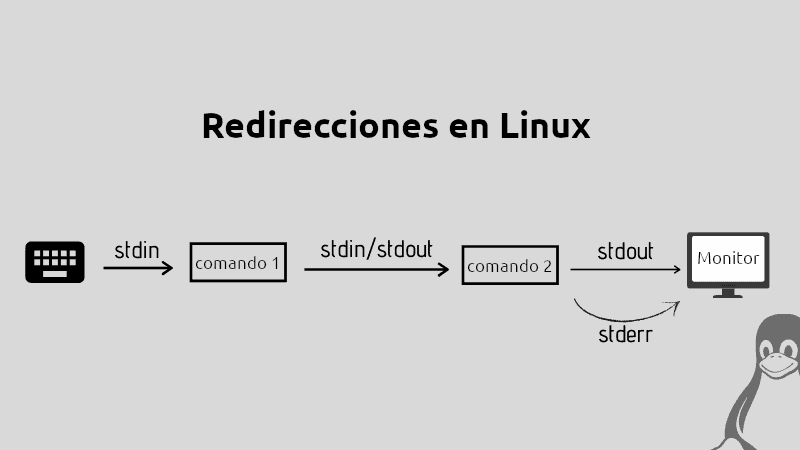
Cuando ejecutas un comando en Linux, a menudo genera una gran cantidad de texto. Por ejemplo, al listar el contenido de un directorio grande o ver un archivo de log, la pantalla se llena de información. ¿Cómo encuentras la aguja en el pajar? Para resolver esto, primero debemos entender que cada comando opera con tres flujos de datos estándar.
- Entrada estándar (stdin): Por donde el comando recibe datos. Por defecto, es tu teclado.
- Salida estándar (stdout): Por donde el comando envía su resultado exitoso. Por defecto, es la pantalla de tu terminal.
- Error estándar (stderr): Por donde el comando envía los mensajes de error. Por defecto, también es la pantalla de tu terminal.
El siguiente diagrama ilustra este flujo. La entrada (teclado) va al comando 1, su salida se convierte en la entrada del comando 2, y finalmente la salida del comando 2 va al monitor (stdout), mientras que cualquier error también se muestra en el monitor (stderr).
Para obtener una explicación clara y visual de estos tres flujos, te recomiendo ver el siguiente video.
Linux PIPES and REDIRECTS: Command Line Ninja Skillz
El video "Linux PIPES and REDIRECTS" del canal de Shawn Powers ofrece una excelente introducción a los flujos estándar.
Concéntrate en la primera parte, donde explica qué son stdin, stdout y stderr y cómo, por defecto, todos terminan en tu terminal.
Redirecciones: Controlando la Salida (>, >>, 2>)
Saber que existen estos flujos no es útil a menos que podamos controlarlos. Aquí es donde entran las redirecciones. Nos permiten desviar la salida de un comando desde la pantalla hacia un archivo.
>(Redirección de salida): Envía elstdouta un archivo. ¡Cuidado! Si el archivo ya existe, lo sobrescribirá.- Ejemplo:
ls -l > lista_archivos.txt(guarda el listado de archivos enlista_archivos.txt).
- Ejemplo:
>>(Anexar a la salida): Envía elstdouta un archivo, pero en lugar de sobrescribirlo, añade el nuevo contenido al final.- Ejemplo:
echo "Registro de actividad" >> log.txt(añade una nueva línea al archivolog.txtcada vez que se ejecuta).
- Ejemplo:
2>(Redirección de error): Envía elstderra un archivo. Esto es muy útil para separar los errores de la salida normal.- Ejemplo:
find /etc -name "*.conf" 2> errores.log(busca archivos, pero guarda los errores de "permiso denegado" enerrores.log).
- Ejemplo:
Un truco muy común en pentesting es descartar los errores por completo para no saturar la pantalla. Esto se logra redirigiendo stderr a un lugar especial llamado /dev/null, que es como un agujero negro.
- Ejemplo:
find / -name "id_rsa" 2>/dev/null(busca claves privadas en todo el sistema y descarta todos los errores de permisos).
El siguiente recurso en PDF explica estos conceptos de forma textual y concisa.
[PDF] Curso de Bash Scripting.pdf - elhacker.INFO
Este manual profundiza en los conceptos de tuberías y redireccionamiento.
Lee la sección "Tuberías y redireccionamiento". Presta especial atención a la explicación de redirección con > y >>. Luego, fíjate en el ejemplo de cómo redirigir errores con 2>.
Para ver una demostración práctica de estas redirecciones, vuelve al video de Shawn Powers.
Linux PIPES and REDIRECTS: Command Line Ninja Skillz
Ahora verás en acción cómo se utilizan las redirecciones para manejar la salida y los errores.
Observa la demostración de redirección de stdout a un archivo, luego cómo anexar contenido con >>, y finalmente la explicación de cómo redirigir errores y combinarlos con la salida estándar. Puedes ver un ejemplo completo en la terminal a partir del minuto 09:54.
grep: Tu Herramienta de Búsqueda Esencial
Ahora que podemos guardar la salida, necesitamos una forma de filtrarla. grep es una de las herramientas más potentes y utilizadas en Linux para este propósito. Busca líneas que coincidan con un patrón específico en un texto. Como pentester, usarás grep constantemente para encontrar contraseñas, nombres de usuario, direcciones IP, o cualquier cadena de texto relevante en logs o archivos de configuración.
El uso básico es grep "patron" nombre_del_archivo.
El siguiente video, del canal HackerSploit, está orientado específicamente a hackers y te mostrará cómo usar grep de manera efectiva.
Linux Essentials For Hackers - #6 - grep & piping
Este video, "Linux Essentials For Hackers - #6 - grep & piping", te enseñará a usar grep desde una perspectiva de hacking.
Presta atención a la introducción de grep y su propósito. Luego, observa los ejemplos prácticos de cómo buscar palabras en archivos, incluyendo el uso del argumento -i para ignorar mayúsculas y minúsculas, algo crucial cuando buscas términos como "password" o "admin".
Pipes (|): Encadenando Comandos para Crear Superpoderes
Aquí es donde todo se une. El pipe o tubería (|) te permite tomar la salida estándar (stdout) de un comando y usarla directamente como la entrada estándar (stdin) del siguiente. Esto te permite crear cadenas de comandos increíblemente poderosas y complejas para procesar datos sobre la marcha, sin necesidad de guardarlos en archivos intermedios.
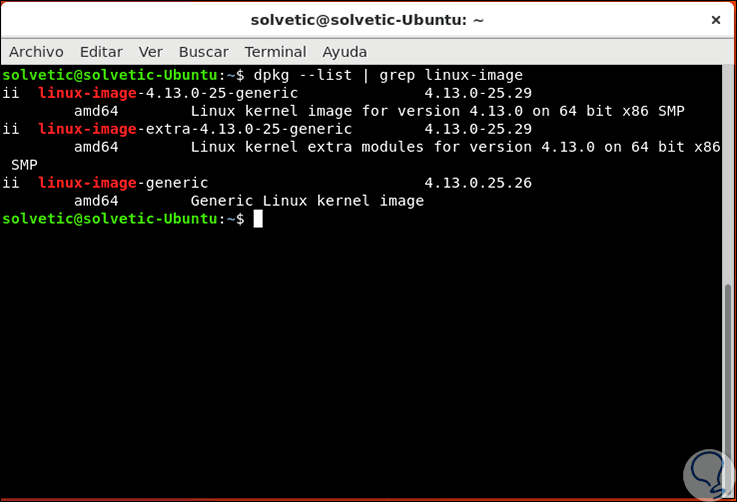
La verdadera magia ocurre cuando combinas herramientas. Por ejemplo, puedes usar cat para leer un archivo, grep para encontrar líneas de interés y otro grep para filtrar aún más.
cat /var/log/auth.log | grep "Failed password" | grep "from 192.168.1.10"
Esta cadena de comandos:
- Lee el log de autenticación.
- Filtra solo las líneas sobre contraseñas fallidas.
- De esas líneas, filtra solo las que provienen de la IP
192.168.1.10.
El siguiente recurso de Unihackers destaca por qué esta habilidad es tan crítica en ciberseguridad y muestra un ejemplo muy potente.
Comandos Linux Esenciales para Ciberseguridad (2026) | Unihackers
Este artículo enmarca el uso de grep y pipes directamente en el contexto de la ciberseguridad.
En la sección "Como Buscas a Traves de Archivos y Logs Efectivamente?", lee sobre cómo combinar grep con pipes para realizar análisis sofisticados. El ejemplo que se proporciona para extraer e identificar direcciones IP de ataques de fuerza bruta es un excelente caso de uso real en pentesting.
Para ver una demostración de cómo funcionan los pipes, puedes volver al video de HackerSploit, que también cubre este tema.
Linux Essentials For Hackers - #6 - grep & piping
Ahora verás cómo el pipe te permite encadenar grep con otros comandos.
Observa la explicación de cómo usar el pipe | para redirigir la salida de un comando como cat a grep y procesar la información al vuelo.
✏️ Ejercicio Práctico
Es hora de poner a prueba tus nuevas habilidades. Abre tu terminal y simula un escenario de reconocimiento básico.
-
Simular un archivo de configuración:
Imagina que has encontrado un archivo de configuración de una aplicación. Vamos a crearlo.echo "user=admin" > config.txt echo "password=Password123!" >> config.txt echo "DB_HOST=10.0.2.5" >> config.txt echo "# Esta línea es un comentario" >> config.txt -
Buscar información sensible:
Usagreppara encontrar la contraseña en el archivo. Prueba primero con una búsqueda sensible a mayúsculas y luego insensible.grep "password" config.txt grep -i "password" config.txtVerás que la segunda opción encuentra la línea porque
-iignora que "Password" empieza con mayúscula. -
Filtrar el historial de comandos:
El historial de comandos puede contener información valiosa. Vamos a buscar comandossshque podrías haber ejecutado.history | grep "ssh"Esto te mostrará todas las veces que has usado el comando
sshen tu sesión. -
Guardar los resultados:
Ahora, guarda el resultado de tu búsqueda desshen un archivo llamadohallazgos.txt.history | grep "ssh" > hallazgos.txtVerifica el contenido con
cat hallazgos.txt. -
Filtrar ruido y anexar:
Los procesos en ejecución también son una fuente de información. El comandops auxlista todos los procesos. Es una salida enorme. Úsalo para encontrar procesos relacionados con tu terminal (p. ej.,bash) pero excluyendo el propio comandogrep. Luego, añade el resultado a tu archivo de hallazgos.ps aux | grep "bash" | grep -v "grep" >> hallazgos.txtps aux: Lista todos los procesos.| grep "bash": Filtra las líneas que contienen "bash".| grep -v "grep": Excluye la línea del propio procesogrep(un truco muy común).>> hallazgos.txt: Añade esta nueva información a tu archivo sin borrar lo anterior.
Revisa tu archivo hallazgos.txt para ver los resultados combinados. ¡Has realizado un pequeño ciclo de recolección de información!
Conclusión
¡Felicidades! Has adquirido un conjunto de habilidades que forman la columna vertebral del trabajo en la línea de comandos de Linux. Ser capaz de buscar, filtrar y redirigir información de manera eficiente te ahorrará incontables horas y te permitirá descubrir detalles ocultos que otros pasarían por alto.
Puntos clave:
- Linux utiliza tres flujos: stdin, stdout y stderr.
- Las redirecciones (
>,>>,2>) te dan control sobre dónde va la salida y los errores. grepes tu herramienta principal para buscar texto y patrones en archivos o salidas de comandos.- Los pipes (
|) son el pegamento que te permite construir cadenas de comandos complejas, procesando datos en múltiples pasos.
En la próxima lección, "Utilizar comandos de red (ip, netstat, ss) para inspeccionar configuración y conexiones", empezarás a aplicar estas habilidades de línea de comandos al dominio de las redes. Verás cómo puedes usar pipes y grep para filtrar la salida de comandos de red y obtener rápidamente la información que necesitas durante una fase de reconocimiento.